TL;DR:
想远程控制 iPhone 吗?虽然苹果对远程访问有一些限制,但你仍然可以通过多种方法实现远程协助和控制。
“我有一部 iPhone 13 Pro Max 和一台 iPad Pro,两台设备都运行最新的iOS 。我爷爷有一部 iPhone 8。我该如何远程控制我爷爷的 iPhone 呢?”
来自 Reddit
许多用户希望远程控制 iPhone,用于各种用途,例如帮助家人解决设备问题、演示如何使用应用程序,或通过电脑管理 iPhone。然而,与传统电脑不同,iPhone 并不提供内置的远程桌面功能,使用户能够通过其他设备自由控制 iPhone 的所有操作。
幸运的是,目前仍有几种有效的方法可以远程访问和控制 iPhone。苹果的内置功能,例如 FaceTime 屏幕共享和切换控制,可以在特定情况下提供远程协助。同时,像 Phone Mirror 这样的专业第三方工具也提供了一种更便捷的方式,让用户可以通过电脑控制 iPhone 。本文将介绍几种最实用的远程控制 iPhone 的方法。
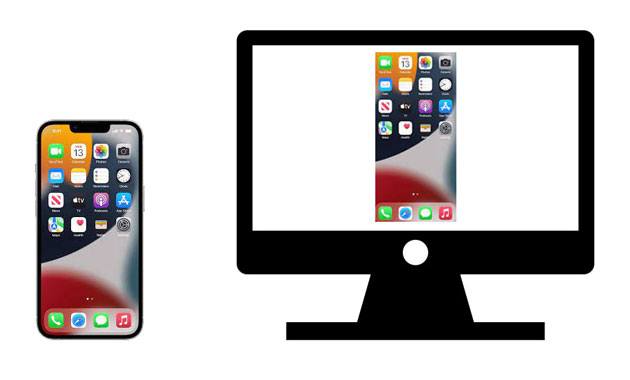
是的,你可以远程控制 iPhone,但可用的功能取决于你选择的方法。苹果提供了多种内置的远程协助选项,允许用户共享屏幕、指导他人或控制某些辅助功能。这些方法对于排查问题或帮助他人完成 iPhone 上的操作非常有用。
对于想要通过电脑控制 iPhone 的用户来说,第三方解决方案提供了更高级的功能。例如,借助 Phone Mirror,用户可以将 iPhone 连接到电脑,并使用鼠标和键盘控制iOS支持的各项操作。
不同的方法适用于不同的需求:
FaceTime屏幕共享是远程协助其他iPhone用户最便捷的方式之一。在进行一对一FaceTime音频或视频通话时,您可以与他人共享屏幕,或者允许信任的人协助您操作iPhone。
帮助你的人可以查看你的屏幕,指导你完成设置,演示如何使用应用程序,或者帮助你解决常见问题。
FaceTime屏幕共享的主要功能:
如何使用 FaceTime 屏幕共享:
步骤 1. 打开 FaceTime 应用并开始通话。
步骤 2. 在对话过程中点击“分享内容”按钮。
步骤 3. 选择“共享我的屏幕”。
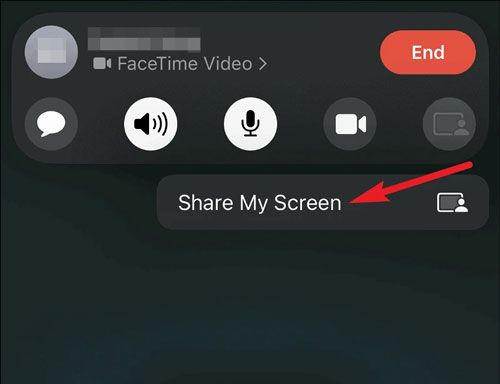
第四步:让对方查看你的 iPhone 屏幕。
第五步:按照说明进行操作。
局限性:
切换控制是苹果公司提供的一项辅助功能,允许用户使用外部开关或连接的苹果设备来操作 iPhone。虽然它主要面向难以直接操作屏幕的用户,但也可用于特定的远程控制场景。
启用切换控制后,用户无需直接触摸 iPhone 即可浏览菜单、选择项目和执行某些操作。
开关控制的主要特点:
如何启用交换机控制?
步骤 1. 打开 iPhone 上的“设置”。
步骤 2. 点击“辅助功能”。
步骤 3. 选择“切换控制”。
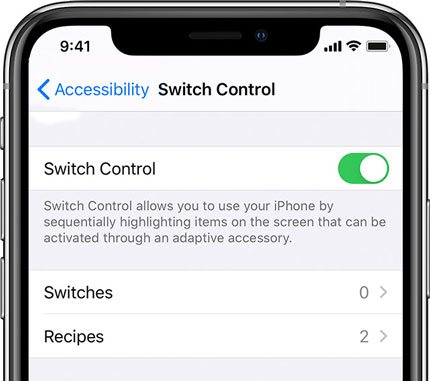
步骤 4. 开启该功能。
步骤 5. 配置连接的交换机设备。
步骤 6. 使用配置的设备来控制支持的操作。
局限性:
如果您想通过电脑控制 iPhone, Phone Mirror提供了一个更便捷的解决方案。它允许您将iPhone 连接到电脑,镜像 iPhone 屏幕,并使用鼠标和键盘控制支持的iOS操作。
与 iPhone 内置功能相比,手机镜像更适合想要通过更大的电脑屏幕管理 iPhone、录制演示或提供远程协助的用户。
手机镜像的主要功能:
如何使用手机镜像功能从电脑控制iPhone?
01在您的Windows PC 上安装 Phone Mirror,安装过程完成后启动该程序。
02在主界面中,选择“ iOS ”作为目标设备类型。然后,选择合适的连接方式,例如 USB 连接或无线连接。

03将 iPhone 与电脑配对,并按照屏幕上的说明完成配置。如果 iPhone 显示任何权限提示,请允许其继续连接。
04连接成功后,您可以在电脑上查看 iPhone 屏幕,并使用鼠标和键盘控制支持的功能。您还可以实时镜像显示、截屏、录制屏幕,或在在线演示和会议期间共享 iPhone 屏幕。

远程控制 iPhone 是可行的,但体验取决于您使用的方法。苹果内置的 FaceTime 屏幕共享和切换控制等功能可以满足基本的辅助和便利需求,但它们可能不如传统的远程控制方案那样便捷。
对于想要通过电脑控制 iPhone 的用户来说, Phone Mirror提供了一种便捷的方式,可以在更大的屏幕上查看和管理 iPhone 的操作。通过根据自身需求选择合适的模式,您可以更轻松地远程控制和协助 iPhone。
相关文章:




 免费下载PC版
 免费下载Mac版


