TL;DR:
想远程控制你的 iPad 吗?本文将介绍不同的方法,从苹果的内置选项到第三方工具,帮助你找到合适的解决方案。
由于其便携性和易用性,iPad 已成为游戏、娱乐、工作和日常任务的热门设备。然而,有时您可能需要远程控制 iPad,例如帮助他人解决问题、管理其他设备上的内容,或更方便地访问您的 iPad。
与其他一些设备不同,由于苹果的安全限制,iPadOS 不提供传统的完整远程控制功能。但这并不意味着完全无法远程控制。借助苹果内置功能和其他实用解决方案,您仍然可以通过多种方式远程控制 iPad 或与其互动。在本指南中,我们将介绍最简便的 iPad 远程控制方法,并指导您如何根据自身需求选择合适的解决方案。
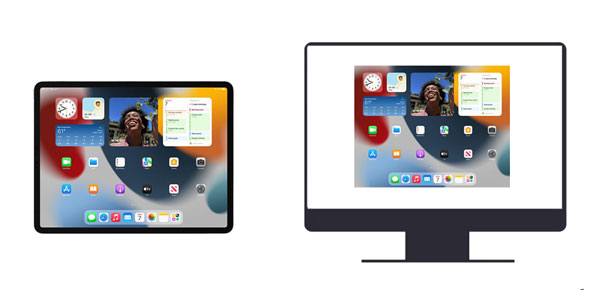
是的,您可以远程控制 iPad,但可用的控制选项可能因您使用的设备和具体需求而异。无论您是想通过其他 Apple 设备控制 iPad,还是通过电脑访问,您都能找到合适的方法来实现目标。
远程控制 iPad 最简单的方法之一是使用 Apple 的“控制附近设备”功能。这项内置的辅助功能允许您通过另一台 Apple 设备(例如 iPhone)控制附近 iPad 的某些功能。
不过需要注意的是,此功能并不能让您完全控制 iPad 上的应用程序或所有操作。它仅允许您执行一些基本操作,例如返回主屏幕、打开控制中心和通知中心以及管理媒体播放。
使用“控制附近设备”功能,通过 iPhone 控制 iPad 的步骤:
步骤 1. 确保您的 iPhone 和 iPad 使用同一个 Apple ID 登录。
步骤 2. 将两台设备连接到同一个 Wi-Fi 网络,并打开蓝牙。
步骤 3. 在 iPhone 上打开“设置”>“辅助功能”>“控制附近的设备”。
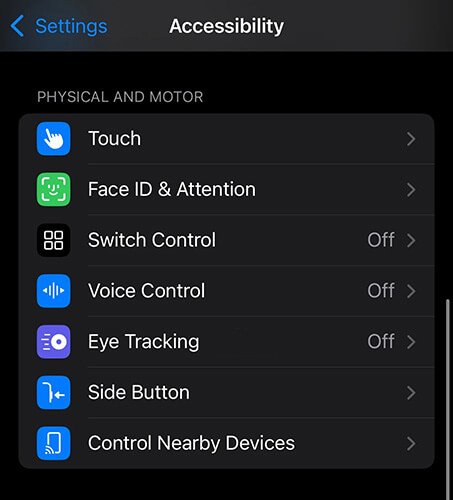
步骤 4. 从附近的设备列表中选择要控制的 iPad。
步骤 5. 使用提供的控件来操作您的 iPad。
优点:
缺点:
切换控制是苹果公司的一项辅助功能,允许用户通过另一台兼容的苹果设备来控制 iPad。虽然它主要面向需要其他输入方式的用户,但也可用于远程操控 iPad。
与“控制附近设备”相比,“切换控制”提供了更灵活的选项,但设置也更复杂。具体步骤取决于您使用 iPhone/iPad 还是Mac作为控制器。
注意:在设置切换控制之前,两个设备都需要满足苹果公司的兼容性要求并正确连接。
如果您想使用 iPhone 或其他 iPad 控制 iPad,可以直接在iOS设备之间设置“切换控制”。当两台设备都属于 Apple 生态系统且彼此靠近时,此方法非常方便。
步骤 1. 在要用作控制器的 iPhone 或 iPad 上打开“设置”。
步骤 2. 转到“辅助功能”>“切换控制”,然后将其打开。
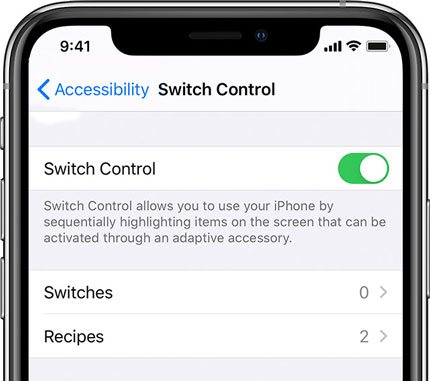
步骤 3. 如有需要,添加开关并打开开关控制菜单。
步骤 4. 选择“设备”,然后选择“使用其他设备”。
步骤 5. 从可用设备列表中找到目标 iPad。
步骤 6. 点击“连接”开始控制 iPad。
如果您更喜欢使用电脑来控制 iPad,Switch Control 也支持从Mac连接。对于希望使用更大屏幕或桌面设置来管理 iPad 的用户来说,此选项非常有用。
步骤 1. 打开Mac上的“系统设置”。
步骤 2. 转到“辅助功能”并启用“切换控制”。
步骤 3. 打开 Switch 控制主页面板。
步骤 4. 选择“设备”。
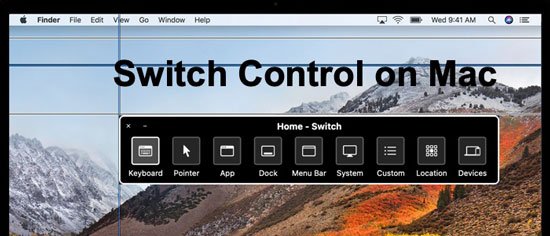
步骤 5. 选择要控制的 iPad。
步骤 6. 点击“连接”开始控制 iPad。
优点:
缺点:
通用控制是苹果生态系统中的一项实用功能,它允许您使用同一套键盘、鼠标或触控板来操作Mac和 iPad。它让您可以在设备之间移动光标,并直接从Mac与 iPad 进行交互,从而打造更流畅的工作流程。
然而,Universal Control 不应被视为传统的遥控解决方案。它并非提供传统的远程访问功能,而是专为附近的苹果设备而设计,旨在简化设备间的协作、内容复制和文件传输。
在设置通用控制之前,请确保您的设备满足以下要求:
如何在Mac和 iPad 之间使用通用控制:
步骤 1. 将 iPad 和Mac放在彼此附近。
步骤 2. 在Mac上打开“系统设置”>“显示器”。
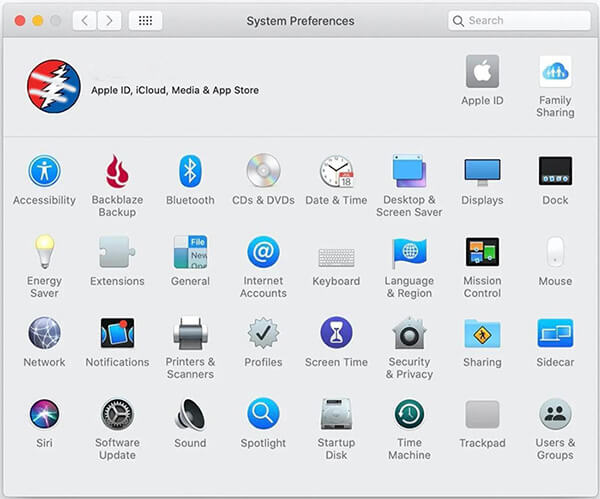
步骤 3. 启用“通用控制”并选择可用选项。
步骤 4. 在 iPad 上,前往“设置”>“通用”>“隔空播放与接力”,然后打开光标和键盘选项。
步骤 5. 将Mac光标移向 iPad 屏幕边缘附近。
步骤 6. 当光标移动到 iPad 显示屏上时,您可以使用Mac键盘和鼠标与 iPad 进行交互。
优点:
缺点:
如果您想通过电脑控制 iPad, Phone Mirror提供了一个更灵活的解决方案。与主要针对附近 Apple 设备设计的 Apple 内置功能相比,Phone Mirror 允许您将 iPad 屏幕镜像到更大的显示器上,并通过Windows或Mac进行交互。
手机镜像的主要功能:
如何使用手机镜像功能从电脑控制 iPad?
01在您的 PC 或Mac上安装 Phone Mirror,安装完成后启动该程序。
02从主界面选择“ iOS ”作为目标设备类型,然后选择连接方式,例如 USB 连接或无线连接。

03将 iPad 连接到电脑,并按照屏幕上的说明完成设置。如果 iPad 上出现权限请求,请允许继续。
04连接建立后,您可以在电脑上查看 iPad 屏幕,并使用鼠标和键盘控制支持的功能。

优点:
缺点:
iPad 可以远程控制,但最佳方法取决于您的设备和具体需求。苹果的内置功能,例如“控制附近设备”和“切换控制”,非常适合控制附近的苹果设备,而“通用控制”更适合在Mac和 iPad 之间提升工作效率。
对于想要通过Windows或Mac电脑控制或镜像 iPad 的用户来说, Phone Mirror是一个不错的选择。它提供更大的屏幕体验以及鼠标和键盘控制、屏幕镜像和屏幕录制等实用功能,让用户能够更轻松地管理 iPad,用于工作、演示、教程和日常任务。
相关文章:




 免费下载PC版
 免费下载Mac版


