TL;DR:
要将 iPad 屏幕共享给Mac ,您可以根据需要选择以下方法:
无论你的 iPad 屏幕有多大,它都无法与Mac屏幕相提并论。但是,你可以将 iPad 屏幕投射到Mac上,从而获得更大的显示效果,带来令人兴奋的体验。对于需要进行演示的人来说,屏幕共享功能尤其有用。游戏爱好者也能从将 iPad 屏幕投射到大屏幕上获益良多。
一般来说,屏幕共享对于更好地查看设备内容至关重要。Mac 与Mac之间共享屏幕的方法有很多,本指南将向您展示最有效的方法。按照正确的步骤操作,您很快就能享受到更大的显示效果。
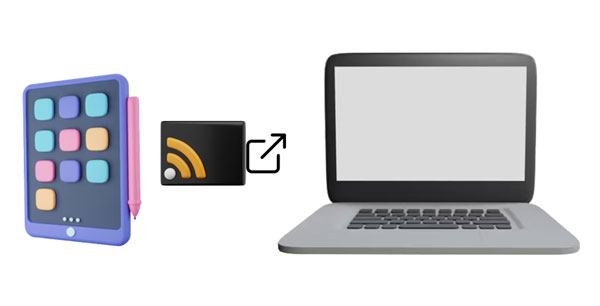
是的,iPad 屏幕共享到Mac是可行的,因为大多数移动设备和电脑都支持屏幕镜像。只要你的设备具备此功能,就可以轻松实现。
不过请注意,从 iPad 向Mac共享屏幕需要将两台设备连接到同一网络。连接成功后,屏幕共享才会生效。另外,您还可以通过几次点击将 iPad 屏幕共享到 Apple TV。
为了给您提供更便捷的使用体验,我们列出了以下三种将 iPad 屏幕共享到Mac方法。选择其中一种并按照说明操作,即可开始屏幕共享。
iPad屏幕共享的方法有很多,但以下方法最有效也最简单。如果您一直想将iPad屏幕共享给Mac ,享受更大的显示效果,那么以下技巧或许能帮到您:
QuickTime Player是苹果公司在Mac上内置的多媒体应用程序。除了播放和录制媒体文件外,它还可以通过USB连接将iPad屏幕镜像到Mac上,而无需安装任何第三方软件。
开始之前,请准备一根兼容的 USB 数据线(根据您的 iPad 型号,可能是 Lightning 或 USB-C),并确保您的 iPad 已解锁。
以下是如何使用 QuickTime Player 在 iPad 和Mac上共享屏幕:
步骤 1:使用 USB 数据线将iOS设备连接到Mac 。
步骤 2:启动 QuickTime Player。之后,在顶部菜单中选择“文件”,然后点击“新建影片录制”。找到红色录制按钮旁边的向下箭头,选择您的iOS设备,以便将其连接到您的Mac 。
步骤 3:您的iOS现在已镜像到Mac上。
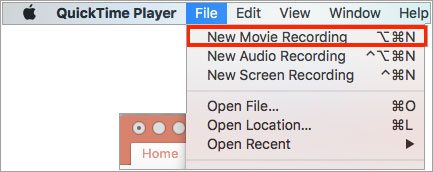
注意:连接成功后,“照片”和“iTunes”会自动打开。您必须关闭这些窗口,连接才能成功。
苹果的 AirPlay 是一项简单而强大的功能,可让您将苹果设备上的内容直接串流到智能电视上,从而更轻松地与亲朋好友分享照片和视频。虽然目前无法直接使用 AirPlay将iOS屏幕镜像到Mac ,但可以通过在Mac上播放 AirPlay 接收器来实现。(如何使用 AirPlay ? )
您可以将 Reflector 用作 AirPlay 接收器,它可以接收来自设备的 AirPlay 连接,并帮助您无线镜像屏幕。此外,该接收器兼容最新的iOS版本。
在开始将 iPad 屏幕投射到Mac之前,请确保您的设备已更新至最新版本。此外,它们应连接到同一个 Wi-Fi 网络。
请按照以下步骤成功将 iPad 内容镜像到Mac上:
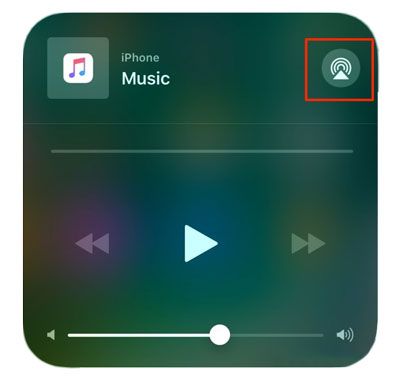
步骤 1:开始之前,请确保反射器在Mac上已启动并运行。之后,在 iPad 上,从屏幕右上角向下滑动即可找到控制中心。在其他型号的 iPad 上,您可以从屏幕底部向上滑动。
步骤 2:在 iPad 上,从控制中心点击“ AirPlay ”选项,然后选择您的Mac以建立连接。
步骤 3:在 iPad 上输入代码,屏幕将显示在Mac上。
如果您想要更灵活地将 iPad 屏幕镜像到Mac , Phone Mirror是一个不错的选择。与可能存在局限性的内置方法不同,这款专业的屏幕镜像工具支持 USB 和 Wi-Fi 连接,让您能够稳定流畅地将 iPad 屏幕投射到Mac 。
使用手机镜像,您可以享受低延迟的屏幕镜像功能,适用于视频、游戏、在线会议和演示文稿。它还允许您在镜像的同时录制屏幕和截屏,使其成为个人和专业用途的实用解决方案。
手机镜像的主要功能:
以下是如何使用手机镜像将 iPad 屏幕共享到Mac方法:
01在您的Mac上下载并安装Phone Mirror。安装完成后,启动程序进入主界面。
02选择“ iOS ”作为设备类型,然后根据您的喜好选择连接方式,例如 USB 连接或 Wi-Fi 连接。

03将 iPad 连接到Mac ,并按照屏幕上的说明完成设置。如果 iPad 上出现权限请求,请允许继续。
04连接成功后,您的 iPad 屏幕将实时显示在您的Mac上。

Q1. 为什么我无法将 iPad 的屏幕镜像到Mac ?
如果您在将 iPad 连接到Mac Pro 时遇到问题,请检查以下几个原因。首先,请确保您的Mac和 iPad 连接到同一网络。其次,为了获得最佳连接体验,请确保两台设备都已开机并彼此靠近。
如果您在访问屏幕前被提示输入密码,则表示您的Mac上启用了某些共享限制。要更改这些设置,请前往“系统偏好设置”,找到“共享”选项并相应地调整权限。
Q2. 如何在Mac上开启屏幕共享?
首先,请确保 Wi-Fi 已开启。打开“系统偏好设置”,找到“显示器”图标。点击该图标,然后点击屏幕下方的蓝色箭头开启 AirPlay。请务必启用“在菜单栏中显示镜像选项(如果可用)”选项。
值得庆幸的是,现在将 iPad 屏幕共享到Mac不再是件难事。无论您是喜欢使用 QuickTime Player 进行有线连接,还是通过 AirPlay 进行无线连接,亦或是使用专门的屏幕镜像工具,都可以轻松地在大屏幕上欣赏 iPad 上的内容。
对于需要更高级投屏功能的用户来说, Phone Mirror提供了一种便捷的方式,可以从Mac镜像和控制 iPad。它在演示、远程协助、游戏以及其他需要更大、更灵活屏幕体验的场景中尤其有用。
相关文章:
将 iPad 屏幕镜像到 PC 的 4 种最佳方法 [2026 年更新]




 免费下载Mac版
 免费下载PC版


