TL;DR:
“如何将我的 iPhone 屏幕镜像到 iPad 上?我找不到任何免费的解决方案。网上也找不到任何有用的信息,只给了我 AirPlay 选项,但对我来说根本行不通。有人能帮帮我吗?还有,当我点击屏幕镜像时,iPhone 和 iPad 上都没有显示任何设备。怎么办?!”
来自 Reddit
如果您同时拥有 iPhone 和 iPad,您可能希望将 iPhone 屏幕镜像到 iPad 上,以便观看视频、进行演示、参加在线课程或在大屏幕上分享内容。虽然苹果公司没有提供内置的镜像功能,但有很多可靠的第三方应用程序可以快速轻松地实现 iPhone 到 iPad 的屏幕镜像。
本指南将介绍三种将 iPhone 屏幕镜像到 iPad 的成熟方法。无论您是需要远程支持、屏幕共享还是日常使用解决方案,您都能找到分步说明,帮助您在几分钟内快速上手。
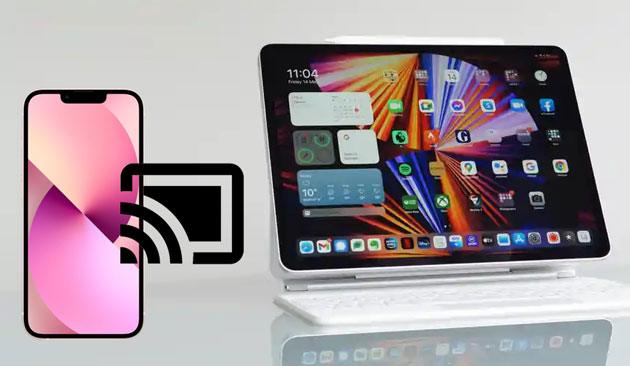
是的,但苹果内置的 AirPlay 功能不支持。虽然你的 iPhone 和 iPad 都支持 AirPlay,但 iPad 默认情况下无法作为 AirPlay 接收器使用。因此,当你在 iPhone 上点击“屏幕镜像”时,iPad 不会显示为可用设备。目前,苹果仅允许将 AirPlay 流媒体传输到兼容的接收器,例如 Apple TV、支持的智能电视以及配置为 AirPlay 接收器的Mac电脑。
幸运的是,这并不意味着无法将 iPhone 屏幕镜像到 iPad 上。一些第三方屏幕镜像应用可以将 iPad 变成屏幕接收器,让您通过同一 Wi-Fi 网络实时查看 iPhone 的屏幕。在接下来的章节中,我们将介绍三种可靠的方法,以便您可以选择最适合您需求的方法。
如果您正在寻找一种可靠的方式将 iPhone 屏幕镜像到 iPad,TeamViewer 是一个不错的选择。虽然它主要用于远程支持和设备管理,但也支持iOS设备之间的实时屏幕共享。这使其成为演示、故障排除或在大屏幕上查看 iPhone 屏幕的实用之选。
以下是如何使用 TeamViewer 将 iPhone 屏幕镜像到 iPad 的方法:
步骤 1. 从 App Store 在 iPhone 上安装 TeamViewer QuickSupport,在 iPad 上安装 TeamViewer Remote。
步骤 2. 打开 iPhone 上的控制中心,按住“屏幕录制”按钮,选择“TeamViewer QuickSupport”,然后点击“开始广播”。

步骤 3. 在 iPad 上启动 TeamViewer Remote,并使用 QuickSupport 应用中显示的连接 ID 或会话代码连接到 iPhone。
步骤 4. 当 iPhone 提示时,点击“允许”以批准屏幕共享请求。
步骤 5. 连接建立后,您的 iPhone 屏幕将实时显示在 iPad 上。
优点
缺点
如果您偏爱一款专为屏幕镜像而设计的轻量级应用,EasyCast 值得一试。它可以让您通过同一 Wi-Fi 网络将 iPhone 屏幕无线镜像到 iPad,非常适合观看视频、分享演示文稿或演示应用,而且无需复杂的设置。
以下是如何使用 EasyCast 将 iPhone 屏幕镜像到 iPad 的方法:
步骤 1. 从 App Store 在您的 iPhone 和 iPad 上安装 EasyCast。
步骤 2. 将两台设备连接到同一个 Wi-Fi 网络,并在每台设备上启动 EasyCast。
步骤 3. 在 iPad 上启用“接收模式”,以便它可以接受传入的屏幕共享请求。
步骤 4. 在您的 iPhone 上,从可用设备列表中选择您的 iPad。
步骤 5. 点击“开始镜像”,然后按照屏幕上的说明开始广播您的 iPhone 屏幕。
优点
缺点
另一个不错的选择是ApowerMirror 。它是一款流行的屏幕镜像应用,支持包括 iPhone、iPad、 Android 、 Windows和Mac在内的多个平台。与一般的远程支持应用相比,ApowerMirror 更注重提供流畅、高质量的屏幕镜像体验。
按照以下步骤,使用 ApowerMirror 将 iPhone 镜像到 iPad:
步骤 1. 在您的 iPhone 和 iPad 上下载并安装 ApowerMirror。
步骤 2. 将两台设备连接到同一个 Wi-Fi 网络并打开应用程序。
步骤 3. 在你的 iPad 上,点击“接收”或“镜像接收器”,使其可被发现。
步骤 4. 在你的 iPhone 上,点击“本地投屏”(或类似的设备发现选项),然后选择你的 iPad。
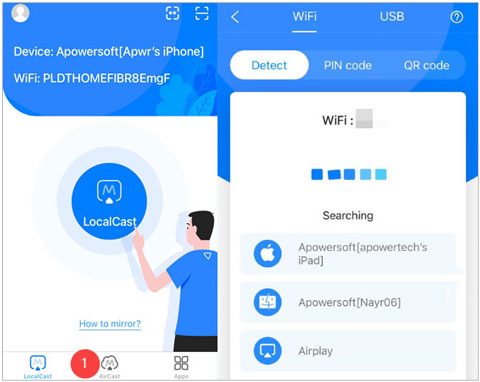
步骤 5. 打开控制中心,轻点“屏幕镜像”,选择“ApowerMirror”,然后等待连接建立。现在,您的 iPhone 屏幕应该会显示在 iPad 上。
优点
缺点
1. 如何在没有 Wi-Fi 的情况下将 iPhone 屏幕镜像到 iPad 上?
一般来说,不行。大多数屏幕镜像应用都要求你的 iPhone 和 iPad 连接到同一个 Wi-Fi 网络才能建立稳定的连接。有些应用可能会提供其他连接方式,例如使用个人热点或电脑作为中间设备,但这些选项因应用而异,而且不太常见。
2. 能否通过蓝牙将 iPhone 上的图像镜像到 iPad 上?
不。蓝牙并非为实时屏幕镜像而设计,因为它提供的带宽不足以传输 iPhone 的屏幕内容。它主要用于连接耳机、扬声器和键盘等无线配件。如果您想将 iPhone 屏幕镜像到 iPad,则需要使用专用的屏幕镜像应用程序,该应用程序需要通过 Wi-Fi 或网络连接。
如果您只是想在大屏幕上查看 iPhone 屏幕,那么将其镜像到电脑通常比镜像到其他移动设备更实用。Phone Mirror是一款专业的屏幕镜像工具,可让您以高画质和低延迟将 iPhone 屏幕显示在电脑上。它非常适合游戏、直播、演示、在线教学和屏幕录制等场景。
手机镜像的主要功能:
以下是如何使用手机镜像将 iPhone 屏幕镜像到电脑上的方法:
01在您的计算机上下载并安装 Phone Mirror,然后启动该程序。
02选择“ iOS ”作为您的设备类型,并选择连接方式,例如 USB 或其他可用选项。

03将 iPhone 连接到电脑,然后按照屏幕上的说明完成设置过程。
04连接成功后,您就可以开始在大电脑屏幕上镜像和控制您的 iPhone。

虽然苹果公司没有提供将 iPhone 屏幕直接镜像到 iPad 的内置方法,但第三方屏幕镜像应用可以实现这一功能。TeamViewer、EasyCast 和 ApowerMirror 等应用可以根据您的需求提供不同的解决方案,无论您是想共享屏幕进行演示、在线课程、娱乐还是远程支持。
如果您需要更大的显示屏以及屏幕录制、截屏、流媒体播放和设备控制等额外功能,使用手机镜像将 iPhone 屏幕镜像到电脑可能是一个更好的选择。选择最适合您情况的方法,即可轻松在大屏幕上欣赏 iPhone 内容。
相关文章:
【指南】如何在 iPhone/iPad/ Mac上使用 AirPlay 和屏幕镜像?
如何轻松将 iPhone 连接到 iPad?(7 种实用方法)




 免费下载PC版
 免费下载Mac版


