TL;DR:
想了解ApowerMirror的真实评测?本指南涵盖了ApowerMirror的主要功能、优缺点、价格和设置流程,帮助您判断它是否是合适的屏幕镜像工具。您还将了解到一款性能更流畅、功能更丰富、性价比更高的可靠替代方案。
正在寻找一款可靠的屏幕镜像工具?欢迎阅读我们对 ApowerMirror 的完整评测。在当今的数字时代,无论是玩游戏、参加商务会议还是远程学习,将智能手机或平板电脑的屏幕镜像到电脑屏幕上都比以往任何时候都更加重要。
ApowerMirror 声称提供了一种简单而强大的方式,可以在不同平台之间镜像设备——但它真的值得吗?
在本篇详尽指南中,我们将探讨您需要了解的关于 ApowerMirror 的一切信息,包括其功能、价格、实际优缺点,以及如果您正在寻找更多选择,我们还将提供一个不错的替代方案。让我们开始吧。
ApowerMirror 是一款功能全面的屏幕镜像和控制工具,可让您将移动设备的屏幕投射到电脑、 Mac甚至智能电视上。它非常适合用于演示、游戏、媒体共享和远程管理任务。
*屏幕镜像:支持将Android和iOS设备镜像到 PC或Mac 。
*设备控制:允许用户使用鼠标和键盘直接从计算机控制Android设备。
*文件传输:在设备之间无缝传输照片、视频和其他文件。
*屏幕录制:在游戏或演示过程中录制镜像屏幕。
*屏幕截图:轻松截取镜像显示画面的屏幕截图。
*电视投屏:将电脑内容投射到智能电视屏幕上。
任何软件都有其优点和缺点,ApowerMirror也不例外。以下是简要分析:
*跨平台兼容性:与Android 、 iOS 、 Windows和Mac兼容良好。
*连接稳定:提供相对流畅稳定的镜像功能,尤其是通过 USB 连接时。
*多种功能:除了简单的镜像功能外,它还支持屏幕录制、截图、注释和远程控制。
*简洁的界面:人性化的设计,即使是初学者也能轻松上手。
* Wi-Fi 延迟:无线镜像有时会出现明显的延迟。
* iOS远程控制功能有限:只有Android设备支持完整的远程控制功能。
*订阅费用昂贵:与其他手机镜像工具相比,高级版价格相对较高。
*偶发性错误:部分用户反映偶尔会出现崩溃或连接问题。
ApowerMirror并非完全免费。它提供功能有限的免费试用版——主要表现为镜像屏幕上的水印以及对远程控制等高级功能的访问受限。
以下是价格概览:
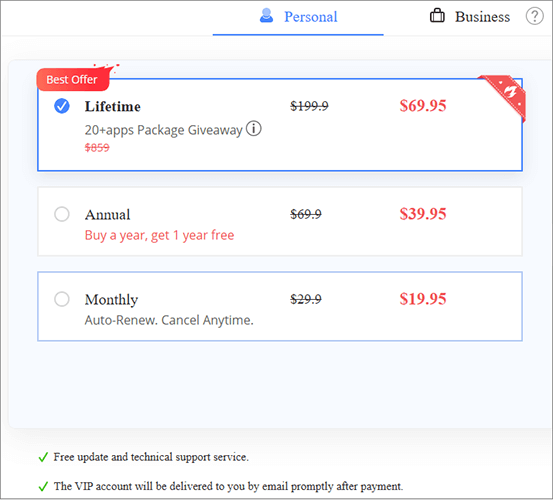
此外,该团队的终身会员计划还提供团购选项。两人或两人以上团体购买,每人价格为 111.9 美元。
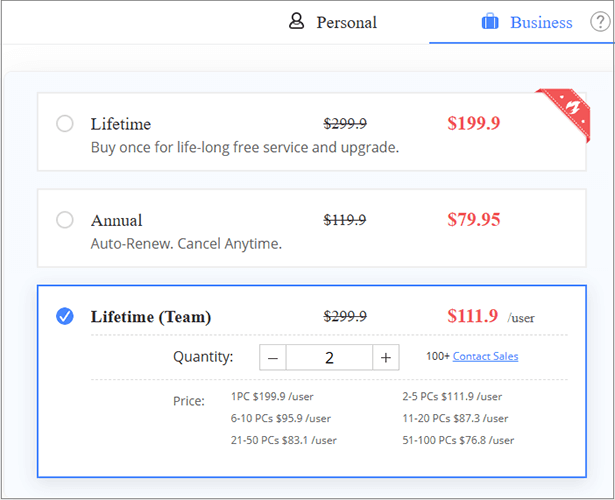
注:此价格基于本文撰写时的当前价格。价格可能随时间变化,并且在感恩节或圣诞节等特殊节日期间可能会提供折扣。
ApowerMirror 拥有丰富的功能,包括屏幕镜像、录制、注释和远程控制。在本节中,我们将重点介绍其核心功能之一:如何将手机屏幕镜像到电脑。以下是具体步骤:
步骤 1. 在您的智能手机和电脑上下载并安装 ApowerMirror。
步骤 2. 点击“LocalCast”图标扫描可用设备并连接您的设备:
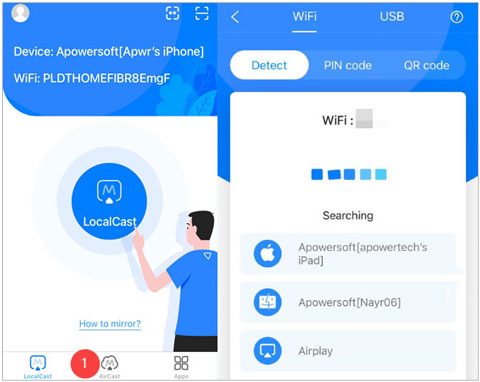
步骤 3. 在两台设备上启动 ApowerMirror。
步骤 4. 在手机上点击“镜像”,然后从可用设备中选择您的电脑。
第五步:开始镜像。现在您可以直接通过电脑控制、录制或注释手机屏幕。
注意:为了获得最佳稳定性和速度,建议使用 USB 连接,尤其是在玩游戏或观看视频时。
读完我们上面的 ApowerMirror 评测后,您可能会觉得它完美契合您对屏幕镜像工具的需求,也可能会觉得它未能达到您的预期。如果您属于后者,那么您会很高兴地知道,还有其他功能相似甚至更强大的替代方案。其中一个值得考虑的最佳选择是Phone Mirror 。
为什么手机镜像可能是更好的选择:
这里,我们将以将Android设备屏幕镜像到电脑为例:
01点击下面的按钮,在您的 PC 或Mac上下载并安装最新版本的 Phone Mirror。
02启动程序,从主界面选择“ Android ”。

03选择连接方式:USB 连接或 Wi-Fi 连接(建议首次使用 USB 连接)。如果您选择 USB 连接,请在您的Android手机上启用 USB 调试模式;如果您选择无线连接,请确保两台设备连接到同一 Wi-Fi 网络。

04连接成功后,您的Android屏幕将镜像到您的电脑或电视上。现在您可以享受各种活动,例如直接在电脑上玩《Mobile Legends》。

这篇 ApowerMirror 评测涵盖了其主要功能、优缺点、价格以及如何使用它进行屏幕镜像。ApowerMirror 是一款功能全面的移动设备屏幕镜像到电脑的工具,但考虑到其局限性和价格,它可能并不适合所有人的需求。
如果您正在寻找更稳定、价格更实惠且易于使用的替代方案,强烈推荐Phone Mirror 。最终,正确的选择取决于您最看重的是什么——是功能、性能还是预算。
相关文章:
5 种行之有效的方法教你如何实现屏幕镜像全屏显示 [ Android /苹果]




 免费下载PC版
 免费下载Mac版


