TL;DR:
远程控制Android手机的最佳方法取决于您使用的设备。以下我们将介绍几种方法,帮助您选择合适的解决方案。
远程控制Android手机不再是IT专业人员的专属。无论您是想通过电脑访问手机、帮助家人排除设备故障,还是在外出时远程管理Android手机,都有许多工具可以简化操作。
根据您使用的设备不同,可用功能也会有所不同。有些工具提供完整的远程控制功能,允许您使用键盘和鼠标操作Android手机,而另一些工具则侧重于屏幕镜像、应用访问或基本的设备管理。
本指南将教您如何通过电脑、另一部Android手机和iPhone远程控制Android手机。我们还将比较每种方法的优缺点,以便您选择最适合自己需求的方法。
如果您经常使用电脑,通过电脑控制您的Android手机可以显著提高工作效率。无论是回复信息、玩手机游戏、做演示还是管理文件,远程控制软件都能让您在大屏幕上更轻松地操控手机。
以下是两种通过Windows PC 控制Android手机的有效方法。
如果您正在寻找最佳的Android远程控制工具, Phone Mirror是一个可靠的解决方案,它可以让您将Android (和iOS )设备的屏幕镜像到电脑上。它不仅可以将Android屏幕显示在电脑上,还可以让您使用鼠标和键盘控制设备。
它支持 USB 和 Wi-Fi 连接,因此适用于工作、游戏、在线课程、演示和日常手机管理。
特征
优点
缺点
如何使用
以下是如何使用手机镜像从电脑远程控制Android设备的方法。
01在您的电脑上下载、安装并运行该应用程序,然后点击“ Android ”按钮将您的Android显示屏投射到电脑上。

02请在 USB 连接和 Wi-Fi 连接之间选择首选的连接方式。如果选择 USB 连接,只需按照屏幕上的说明启用调试即可;如果选择 Wi-Fi 连接,则设备需要连接到同一个 Wi-Fi 网络。

03连接成功后,您的Android手机屏幕将显示在电脑上。点击鼠标选项,即可开始使用键盘和鼠标操作手机。

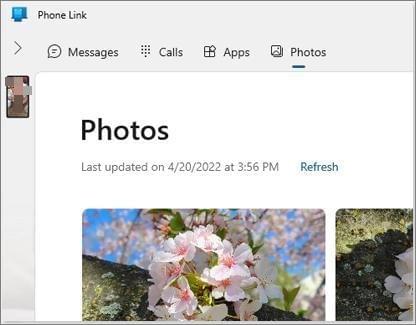
如果您正在寻找免费解决方案,微软的 Phone Link 也是一个值得考虑的选择。Phone Link 内置于Windows 10 和Windows 11 中,可将您的Android手机连接到电脑,让您访问通知、短信、通话、照片,以及在支持的设备上访问Android应用。
虽然它不像 Phone Mirror 那样是一个功能齐全的远程控制解决方案,但对于那些主要想在电脑上工作时与手机保持连接的用户来说,它非常适用。
特征
优点
缺点
如何使用
步骤 1. 在您的Windows电脑上打开 Phone Link。
步骤 2. 如果您的Android手机上还没有“Link to Windows应用程序,请安装该应用程序。
步骤 3. 在两台设备上使用同一个 Microsoft 帐户登录,然后扫描 PC 上显示的二维码进行配对。
步骤 4. 连接完成后,您可以直接从电脑访问手机的通知、消息、通话、照片和支持的应用程序。
如果您需要使用另一台Android设备远程访问Android手机, AnyDesk是目前最好的免费解决方案之一。无论您是帮助家人解决问题、管理备用手机,还是提供远程技术支持,AnyDesk 都能提供快速、安全且用户友好的体验。
AnyDesk 被誉为“远程访问的明智之选”,凭借其可靠的性能和低延迟连接,深受全球数百万用户的信赖。更重要的是,它的免费版本足以满足大多数个人远程访问需求。
主要特点
优点
缺点
如何使用
步骤 1. 在两台Android设备上从 Google Play 商店下载并安装 AnyDesk。
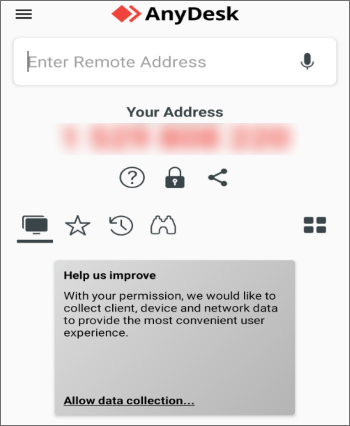
步骤 2. 在两台设备上启动应用。在您想要控制的Android手机上,授予所需的辅助功能权限,并记下显示的 AnyDesk 地址。
步骤 3. 在您的Android设备上,输入远程手机的 AnyDesk 地址,然后点击“连接”。
第四步:在远程Android手机上接受连接请求。获得所需权限后,即可远程查看和控制该设备。
虽然iOS和Android是不同的操作系统,但仍然可以使用 iPhone 远程访问和协助Android手机。如果您不在电脑旁,需要帮助朋友或家人解决问题,这将非常有用。
对于 iPhone 用户来说,TeamViewer Remote 是最值得信赖的远程访问解决方案之一。它提供安全连接、跨平台支持,并提供免费的个人版本。您可以使用它从 iPhone 发起远程支持会话并连接到Android设备。根据Android设备型号和授予的权限,您可以远程查看屏幕并执行控制操作,以进行故障排除或设备管理。
主要特点
优点
缺点
如何使用
步骤 1. 在您的 iPhone 上安装 TeamViewer Remote,在Android手机上安装 TeamViewer QuickSupport。
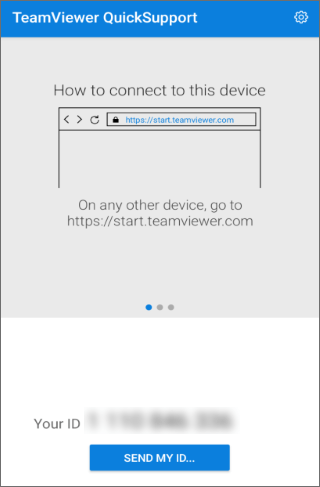
步骤 2. 在Android设备上启动 QuickSupport,并记下显示的 TeamViewer ID。
步骤 3. 在 iPhone 上打开 TeamViewer Remote,输入Android设备的 ID,然后点击“连接”。
第四步:在Android手机上接受连接请求并授予必要的权限。连接成功后,您可以远程查看或控制Android设备,具体取决于其支持的功能。
如何从另一部手机访问我的手机?合适的工具取决于您的具体需求。如果您想要完全控制手机并获得流畅的电脑访问体验, Phone Mirror是一个绝佳的选择。对于基本的Windows集成,Microsoft Phone Link 提供了一个便捷的免费选项;而 AnyDesk 和 TeamViewer Remote 则是从另一部手机远程访问Android设备的可靠解决方案。
通过选择最适合您的设备和使用场景的方法,您可以更高效地远程管理您的Android手机,用于工作、故障排除、娱乐或随时随地保持联系。
相关文章:
5 种通过Android手机访问电脑文件的简单方法 [已测试]




 免费下载PC版
 免费下载Mac版


