TL;DR:
本指南涵盖了从电脑远程控制Android手机的最佳方法,帮助您选择适合您需求的解决方案。
“我家有位亲戚手机出了问题,需要我帮忙。我需要完全控制他的手机,这样他就不用碰手机了,我可以通过电脑完成所有操作。这能实现吗?如果他住在国外,我该如何用电脑远程控制他的Android手机?有没有免费的软件可以做到?类似这样的功能我试过,但是Teamwiver好像不行。”
来自 Reddit
出于各种原因,例如在大屏幕上玩手机游戏或悄悄地给别人发信息,您可能需要通过电脑远程控制Android的显示。您可能想知道:“我可以用电脑控制我的Android手机吗?”幸运的是,通过电脑远程控制Android手机非常简单。我们将介绍7款排名靠前的Android远程控制应用。
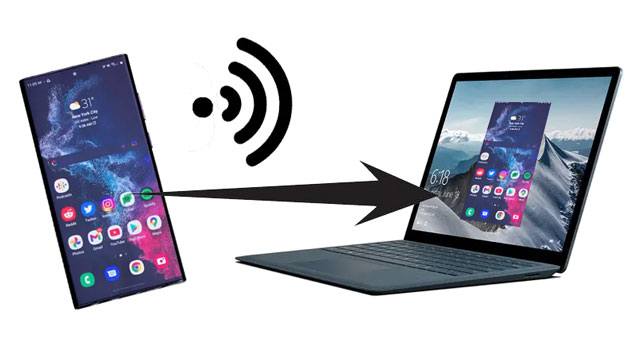
说到最佳Android远程控制应用, Phone Mirror位列榜首。它能让你通过电脑无缝控制Android ,畅享手机游戏、会议和管理社交应用等各种娱乐体验。
主要特点:
如何通过电脑访问我的Android手机?
01在您的电脑上安装并运行该软件。然后,在界面上选择“ Android ”。

02按照提示,通过 USB 数据线或 Wi-Fi 将Android手机连接到电脑。

03连接成功后,手机屏幕将镜像到电脑上。现在,点击侧边栏中的“鼠标”图标启用鼠标控制。这样,您就可以通过电脑控制您的Android了。

如果您是Windows 10 或 11 用户,并且想要一种便捷的方式来通过电脑控制您的Android手机,微软的 Phone Link 应用是您的理想之选。这款应用可以让您轻松地将手机屏幕镜像到电脑上,并直接通过电脑管理手机的各项功能。您可以发送短信、拨打电话、查看通知,甚至直接通过电脑与应用互动,而无需任何第三方软件或复杂的配置。
主要特点:
缺点:
价格:
如何使用 Phone Link 从电脑控制Android :
步骤 1. 从 Microsoft Store 下载并安装 Phone Link 应用到您的Windows PC 上。
步骤 2. 在您的Android设备上,从 Google Play 商店下载 Link to Windows应用。
步骤 3. 打开“Link to Windows应用,并按照屏幕上的说明将您的Android设备与电脑配对。您需要使用 Microsoft 帐户登录并授予必要的权限。
第四步:连接成功后,在电脑上打开 Phone Link 应用。你会看到手机屏幕镜像显示在电脑上,然后就可以像操控手机一样进行操作了。

第五步:开始使用您的Android应用,发送短信,甚至直接通过电脑拨打电话。Phone Link 应用可确保您获得尽可能流畅的体验,并将延迟降至最低。
AirDroid是一款广受欢迎的Android远程控制应用。它提供了一种无需 root 或越狱即可通过电脑轻松控制Android方法。此外,其现代简洁的界面也使其在用户中脱颖而出。
主要特点:
缺点:
价格:
如何在不使用 USB 的情况下通过电脑控制Android手机?
步骤 1. 在您的Android手机上安装 AirDroid 并接受所请求的权限。
步骤二:在电脑浏览器中打开web.airdroid.com。然后,它会加载一个带有二维码的页面。

步骤 3. 在您的Android上打开 AirDroid,点击顶部的“扫描”图标,然后使用您的手机扫描 PC 上的二维码。
第四步:点击“登录”连接两台设备。您可以在电脑上传输、管理和控制您的Android设备。
如果您不想在Android设备上安装任何应用,Scrcpy 是一个不错的选择。它是一款免费开源程序,可以通过 Wi-Fi 或 USB 连接从电脑控制Android 。
主要特点:
缺点:
价格:
如何免费通过电脑控制Android ?
步骤 1. 在您的Android设备上启用 USB 调试,并使用 USB 数据线将您的Android手机连接到 PC。
步骤 2. 在您的电脑上下载 Scrcpy,解压缩 zip 文件,然后打开文件夹。
步骤 3. 在电脑上运行 Scrcpy。当手机上出现命令窗口时,允许 USB 调试,并勾选“始终允许来自此计算机”选项以保存设置。
步骤 4. 现在,它会在电脑上显示你的Android屏幕。
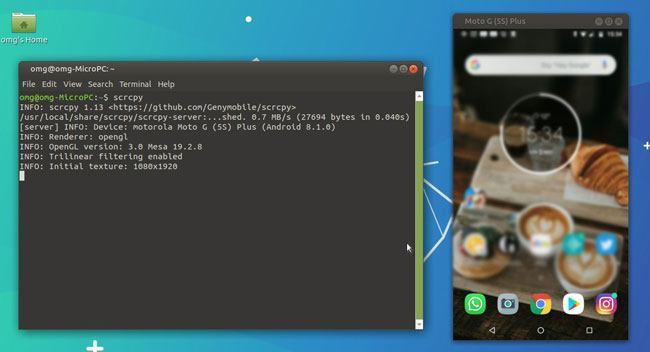
TeamViewer QuickSupport 是商务人士必备的应用程序。它的主要功能是允许您从电脑远程控制您的Android 。此外,它还支持您从电脑向Android提供技术支持。
主要特点:
缺点:
价格:
在电脑上远程管理我的Android :
步骤 1. 在您的电脑上安装 TeamViewer,创建一个帐户,并设置该应用程序。
步骤二:在您的Android设备上安装并运行 TeamViewer QuickSupport。然后,点击“共享您的 ID”,并点击“允许”。
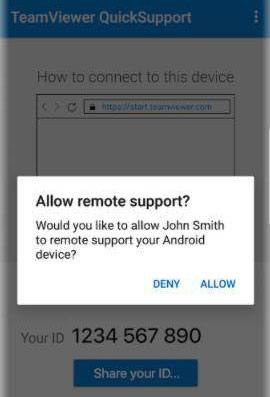
步骤 3:在电脑上输入 ID 以建立连接。之后,您就可以通过电脑控制您的Android 。
ApowerMirror 让您可以通过电脑上的键盘和鼠标完全控制您的Android手机。此外,您还可以使用它来捕获Android屏幕、截屏、录制游戏过程等等。
主要特点:
缺点:
价格:
通过电脑控制Android :
步骤 1. 在手机上从 Google Play 商店安装该应用,在电脑上安装Windows版本。
步骤 2. 确保两个设备都连接到同一个 Wi-Fi 网络。
步骤 3. 在您的Android上打开应用程序,然后点击“镜像”图标扫描可用设备。
步骤 4. 单击您的电脑名称,该名称表示您在 ApowerSoft 后面的用户名。
步骤 5. 点击“立即开始”将您的Android镜像到您的电脑。
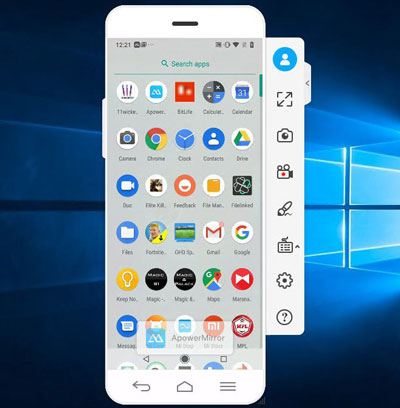
假设您是三星手机用户。您可以使用三星专为三星用户开发的专属应用程序 Samsung Flow,通过电脑无线控制您的手机。
主要特点:
缺点:
价格:
通过 Wi-Fi 从 PC 控制三星设备:
步骤 1. 在您的 PC 和Android上安装并打开 Samsung Flow。
步骤 2. 从电脑上的列表中选择您的Android设备,并在两台设备上确认代码以完成设置。
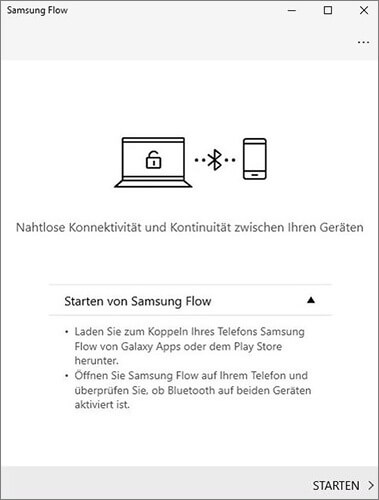
步骤三:在您的三星手机上运行该应用程序,然后选择顶部的“Samsung View”图标。它会在几秒钟内将您的手机屏幕镜像到电脑上。
在上述所有屏幕镜像或远程控制应用中, Phone Mirror是从电脑控制Android最佳选择。如前所述,它可以将Android屏幕镜像到电脑,且视频质量高清,延迟极低。此外,它的操作简单快捷,您可以轻松控制和使用手机进行工作、娱乐和学习。
所以,赶紧下载试试吧,你一定会喜欢的。
相关文章:
5 种通过Android手机访问电脑文件的简单方法 [已测试]




 免费下载PC版
 免费下载Mac版


