TL;DR:
想知道如何最轻松地将 iPhone 屏幕镜像到Windows电脑上吗?本指南将为您介绍几种有效的方法,帮助您选择最适合您需求的方法。
我刚入手了第一部 iPhone 17 Pro,想把 iPhone 屏幕镜像到我的电脑上。我看到我老婆的Mac Pro 上有 iPhone 镜像应用。可惜的是, Windows 11 系统没有提供任何相关的工具。请问有没有什么简单好用的方法可以让我把 iPhone 屏幕镜像到电脑上?
来自 Apple 社区
许多用户希望将 iPhone 屏幕镜像到Windows电脑上,用于演示、玩游戏、在线课程、录制教程,或者仅仅是在大屏幕上欣赏内容。与Mac电脑不同, Windows本身并不支持苹果的 AirPlay 协议,因此您需要一款兼容的屏幕镜像应用程序。
幸运的是,许多可靠的工具让这个过程变得简单。在本指南中,我们将介绍四种将 iPhone 屏幕镜像到Windows 10 或Windows 11 的有效方法。无论您是喜欢延迟更低的有线连接,还是更便捷的无线镜像,都能找到满足您需求的解决方案。
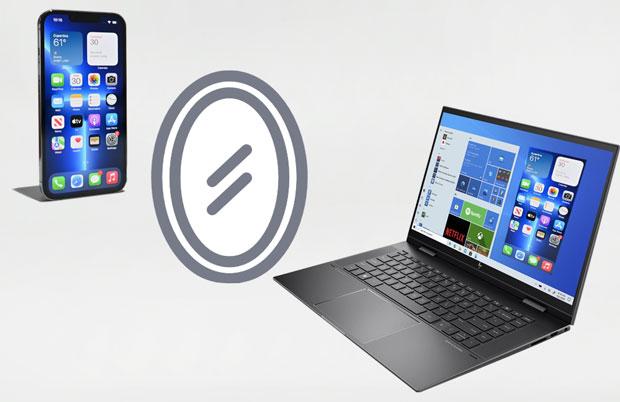
如果您正在寻找一种简单易用且功能丰富的方案,将 iPhone 屏幕镜像到Windows电脑上, Phone Mirror是目前最佳选择之一。与许多仅显示屏幕的免费 AirPlay 接收器不同,Phone Mirror 还提供屏幕录制、屏幕截图、实时串流,甚至设备控制(适用于支持的设备)等额外功能。
它支持 USB 和无线连接,因此适用于演示、手机游戏、在线会议、内容创作和日常屏幕共享。凭借其稳定的性能、直观的界面和丰富的功能,对于希望在Windows上获得可靠的 iPhone 屏幕镜像体验的用户来说,它是一个绝佳的选择。
手机镜像的主要功能:
如何使用手机镜像将 iPhone 屏幕镜像到Windows 10/11?
01在Windows电脑上安装手机镜像软件。安装完成后,启动软件进入主页界面。
02在欢迎屏幕上,选择“ iOS ”作为要镜像的设备。然后,选择最适合您需求的连接方式,例如 USB 数据线或其他支持的连接方式。

03将 iPhone 连接到电脑,并按照 Phone Mirror 中显示的说明完成配对。如果 iPhone 提示,请授予建立连接所需的权限。
04设置完成后,您的 iPhone 屏幕将显示在电脑上。现在,您可以随时在大屏幕上查看手机屏幕、录制屏幕内容、截取屏幕截图或开始屏幕串流。

除了使用功能齐全的镜像应用程序外,您还可以在Windows电脑上使用 AirPlay 接收器。由于 iPhone 本身就支持 AirPlay,因此 AirPlay 接收器可以让您的电脑显示为兼容的显示器,而无需在手机上安装其他应用程序。
LonelyScreen是目前最受欢迎的无线屏幕镜像工具之一。它轻巧易用,设置简单,对于只需要基本无线屏幕镜像功能的用户来说是一个不错的选择。虽然免费版的功能足以满足日常使用,但其界面略显过时,连接稳定性也可能因网络状况而异。
如何使用 LonelyScreen 将 iPhone 镜像到Windows ?
步骤 1. 在您的Windows电脑上下载并安装 LonelyScreen。安装完成后启动程序,如果Windows防火墙提示您允许网络访问,请单击“允许访问”。
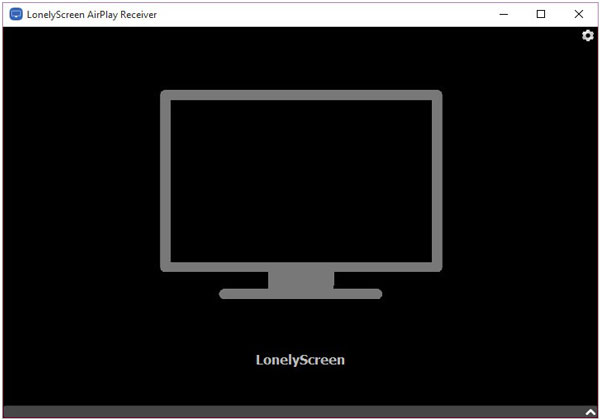
步骤 2. 如果您想重命名您的电脑,以便更容易从您的 iPhone 上识别它,请在 LonelyScreen 中单击默认接收器名称。
步骤 3. 确保您的 iPhone 和Windows电脑连接到同一个 Wi-Fi 网络。
步骤 4. 在 iPhone 上打开“控制中心”,然后点击“屏幕镜像”。
步骤 5. 从可用设备列表中选择您的Windows PC(或 LonelyScreen 中显示的接收器名称)。
步骤 6. 几秒钟后,您的 iPhone 屏幕将显示在您的Windows电脑上。
如果您正在寻找一款集屏幕镜像和媒体播放于一体的解决方案,5KPlayer 值得考虑。除了作为多媒体播放器之外,它还内置 AirPlay 接收器,可让您将 iPhone 屏幕无线投射到Windows电脑上。
由于 5KPlayer 功能多样,除了可以镜像 iPhone 屏幕外,对于经常观看视频或管理本地媒体文件的用户来说,它是一个实用的选择。然而,它较大的安装包和相对较高的系统资源占用可能不太适合配置较低的电脑。
通过 5KPlayer 将 iPhone 镜像到 PC:
步骤 1. 在您的Windows PC 上安装并打开 5KPlayer,然后确保“AirPlay 接收器”功能已启用。
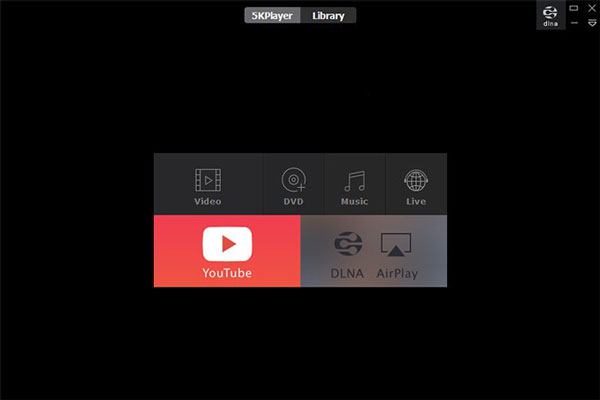
步骤 2. 将你的 iPhone 和电脑连接到同一个 Wi-Fi 网络。
步骤 3. 在 iPhone 上打开“控制中心”,点击“屏幕镜像”,然后从可用设备中选择“5KPlayer”。
步骤 4. 等待片刻,直到您的 iPhone 屏幕镜像到您的Windows电脑上。
LetsView 是另一款跨平台屏幕镜像解决方案,无需连接线即可将 iPhone 屏幕投射到Windows PC 上。除了屏幕镜像功能外,它还提供录制、实时注释和远程协作等实用功能,使其成为工作、教育和娱乐的理想之选。然而,由于它依赖于无线连接,稳定的 Wi-Fi 网络对于获得最佳体验至关重要,并且部分高级功能在免费版本中不可用。
请按照以下步骤操作:
第一步:在您的Windows电脑和iPhone上安装并打开LetsView。确保两台设备连接到同一个Wi-Fi网络。
步骤 2. 在Windows版 LetsView 中,显示用于配对的二维码或 PIN 码。
步骤 3. 使用 iPhone 上的 LetsView 应用扫描二维码或输入 PIN 码以建立连接。
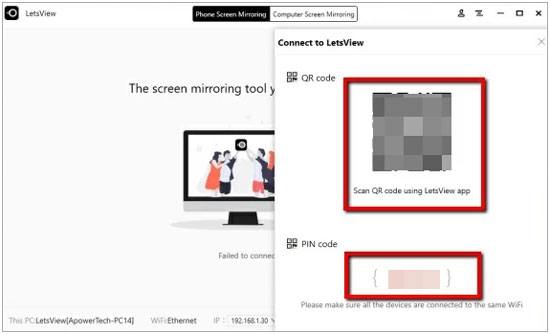
步骤 4. 如果出现提示,请在 iPhone 上打开“控制中心”,轻点“屏幕镜像”,然后选择 LetsView 接收器。
步骤 5. 等待片刻,直到您的 iPhone 屏幕出现在Windows电脑上。
1. 能否使用隔空投送(AirDrop)从 iPhone 向 PC 传输文件?
AirDrop 非常适合在苹果设备之间同步文件,快速、便捷、无缝。但是, Windows PC 和Android设备目前尚不支持 AirDrop。因此,您无法从 iPhone 使用 AirDrop 向Windows PC 传输文件。
2. 为什么我的 iPhone 找不到我的Windows PC 进行屏幕镜像?
如果您的Windows电脑未出现在屏幕镜像列表中,请检查以下各项:
3. 屏幕镜像会降低视频质量吗?
屏幕镜像质量取决于软件、网络速度和连接类型。稳定的 Wi-Fi 网络可以提供流畅的高清镜像,满足日常使用需求;而 USB 连接通常能提供更好的图像质量和更低的延迟,尤其适用于游戏、直播或演示。
现在您已经了解了几种将 iPhone 屏幕镜像到Windows 10 或Windows 11 电脑的有效方法。如果您只需要基本的无线屏幕镜像功能,LonelyScreen、5KPlayer 和 LetsView 都值得一试。但是,如果您正在寻找更稳定、功能更全面的解决方案,并希望获得屏幕录制和实时串流等附加功能,那么Phone Mirror是一个绝佳的选择。选择最符合您需求的方法,即可在大屏幕Windows显示器上尽情享受 iPhone 的乐趣。
相关文章:
如何在不使用软件的情况下将 iPhone 屏幕镜像到电脑?已解答
将 iPad 屏幕镜像到 PC 的 4 种最佳方法 [2026 年更新]




 免费下载PC版
 免费下载Mac版


