TL;DR:
无论您是需要进行演示、授课,还是仅仅想在大屏幕上使用 iPad,都有几种简单的方法可以将 iPad 屏幕镜像到Windows PC 上。以下是您将学到的内容:
iPad 是一款极其便捷的设备,您可以随身携带,随时随地使用。但既然现在有了屏幕镜像功能,为什么还要局限于 iPad 的小屏幕呢?在大屏幕上工作可以更快更高效地完成更多任务。上班族应该利用 PowerPoint 向主管展示他们的工作成果。
然而,在 iPad 的小屏幕上展示作品似乎不够专业。因此,了解如何将 iPad 屏幕镜像到更大的设备上就显得尤为重要。幸运的是,将 iPad 屏幕镜像到电脑非常简单。iOS iOS Windows用户都可以使用多种镜像应用,将 iPad 屏幕镜像到更大的电脑显示器上。本文将指导您了解如何将 iPad 屏幕镜像到电脑。
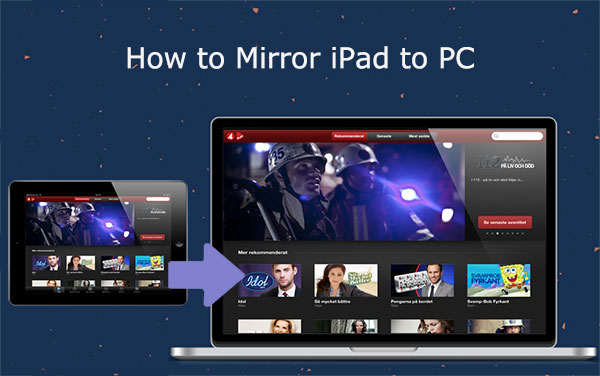
将 iPad 屏幕镜像到 PC 可能出于多种原因。最常见的情况包括:
1. 在办公室或会议室进行演示。
将 iPad 屏幕镜像到更大的显示器上,可以更有效地与同事和老板进行沟通,尤其是在进行视觉演示时。
2. 教室中的屏幕镜像。
通过将 iPad 的显示屏镜像到投影仪或交互式白板上,您可以提供教学的视觉示例,从而促进学生的学习。
3. 与朋友在大屏幕上一起看电影。
大家可以在更大的屏幕上一起观看,而不是眯着眼睛费力地盯着 iPad 的小屏幕,这样会更有趣。
4. 玩游戏时。
玩游戏时,将 iPad 屏幕镜像到更大的显示器上会更有趣、更方便。您可以使用 iPad 镜像工具将 iPad 屏幕镜像到电脑上,享受大屏幕和强大的电脑处理速度。(如何在Mac上玩iOS游戏?)
您可以使用一些镜像方法将 iPad 屏幕镜像到 PC。以下是最有效的几种方法:
AirPlay 是苹果公司开发的一种屏幕镜像协议。它用于将苹果设备上的内容镜像到其他显示设备,例如电脑、电视或投影仪。要使用 AirPlay 镜像 iPad 屏幕,您需要在电脑上安装镜像应用程序或镜像接收器,并确保两台设备连接到同一个 Wi-Fi 网络。请按照以下步骤了解如何免费将 iPad 屏幕镜像到电脑。
第一步:在您的电脑上安装“AirPlay屏幕镜像接收器”。您可以从微软应用商店下载此应用程序。
步骤 2:确保您的 iPad 和电脑连接到同一网络。
步骤 3:打开 iPad 的“控制中心”,然后点击“屏幕镜像”按钮(屏幕镜像不起作用?) 。
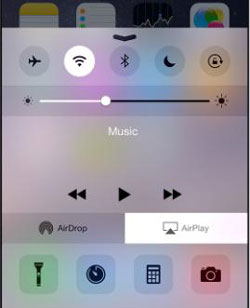
步骤 4:从可用设备列表中选择您的电脑名称,开始镜像屏幕。
如果您正在寻找比基本无线投屏更稳定、功能更丰富的解决方案, Phone Mirror是一个绝佳的选择。它允许您通过 USB 数据线或 Wi-Fi 连接将 iPad 屏幕镜像到Windows PC,并提供流畅、低延迟的性能。与标准的屏幕镜像工具不同,Phone Mirror 还支持从电脑控制兼容的iOS设备,使其成为演示、应用演示、游戏和日常办公的理想之选。
手机镜像的主要功能:
以下是将 iPad 屏幕镜像到电脑的步骤:
01在您的计算机上打开 MirrorTo
在电脑上启动手机镜像应用程序。从可用选项中选择“ iOS ”。

02连接设备
选择将 iPad 连接到电脑的方式:USB 或 Wi-Fi。如果 iPad 提示需要访问权限,请授予所有必要的权限以建立连接。
03在电脑上轻松控制您的iOS设备
镜像过程开始后,您可以将 iPad 的显示屏投射到更大的电脑屏幕上,并使用鼠标或键盘进行控制。

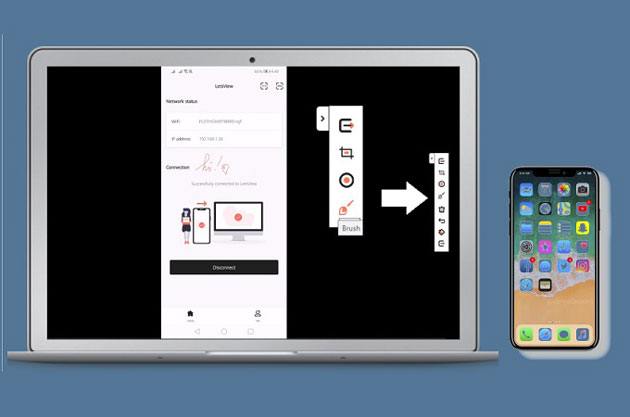
LetsView 镜像应用是目前市面上最好的镜像应用之一。它能让您通过无线方式将 iPad 的屏幕镜像到任何Windows PC 上。使用 LetsView,您只需要一个稳定的 Wi-Fi 连接,并且两个设备都能连接。您可以从 Apple App Store(适用于 iPhone/iPad)或 LetsView 官网(适用于 PC)下载该应用。下载只需几分钟!
步骤 1:开始在两台设备上下载并安装 LetsView 应用程序。
步骤 2:为了方便您将 iPad 连接到 LetsView 主页,您会在页面右上角找到一个图标。只需点击它即可生成 PIN 码和二维码,以便快速连接!
步骤 3:打开 iPad 的“控制中心”,向下滚动找到“屏幕镜像”选项。
第四步:现在您可以使用 iPad 输入 PIN 码或扫描电脑上的二维码。这样做会将 iPad 上的画面镜像到电脑上。
Q1. 我可以在没有 Wi-Fi 的情况下将 iPad 屏幕镜像到 PC 上吗?
是的。一些屏幕镜像工具,例如 Phone Mirror,允许您使用 USB 数据线将 iPad 连接到Windows电脑,从而提供更稳定、延迟更低的连接。这对于演示、游戏或无法使用可靠 Wi-Fi 网络的情况尤其有用。
Q2. 屏幕镜像安全吗?
是的,如果您已采取必要的安全预防措施,例如使用安全的互联网连接、使用来自可信来源的应用程序以及正确配置安全设置,那么将 iPad 镜像到 PC 是安全的。
Q3. 屏幕镜像会影响设备的电池续航时间吗?
不,将 iPad 屏幕镜像到电脑不会影响设备的电池续航时间。您可能会注意到由于 Wi-Fi 或网络连接而导致的轻微电量消耗,但这应该不会太明显。
将 iPad 屏幕镜像到电脑,即可将 iPad 上的内容投射到更大的屏幕上,例如电视或显示器。市面上有很多镜像应用程序可供选择,例如 LetsView。只需几个简单的步骤,即可享受便捷的镜像体验。为了做出正确的选择,评估每款工具的功能和优势至关重要。Phone Mirror就是一款优秀的应用程序,它界面友好,可实现零延迟镜像。
相关文章:
如何将 iPhone 屏幕镜像到Windows 10/11(4 种方法)?(已更新)




 免费下载PC版
 免费下载Mac版


