TL;DR:
屏幕镜像功能无法正常工作可能是由 Wi-Fi 问题、设备设置、兼容性问题或临时故障引起的。本指南将为您介绍 10 种快速解决 iPhone 和Android设备屏幕镜像问题的方案,以及在基本故障排除方法无效时提供的可靠替代方案。
屏幕镜像是一种广泛用于将一台设备的屏幕共享到另一台设备的技术。镜像设备屏幕后,您就可以在大屏幕上进行教学、演示或观看视频。由于屏幕镜像为用户提供了诸多便利,如今它正变得越来越普及。
但屏幕镜像并非总是顺畅无阻,难免会出现一些小问题。您可能会发现屏幕镜像功能由于某种原因无法正常工作。例如,电视可能无法识别 iPhone,或者画面出现卡顿或延迟。无论原因是什么,找到解决方案才是最重要的。本文将介绍一些可以帮助您解决这些问题的方案。
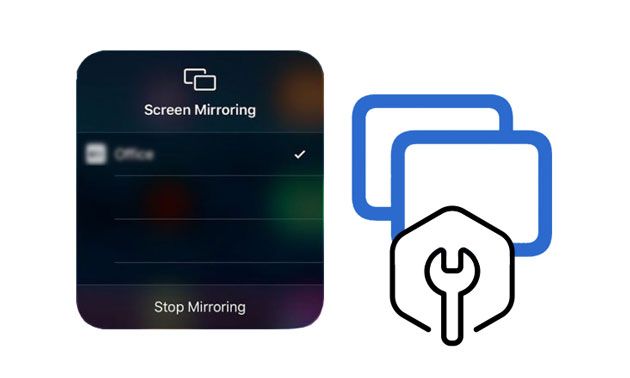
“为什么我的 iPhone 屏幕镜像功能无法投屏到电视上?是不是我的设备出了问题?” 最近很多人都问过这个问题。屏幕镜像功能确实对很多人来说非常实用。但它可能会因为以下原因而停止工作:
* 一根坏掉的HDMI线。
网络连接不稳定。
手机不在电视机旁边。
您尚未在设置中启用屏幕镜像功能。
* 该手机与您的电视品牌不兼容。
您的电视不支持屏幕镜像功能。
如果您想知道屏幕镜像功能无法正常工作时该怎么办,请尝试以下 10 个快速解决方法。
如果您的手机存在轻微的软件故障,则无法将屏幕镜像到电视上。只需重启手机即可解决此问题。如果问题仍然存在,请尝试下一个解决方案。
请确保电视的输入源设置为屏幕镜像。否则,您将无法将设备屏幕镜像到电视上。当输入源设置为 HDMI 时,请切换到屏幕镜像。要查看电视的输入源设置,请进入设置菜单并根据需要进行更改。此外,您也可以使用屏幕上的选项来更改输入源。

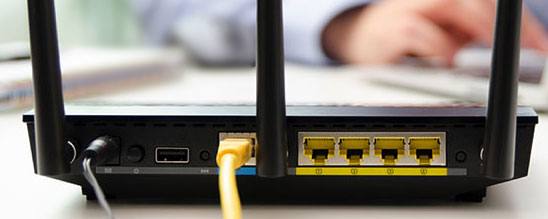
如果你的 Wi-Fi 信号很强,但仍然无法将 iPhone 屏幕镜像到电视上,重启路由器可能会有所帮助。操作方法如下:
步骤 1. 将 Wi-Fi 路由器从电源上拔下约 2 分钟。
步骤二:重新连接并检查是否可以再次显示镜像画面。如果问题仍然存在,请继续尝试下一个解决方案。
屏幕镜像服务不允许同时使用多个设备。因此,如果您尝试同时镜像两个设备的屏幕,可能无法成功。一旦它们尝试连接到同一网络,都会显示错误信息。所以,请确保只有一部手机连接到电视。
您必须先将手机与电视配对,才能将手机屏幕镜像到电视上。事实上,大多数智能电视都要求您这样做以进行授权。这是为了确保只有获得授权的用户才能使用电视,而不是任何人都可以。电视说明书中包含了将设备与电视配对的所有步骤。配对完成后,您就可以尝试镜像手机屏幕了。
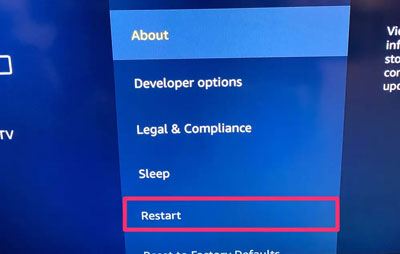
问题可能出在您的智能电视上。要解决此问题,您可以重启智能电视。大多数电视都配有遥控器,您可以使用遥控器关闭电视。电视关闭约两分钟后,再将其打开,看看屏幕镜像功能是否正常。
屏幕镜像功能使用无线技术将手机上的内容投射到电视上。如果手机与电视接触到物理障碍物,可能会导致屏幕镜像功能无法正常工作。因此,请移除所有物理障碍物。
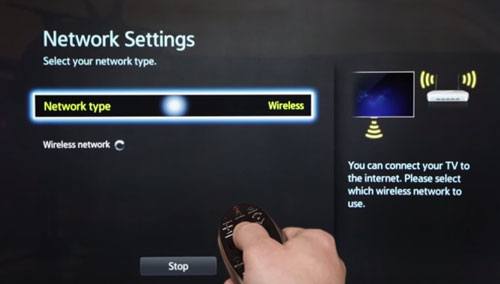
如果您尝试通过 Wi-Fi 进行屏幕镜像,但每次都出现错误,很可能是您的 Wi-Fi 连接出了问题。屏幕镜像成功后,连接应该足够稳定。
您可以尝试暂停正在进行的大型下载,或者减少使用网络的设备数量。也可能是您的 Wi-Fi 信号强度足够,能够提供所需的带宽。请确保路由器位置合适,并且距离您不太远。
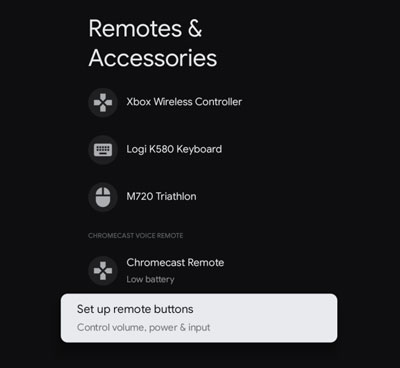
将智能手机屏幕镜像到电视上不需要蓝牙,只需要 Wi-Fi 连接即可。但是,如果蓝牙开启,它会干扰 Wi-Fi 连接,导致 Wi-Fi 连接延迟,进而造成屏幕镜像错误。因此,请尝试禁用蓝牙并再次进行屏幕镜像。要在Android TV 上禁用蓝牙,请执行以下操作:
步骤 1. 拿起电视遥控器,按下主页按钮,然后进入电视设置。
步骤 2. 点击“遥控器和配件”或“网络和配件”选项。
步骤 3. 进入蓝牙设置并关闭蓝牙。
手机离电视越远,两者之间的连接速度就越慢,这可能会导致屏幕镜像错误。因此,请尽可能将手机靠近电视。理想情况下,距离应保持在 6 英尺(约 1.8 米)以内。
如果基本的故障排除方法无法解决问题,那么切换到一款专业的屏幕镜像工具可能更有效,它能提供更稳定的连接和更多功能。 “手机屏幕镜像”就是您的理想之选。它是Android和iOS设备上最高效的屏幕镜像工具。该应用会自动检测您的设备,并立即开始镜像您的智能手机屏幕。
如果你是一位游戏爱好者,但又不想在小屏幕上玩游戏,这款应用可以将你的手机屏幕镜像到电脑上,让你尽情享受游戏乐趣。它是你拥有的最佳工具,也是所有游戏玩家的必备之选。只需轻点几下,即可将iOS屏幕投射到电脑上,无需任何复杂的设置。
* 轻松将大多数Android和iOS设备上的屏幕共享到电脑。
* 您可以通过电脑在大屏幕上控制您的设备。
* 为您提供在应用内串流显示内容以及音频的机会
* 在电脑上轻松玩游戏,同时还能管理社交应用。
* 直观的界面使镜像操作更加容易。
* 兼容多款iOS和Android移动设备。
请从下方下载这款屏幕镜像工具。
01在您的电脑上下载并安装该程序。打开软件,准备将您的 iPhone 镜像到电脑上。
02选择iOS作为您的设备类型,然后选择连接方式:Wi-Fi 用于无线镜像,或 USB 用于更稳定可靠的连接。

03现在您可以在大屏幕上控制您的设备了。

正如您所见,屏幕镜像功能有时会失效。但您不必就此放弃。只需按照上述方法操作,即可修复 iPhone 或Android设备上的大多数屏幕镜像问题,再次畅享观看视频、玩游戏或在大屏幕上共享屏幕的乐趣。
如果您正在寻找更稳定便捷的方案,像Phone Screen这样的专用屏幕镜像工具或许是个不错的选择。它提供快速连接、广泛的设备兼容性以及其他附加功能,与基本的内置方法相比,屏幕共享更加轻松可靠。
相关文章:
如何使用或不使用 AirPlay 将 iPhone/iPad 屏幕镜像到电视?
3 种将 iPhone 屏幕直接镜像到Mac方法【最新指南】




 免费下载PC版
 免费下载Mac版


