TL;DR:
如果你想将 iPhone 屏幕镜像到Mac上,根据你的设备和需求,有几种可靠的方法可供选择。
“嗨,我有一台Mac Air和一部iPhone。我正在iPhone上用一个应用,同时也在使用我的Mac 。请问有什么办法可以将iPhone屏幕投射到我的Mac上吗?我想用Mac来操作我的iPhone。”
- Apple 支持社区
无论你是进行演示、录制教程、直播手机游戏,还是仅仅在大屏幕上欣赏视频,学习如何将 iPhone 屏幕镜像到Mac都能显著提升你的观看体验。
苹果提供了多种内置的屏幕镜像解决方案,而第三方软件则为需要更多灵活性的用户提供了额外的功能。然而,每种方法都有不同的兼容性要求和限制。本指南将介绍四种将 iPhone 屏幕镜像到Mac成熟方法。我们将比较它们的要求,解释每种方法的适用场景,并提供详细的分步说明。
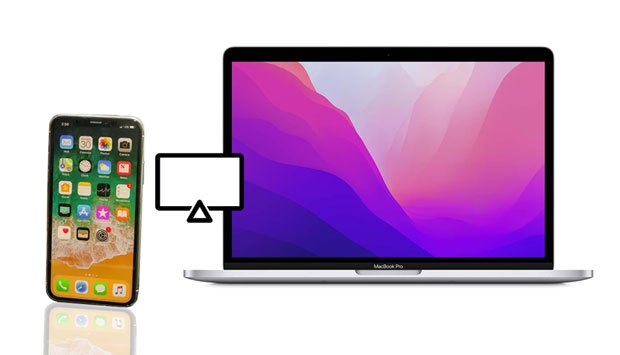
是的,您可以将 iPhone 屏幕镜像到Mac上。这样,您就可以在大屏幕上查看 iPhone 的屏幕,从而更轻松地观看视频、分享照片、进行演示、录制教程或演示应用程序。根据您的 Apple 设备和软件版本,镜像体验可能还包含其他交互功能。
为确保流畅体验,请确保您的 iPhone 和Mac兼容,并已更新至最新的iOS和 macOS 版本。稳定的连接(无论是无线连接还是有线连接)也能提升性能。在接下来的章节中,我们将为您介绍几种将 iPhone 屏幕镜像到Mac的简便方法。
如果您的设备支持 iPhone 屏幕镜像,这将是最便捷的解决方案。iOS 18 和 macOS Sequoia 引入了iOS功能,让您无需触碰 iPhone,即可直接在Mac上查看 iPhone 并与之互动。
要求
步骤
步骤 1. 在初始设置期间解锁您的 iPhone 和Mac 。
步骤 2. 从Mac上的“应用程序”文件夹或 Spotlight 打开 iPhone 镜像。
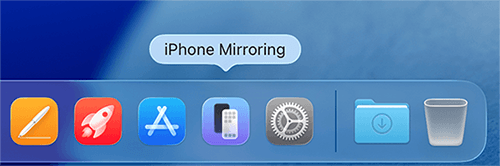
步骤 3. 如果出现提示,请选择您的 iPhone。
步骤 4. 按照屏幕上的说明完成配对。
第五步:锁定你的 iPhone,它的屏幕将自动显示在你的Mac上。
步骤 6. 现在您可以直接在Mac上打开应用程序、滑动、输入文字和接收 iPhone 通知。
优点
缺点
AirPlay 是苹果的另一项内置功能,它可以将 iPhone 屏幕无线投射到Mac上。与 iPhone 屏幕镜像不同,AirPlay 的设计用途是观看屏幕,而不是控制设备。(如何使用 AirPlay ? )
要求
步骤
步骤 1. 在您的Mac上,打开“系统设置”>“通用”>“隔空投送与接力”。
步骤 2. 打开“AirPlay 接收器”。
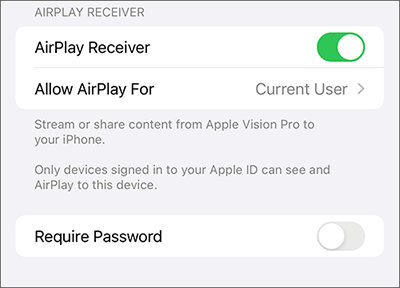
步骤 3. 将两台设备连接到同一个 Wi-Fi 网络。
步骤 4. 从 iPhone 的右上角向下滑动以打开控制中心。
步骤 5. 点击“屏幕镜像”。
步骤 6. 从可用设备中选择您的Mac 。
步骤 7. 如果提示,请在 iPhone 上输入 AirPlay 代码。
您的 iPhone 屏幕现在将显示在Mac上。
优点
缺点
QuickTime Player 提供了一种简单的有线连接方式,可以将 iPhone 屏幕镜像到电脑上。如果您需要稳定的连接来录制教程或演示,它尤其有用。
要求
步骤
步骤 1. 使用 USB 数据线将 iPhone 连接到Mac 。
步骤 2. 如果系统提示,请在 iPhone 上点击“信任”。
步骤 3. 打开 QuickTime Player。
步骤 4. 选择“文件”>“新建影片录制”。
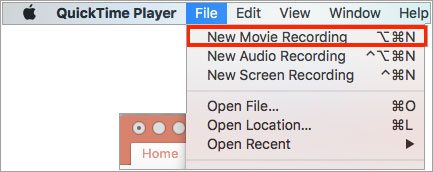
第五步:点击“录制”按钮旁边的箭头。
步骤 6:在“相机”菜单中选择您的 iPhone。您的 iPhone 屏幕将立即出现在 QuickTime 窗口中。
如果您还需要录制 iPhone 屏幕,只需点击“录制”按钮即可。
优点
缺点
如果您想要苹果内置工具之外的更多功能, Phone Mirror是一个实用的选择。它支持 USB 和无线连接,并包含录制、串流、截屏以及将 iPhone 屏幕投射到更大屏幕上等实用功能。
主要特点
如何使用手机镜像功能将 iPhone 屏幕镜像到Mac ?
01在您的Mac上下载并安装 Phone Mirror。安装完成后,启动程序以访问主界面。
02选择“ iOS ”作为设备类型,然后选择合适的连接方式,例如 USB 连接或无线连接。

03将 iPhone 连接到Mac ,并按照屏幕上的说明完成设置。如果 iPhone 显示权限请求,请允许连接。
04连接建立后,您的 iPhone 屏幕将实时显示在您的Mac上。

1. 为什么我在Mac上看不到iPhone镜像?
以下几个原因可能导致 iPhone 镜像功能无法显示:
更新两台设备并检查这些要求通常可以解决问题。
2. 我可以在镜像屏幕的同时通过Mac控制我的 iPhone 吗?
这取决于具体方法。
借助苹果的内置功能和第三方软件,将 iPhone 屏幕镜像到Mac比以往任何时候都更加容易。
如果您的两台设备都支持最新的苹果操作系统,iPhone 镜像功能可提供最流畅的体验,并让您完全控制设备。AirPlay 非常适合无线演示和媒体播放,而 QuickTime Player 仍然是稳定有线镜像和屏幕录制的最佳选择。如果您需要录制、截屏或灵活的连接选项等高级功能,手机镜像功能也值得考虑。
选择最适合您的设备和工作流程的方法,您只需几分钟即可在更大的Mac屏幕上欣赏 iPhone 上的内容。
相关文章:




 免费下载Mac版
 免费下载PC版


