TL;DR:
想在Mac上玩iOS游戏吗?以下是在大屏幕上畅玩手机游戏的最佳方法:
你是否曾希望在大屏幕上以更佳的操控体验畅玩你最爱的iOS游戏?虽然苹果生态系统以其无缝衔接而闻名,但跨设备玩游戏并非总是那么简单。幸运的是,只要掌握合适的工具和方法,你就能在Mac上轻松畅玩iOS游戏,无论你是想使用键盘和鼠标、串流游戏画面,还是仅仅想享受更大的屏幕。
本指南将带您了解在Mac上玩iOS游戏所需的一切知识,从 Apple 内置功能到强大的第三方软件,应有尽有。读完本指南,您将清楚地了解哪种方法最适合您,以及如何立即上手。
| 方法 | iPhone镜像 | iPhone屏幕镜像 | 游戏封面 |
|---|---|---|---|
| 易用性 | 简单的 | 非常简单 | 难的 |
| 需要硬件 | macOS Sequoia | 任何Mac | 苹果芯片Mac |
| 按键映射 | 有限的 | 是的 | 是的 |
| 延迟 | 未知 | 低的 | 低的 |
| 非常适合 | 休闲用户 | 游戏玩家和主播 | 科技爱好者 |
iOS游戏专为触摸屏和移动设备设计,但在Mac上玩这些游戏则具有独特的优势:
1. 更大的屏幕沉浸感:在Mac绚丽的显示屏上体验《原神》 、 《使命召唤手游》和《Among Us》等游戏。
2. 更好的操控:使用键盘、鼠标或游戏手柄,以提高精准度和舒适度。
3. 多任务处理:无需切换设备即可直播、录制或分享您的游戏过程。
4. 长时间游戏:避免在长时间游戏过程中耗尽 iPhone 的电池电量。
尽管有这些优势,但苹果公司并不原生支持在 macOS 上运行iOS应用。那么,如何才能弥补这一差距呢?让我们深入探讨一下解决方案。
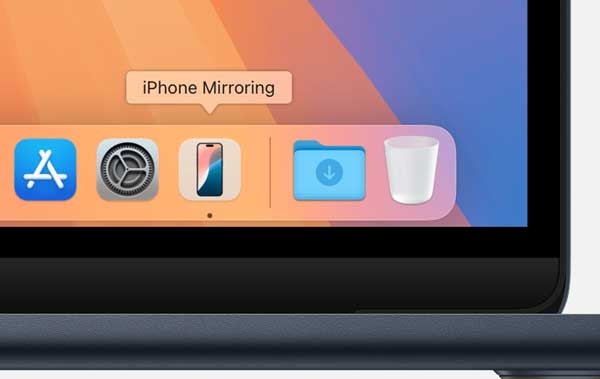
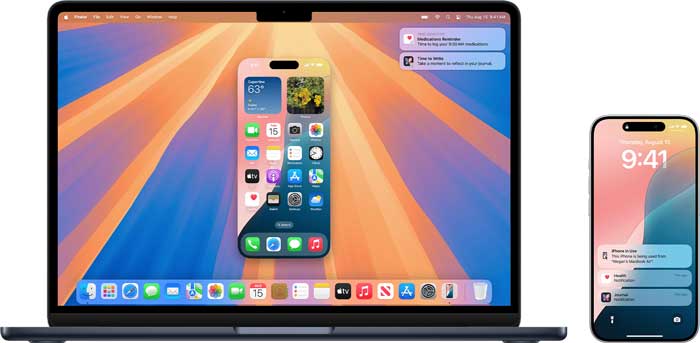
在 macOS Sequoia 中,苹果引入了 iPhone 镜像功能,这项内置功能允许用户直接在Mac上显示和控制 iPhone。无需频繁切换设备,即可使用键盘和鼠标在Mac屏幕上访问 iPhone 应用、通知和游戏。
对于休闲游戏玩家来说,这项功能提供了一种便捷的方式,无需安装额外软件即可在大屏幕上畅玩iOS游戏。然而,由于它主要用于设备通用控制而非游戏,因此可能无法提供按键映射或超低延迟等高级游戏功能。
工作原理:
第一步:更新您的设备:
* 请确保您的Mac与 macOS Sequoia 兼容。
* 将您的 iPhone 更新至iOS 18 或更高版本。
步骤 2. 启用 iPhone 屏幕镜像:
* 在您的Mac上,前往“系统偏好设置”>“通用”>“iPhone 镜像”。
* 开启此功能。
步骤三:连接你的 iPhone:
* 确保两台设备都登录到同一个 Apple ID 并连接到同一个 Wi-Fi 网络。
* 您的 iPhone 将出现在 Sidecar 菜单(顶部菜单栏)中。点击它并选择您的设备。
第四步:开始游戏:
* 您的 iPhone 屏幕将显示在您的Mac上。打开任何iOS游戏,即可使用Mac的键盘/鼠标进行游戏。
局限性:
* 需要 macOS 15 Sequoia 和iOS 18 或更高版本。
* 未针对低延迟游戏进行优化。
* 可能缺少按键映射等高级功能。
如果你想在Mac上以更流畅、更专注于游戏体验的方式畅玩iOS游戏, iPhone Screen Mirror提供了一个更灵活的解决方案。与苹果内置的 iPhone 镜像功能主要侧重于基本的设备控制不同,这款工具针对实时游戏和互动体验进行了优化。
它能将iPhone 屏幕镜像到Mac上,延迟极低,并支持使用键盘、鼠标或外接控制器操控游戏。无论您是想在大屏幕上玩手机游戏、直播游戏过程,还是录制游戏视频,iPhone 屏幕镜像都能提供您所需的功能,让您获得更舒适的游戏体验,而且无需越狱。
为什么选择 iPhone 屏幕镜像?
* 实时镜像:将 iPhone 屏幕以最小延迟串流到Mac 。
* 键盘和鼠标支持:将触摸控制映射到键盘、鼠标或游戏手柄。
* 高性能:针对游戏进行了优化,帧速率流畅。
* 无需越狱:适用于标准iOS设备。
* 录制和截图:直接从您的Mac捕获游戏画面。
如何设置 iPhone 屏幕镜像?
01在您的Mac上下载并安装 iPhone 屏幕镜像。
02启动软件程序,从主页选择“ iOS ”,将 iPhone/iPad 屏幕镜像到电脑上。

03通过 USB 或 Wi-Fi 连接 iPhone。建议首次连接时使用 USB 连接。如果出现提示,请在 iPhone 上启用“信任此电脑”。

04从“可连接设备”列表中,选择要镜像的设备。首次使用时,您可能需要按照屏幕上的说明完成屏幕镜像设置。
现在,您可以开始镜像屏幕,打开游戏,并通过工具栏自定义控件。

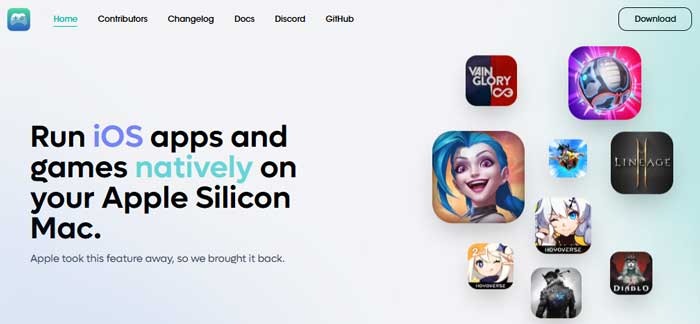
PlayCover 采用了与屏幕镜像工具不同的方法。它并非将 iPhone 屏幕投射到Mac上,而是通过将 IPA 文件转换为 macOS 兼容的应用程序,使兼容的iOS和 iPadOS 应用能够直接在搭载 Apple Silicon 芯片的Mac上运行。
PlayCover 主要面向 M 系列Mac电脑设计,尤其受到希望获得接近原生游戏体验并支持键盘和鼠标操作的用户的青睐。它还包含可自定义的按键映射功能,使其非常适合那些高度依赖触控操作的游戏。然而,与其他解决方案相比,PlayCover 的设置步骤更为复杂,并且由于兼容性限制或反作弊系统,某些游戏可能无法正常运行。
先决条件:
* 搭载 Apple Silicon(M1/M2/M3 芯片)的Mac 。
* 从 playcover.io 下载 PlayCover。
通过 PlayCover 在Mac上玩iOS游戏的步骤:
步骤 1. 安装 PlayCover:
* 从官方网站下载最新的 .dmg 文件。
将 PlayCover 拖到您的“应用程序”文件夹中。
步骤 2. 禁用 SIP(系统完整性保护):
* 重启你的Mac ,按住“Cmd”+“R”进入恢复模式。
* 从“实用工具”菜单打开“终端”并运行:
狂欢
csrutil 禁用
* 重启你的Mac 。
步骤三:安装iOS游戏:
* 获取游戏的 IPA 文件(例如,从官方来源或备份中获取)。
* 打开 PlayCover,将 IPA 文件拖入窗口。
步骤 4. 映射键盘控件:
* 右键单击已安装的游戏,然后选择“使用 PlayCover 打开”。
* 使用按键映射工具将按键分配给触摸手势。
第五步:开始游戏:
* 从 PlayCover 启动游戏,即可享受键盘/鼠标控制带来的乐趣。
警告:侧载游戏可能违反服务条款。请仅使用合法获取的IPA文件。
局限性:
* 安装和使用需要技术知识。
* 仅兼容搭载 Apple Silicon 芯片的Mac电脑。
* 可能违反游戏服务条款(风险自负)。
1. 我可以在我的Mac上玩任何iOS游戏吗?
大多数游戏都可以使用类似 iPhone Screen Mirror 的工具进行屏幕镜像。但是,带有反作弊系统的游戏可能会屏蔽第三方软件。
2. 镜像时是否存在输入延迟?
USB 连接提供近乎即时的响应,而 Wi-Fi 连接可能略有延迟。iPhone 屏幕镜像功能针对这两种连接方式都进行了优化。
3. 我需要一台性能强大的Mac来运行这些工具吗?
iPhone 屏幕镜像和其他镜像应用程序都很轻巧,并且可以在大多数现代Mac电脑上运行。
4. Game Center 能帮助我在Mac上玩iOS游戏吗?
不。Game Center 仅帮助在支持的 Apple 设备之间同步成就、存档和多人游戏进度。它不允许您在Mac上直接运行或控制iOS游戏。
在Mac上玩iOS游戏有多种方法。macOS Sequoia 的 iPhone 镜像功能提供了一种简单易用的内置解决方案,而 PlayCover 则为希望在 Apple Silicon Mac上直接运行支持的iOS应用的用户提供了另一种选择。然而,这些方法在游戏性能、兼容性或设置复杂性方面可能存在一些限制。
为了获得更流畅、更灵活的游戏体验, iPhone Screen Mirror是您的理想之选。它能将 iPhone 游戏实时镜像到Mac上,让您享受低延迟性能,并使用键盘、鼠标或游戏手柄进行更精准的操控。无论您是想在大屏幕上玩游戏、录制游戏过程,还是想更舒适地畅玩手机游戏,iPhone Screen Mirror 都能为您提供简单实用的解决方案。
相关文章:
如何将 iPhone 屏幕镜像到Windows 10/11(4 种方法)?(已更新)




 免费下载Mac版
 免费下载PC版


