“为什么屏幕录制功能用不了?每次我按下屏幕录制按钮,屏幕上就只显示一个白色圆圈。”
来自 Apple 社区
iPhone 内置的屏幕录制功能让用户可以轻松录制游戏画面、教程步骤或应用使用过程。然而,许多用户会遇到一些问题,例如屏幕录制按钮变灰、录制突然停止、文件无法保存或视频没有声音。这些问题常常令人沮丧,尤其是在需要紧急录制内容时。
如果您遇到 iPhone 屏幕录制无法正常工作的问题,本指南将带您了解该问题背后的可能原因,并提供一系列有效的故障排除步骤。
在开始故障排除之前,我们先来看看可能导致 iPhone 屏幕录制功能无法正常工作的常见原因:
1. 控制中心未添加屏幕录制按钮
如果屏幕录制按钮没有添加到控制中心,您将无法使用此功能。
2. 屏幕内容限制
某些应用程序,例如视频流媒体服务或会议应用程序,可能会阻止屏幕录制以保护版权。
3. 麦克风关闭(录音过程中无声音)
默认情况下,屏幕录制不会录制音频。您需要手动打开麦克风。
4. 存储空间不足
当您的iPhone 存储空间几乎已满时,屏幕录制可能无法保存或意外停止。
5. 系统故障或软件问题
iOS漏洞或损坏的系统文件可能会干扰屏幕录制功能。
6. 限制条款中的“屏幕录制限制”
如果“屏幕使用时间”中禁用了屏幕录制权限,则该按钮可能会显示为灰色。
了解原因后,以下是最有效的解决方法;您可以按顺序逐一尝试。
如果控制中心缺少屏幕录制选项,您将无法开始录制。此问题通常发生在更新或意外删除之后。重新添加此功能是解决 iPhone 屏幕录制无法正常工作的第一步。
以下是如何解决iPhone更新后屏幕录制功能无法正常工作的问题:
步骤 1. 打开 iPhone 上的“设置”。
步骤 2. 进入“控制中心”。
步骤 3. 向下滚动找到“屏幕录制”。
步骤 4. 点击“+”图标将其添加到包含的控件中。

步骤 5. 从右上角向下滑动以确认它出现。
iPhone 上的“内容与隐私限制”功能可能会阻止某些功能。如果屏幕录制受到限制,控制中心中的屏幕录制按钮可能会显示为灰色或无法正常工作。您需要确保已启用相关权限。
要做到这一点,请按照以下步骤操作:
步骤 1. 打开 iPhone 上的“设置”。
步骤 2. 点击“屏幕使用时间”,然后选择“内容和隐私限制”。
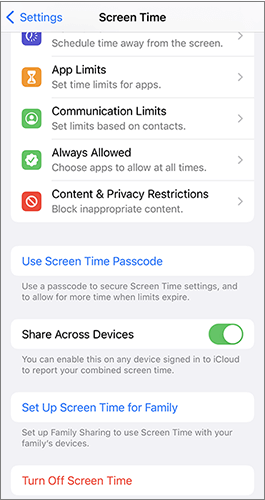
步骤 3. 选择“内容限制”。确保“屏幕录制”设置为“允许”。
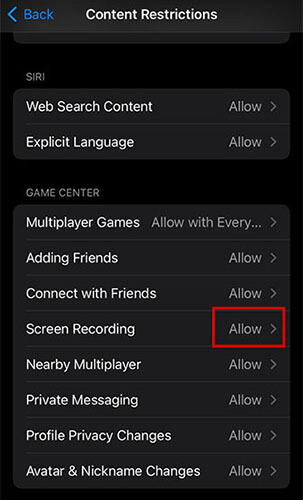
步骤 4. 之后重试屏幕录制。
如果您的屏幕录制没有声音,很可能是因为麦克风已关闭。以下是一个简单的解决方法:
步骤 1. 打开控制中心,点击“屏幕录制”图标。
步骤 2. 按住屏幕录制图标,直到出现设置菜单。
步骤 3. 确保已选择“麦克风开启”选项。

存储空间不足会导致录制过程中途停止,甚至无法保存视频。由于屏幕录制文件可能很大,因此确保有足够的存储空间是解决 iPhone 屏幕录制问题的关键。
以下是查看 iPhone 存储空间的方法:
步骤 1. 打开 iPhone 上的“设置”。
步骤 2. 转到“通用”>“iPhone 存储空间”。

步骤 3. 检查可用空间。
步骤 4.删除不必要的应用程序、媒体或缓存文件。
如果你想了解更多关于如何释放 iPhone 存储空间的信息,这里有一份你不容错过的分步指南。
iPhone存储空间已满?如何轻松释放iPhone空间?低功耗模式会限制某些系统功能以节省电量。这可能会干扰屏幕录制等进程,导致卡顿、中断或故障。关闭低功耗模式有助于恢复正常性能。
要关闭低功耗模式,请按照以下步骤操作:
步骤 1. 打开 iPhone 上的“设置”。
步骤 2. 点击“电池”,然后关闭“低电量模式”。

系统临时故障可能会导致屏幕录制功能失效。强制重启可以清除系统缓存,通常可以解决导致此问题的一些小故障。这是最简单但非常有效的解决方法。
要强制重启 iPhone,请按照以下步骤操作:
适用于 iPhone 8 及更新机型:
适用于 iPhone 7/7 Plus:
适用于 iPhone 6s 及更早机型:

某些屏幕录制问题实际上是系统漏洞,例如按钮无响应、录制过程中崩溃或保存失败。升级到最新的iOS版本通常可以解决这些问题,因为苹果会不断改进功能的稳定性。
以下是如何更新您的 iPhone :
步骤一:打开“设置”>轻点“通用”>轻点“软件更新”。( iPhone软件更新失败?)
步骤 2. 如果有可用更新,请选择“下载并安装”。

如果以上方法均无效,则可能是您的系统设置已损坏或相互冲突。重置所有设置会将您的设备恢复到出厂默认配置,但不会删除您的数据。
以下是步骤:
步骤 1. 打开 iPhone 上的“设置”。
步骤 2. 转到“通用”>“传输或重置 iPhone”。
步骤 3. 点击“重置”,然后选择“重置所有设置”。
第四步:输入您的密码进行确认。

如果尝试所有常见解决方法后,iPhone 屏幕录制问题仍然存在,则您的设备可能存在更深层次的系统问题,例如固件损坏、软件冲突或系统组件损坏。这些问题难以手动识别,但可以使用专业的iOS系统修复工具高效修复。
iOS系统恢复就是这样一款工具。它可以修复各种iOS问题,包括 iPhone 屏幕录制功能无法正常工作,而且不会丢失数据。
iOS系统恢复的主要功能:
如何使用iOS系统恢复功能修复iPhone屏幕录制功能无法正常工作且不丢失数据:
01在Windows或Mac电脑上安装并启动iOS系统恢复功能。通过 USB 连接 iPhone 并选择“ iOS系统恢复”。

02点击“开始”让软件检测您的 iPhone 问题。

03选择维修模式,从列表中选择您的 iPhone 型号,然后点击“维修”。

04该软件将下载必要的固件来修复您的 iPhone。下载完成后,您的 iPhone 将恢复正常。

当您遇到 iPhone 屏幕录制功能无法正常工作的问题时,通常可以通过调整设置、启用权限、释放存储空间或更新iOS来解决。但是,如果问题是由更深层次的系统错误引起的, iOS系统恢复工具可以提供快速、安全、高效的一站式解决方案,使您的设备恢复正常,且不会丢失任何数据。
相关文章:







 免费下载PC版
 免费下载Mac版


