TL;DR:
本指南探讨了在不同使用场景下,如何通过Android手机访问电脑文件的几种方法。
您想通过Android手机或平板电脑访问电脑文件吗?能够使用手机远程访问电脑数据非常方便。有时,您可能会忘记将一些重要数据放在家里的电脑上,而了解如何通过Android访问电脑文件可以为您节省大量时间。
有几种方法可以做到这一点,但当然,电脑必须开机。以下是一些通过Android手机远程访问电脑文件的方法。(你能用电脑远程控制手机吗? )
谷歌开发了 Chrome 远程桌面应用程序,让Android用户能够访问Mac 、 Windows 、Chrome OS 和 Linux 计算机。Chrome 远程桌面应用程序最大的优点在于,两台设备无需连接到同一 Wi-Fi 网络。以下是使用 Chrome 远程桌面应用程序通过Android手机远程访问 PC 文件的步骤:
步骤 1. 在目标电脑上安装 Chrome 浏览器。打开“Chrome 远程桌面浏览器”,然后点击“蓝色下载”按钮。
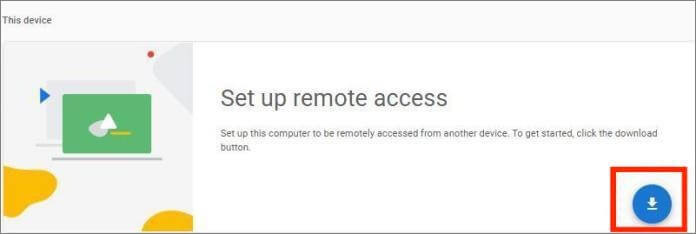
步骤 2. 为无人值守远程访问的 PC 设置密码和名称。
步骤 3. 在您的Android手机上下载、安装并启动 Chrome 远程桌面应用程序。
步骤 4. 在两台设备上登录同一个 Google 帐户,您将在应用程序中看到所有可用计算机的列表。
步骤 5. 点击目标设备,输入电脑密码,然后使用Android设备远程访问您选择的电脑文件。
阅读更多:您想通过 Wi-Fi 将文件从Android传输到电脑吗?请查看以下 6 种最佳方法。
微软远程桌面是另一款远程桌面实用程序,可让您使用Android手机访问电脑文件。但是,您需要将两台设备连接到同一个 Wi-Fi 网络,并按照以下步骤操作:
步骤一:启动要访问文件的电脑。点击“开始”菜单,导航至“设置”部分,点击“系统”按钮,然后点击“远程桌面”选项。之后,启用“启用远程桌面”。
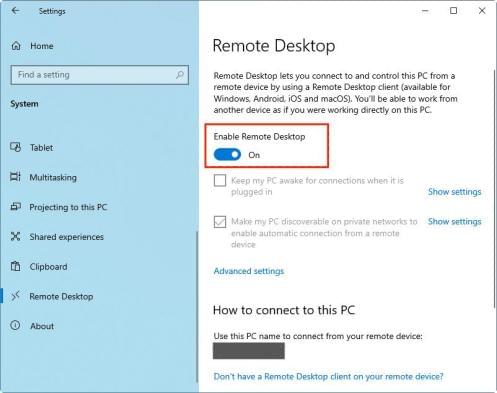
步骤二:在电脑上设置好 Microsoft 远程桌面后,在Android设备上进行远程访问配置。这需要从 Google Play/Play 商店下载远程桌面客户端应用,然后安装并启动它。
步骤 3. 点击“+”图标,等待应用程序搜索远程电脑,然后选择目标电脑。如果未找到电脑,您可以点击“手动添加”按钮手动添加。之后,您将被引导至“添加桌面”窗口,您可以在其中手动添加目标电脑。
第四步:在电脑名称下方输入电脑的IP地址。之后,点击“添加用户帐户”选项,输入电脑的用户名和密码。
第五步:点击“显示更多选项”展开可用信息。您可以更改可用设置,然后点击“保存”按钮保存更改。
步骤 6. 选择目标电脑,开始访问您选择的文件。
您可以使用 Wi-Fi 连接,通过Android手机访问电脑文件。但是,此方法需要将两台设备连接到同一个 Wi-Fi 网络。我们还会用到“文件管理器”应用程序。此方法允许您在电脑和手机之间复制、删除甚至粘贴文件。以下是如何通过 Wi-Fi 从手机远程访问电脑文件:
步骤 1. 首先将设备连接到同一个 Wi-Fi 网络。
步骤二:打开“文件管理器”应用程序,从主屏幕选择“远程”选项,点击“添加远程”选项,然后选择“本地网络”选项。现在您将看到所有与您的手机连接到同一网络的计算机。
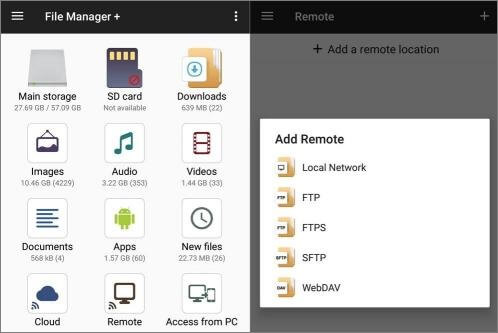
步骤 3. 选择目标计算机,输入用户名和密码,然后登录计算机。现在您可以通过 Wi-Fi 使用Android手机访问计算机上的文件。
AnyDesk是最可靠的远程访问电脑工具之一。这款应用让您可以使用Android手机控制电脑,查看电脑屏幕、控制鼠标、通过电子邮件发送文件等等。
在需要访问电脑文件之前,请确保已在电脑和Android手机上正确设置 AnyDesk。在设备上设置 AnyDesk 的步骤如下:
步骤 1. 首先在两台设备上下载并安装 AnyDesk 应用程序。
步骤 2. 使用电脑 AnyDesk 的九位数地址号码,通过 AnyDesk 将手机连接到电脑。
步骤 3. 现在,通过在 AnyDesk 应用中选择“允许访问”弹出窗口并点击“接受”按钮,允许您的Android手机访问您的电脑。
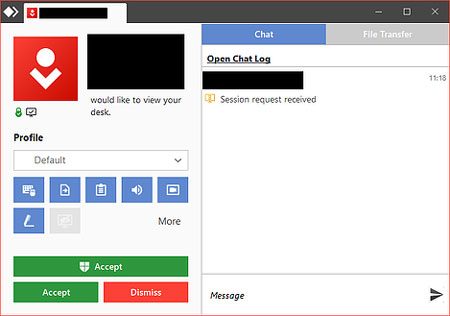
第四步:现在您可以使用Android手机访问并完全控制您的电脑。将 AnyDesk 设置为“无人值守访问”,然后点击“应用”按钮,即可随时访问电脑文件。您只需输入密码即可远程访问设备。
AnyViewer是另一款可用于通过Android手机远程访问电脑的工具。不过,使用此工具需要将两台设备连接到同一个Wi-Fi网络,并按照以下步骤操作:
步骤 1. 首先在目标电脑上下载、安装并启动Windows AnyViewer。
步骤 2. 在您的平板电脑或Android手机上,下载Android AnyViewer,安装并启动它。此步骤适用于运行Android 6.0 及更高版本的Android设备。
步骤 3. 注册 AnyViewer 帐户,并在两台设备上登录该帐户。
步骤 4. 在Android手机上转到“设备”选项卡,在“我的设备”列表中找到包含目标文件的电脑,然后点击“一键控制”选项。
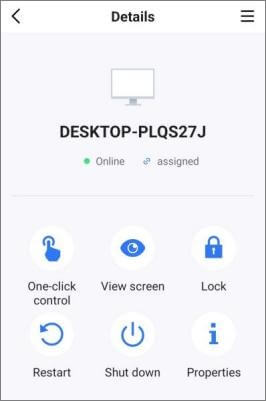
步骤 5. 您将立即在Android手机或平板电脑上看到远程笔记本电脑/台式机的屏幕。通过此屏幕,您现在可以从Android设备访问目标文件。
步骤 6. 如果您想让远程 PC 屏幕与您的Android手机屏幕保持一致,请点击菜单按钮并选择“旋转屏幕”选项。
在电脑上访问Android手机的文件非常有趣。许多专业应用程序都允许用户通过电脑访问移动设备的文件。Phone Mirror就是一款非常受欢迎的移动应用程序,它支持在电脑上查看Android手机的文件。
使用手机镜像应用,您可以轻松地将Android手机屏幕镜像到电脑上,稳定流畅,让您可以同时访问手机中的文件。手机镜像最大的优点在于,它能够无损地投射手机屏幕。
以下是手机镜像的一些主要功能:
使用 Phone Mirror 访问Android手机文件的过程非常简单,步骤如下:
01首先,在您的电脑上下载、安装、启动并注册一个 Phone Mirror 帐户。点击“ Android ”选项,将您的Android手机屏幕投射到您的电脑上。

02从可用选项中选择 USB 或 Wi-Fi 将您的Android手机连接到 PC。

03要使用 PC 控制Android手机,请点击工具栏上的“鼠标”按钮,然后开始使用 PC 控制手机。

现在您已经了解如何使用Android设备访问电脑上的文件。不过,您也可以使用手机镜像(Phone Mirror)在电脑上访问Android设备上的文件。我们强烈推荐使用手机镜像,因为它安全、可靠且易于使用。
相关文章:




 免费下载PC版
 免费下载Mac版


