TL;DR:
这篇 AnyDesk 评测深入探讨了其主要功能、优势、局限性以及如何使用它进行远程计算机访问。此外,它还介绍了一款实用的 AnyDesk 替代方案——屏幕镜像 (Screen Mirror),适用于需要更灵活地控制和镜像移动设备屏幕的用户。
你和你的亲朋好友很可能在某些时候需要远程访问彼此的电脑。这可能是因为在家办公、出国旅行,或者仅仅是因为居住地离工作地点很远。无论情况如何,远程访问都非常方便。最近,AnyDesk 在科技界引起了广泛关注。这款远程桌面软件备受追捧,本文将深入评测它的功能,并探讨其可行的替代方案。让我们一起来看看 AnyDesk 的详细评测吧。
AnyDesk 是一款高效易用的远程协助应用程序,适用于各种规模的企业。借助它,企业可以轻松远程连接到客户的计算机设备,解决可能出现的任何问题。
此外,用户在家办公时也能轻松访问办公室电脑。连接成功后,用户可以在电脑之间共享文件。您还可以通过录制会话来追踪使用情况。更棒的是,这款出色的软件兼容多种操作系统,例如 Linux、 Windows 、macOS、 iOS和Android ,让每个人都能轻松使用。
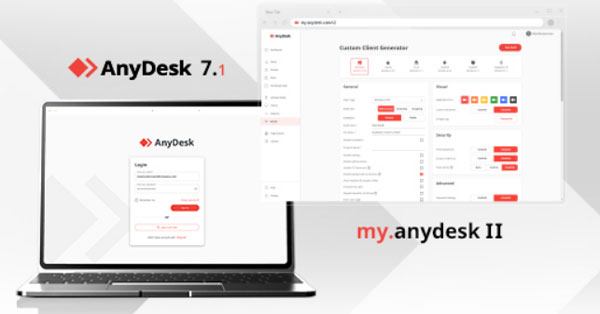
AnyDesk致力于让远程访问和沟通更加便捷。凭借其丰富的功能,用户可以充分利用这款软件,助力企业更高效地运营。以下是AnyDesk的一些卓越功能:
1. 安全连接
AnyDesk 采用 TLS 1.2 加密技术,可保护您的数据免受未经授权的访问,并在远程访问计算机时保证最高级别的安全性。
2. 易于使用
AnyDesk拥有用户友好的界面,是适合各种背景和技术水平的商务人士的完美解决方案。只需点击一下按钮,即可立即访问和控制其他系统。就是这么简单!
3. 文件传输
这项强大的功能让用户能够轻松无忧地在电脑之间传输文件和文档!即使传输因意外中断而失败,该系统也能确保传输顺利进行。它支持恢复中断的传输。
4. 多平台支持
AnyDesk 可在多种操作系统上运行,例如 Linux、 Windows 、macOS、 iOS 、 Android 、Raspberry Pi 等。
AnyDesk是一款功能强大的远程访问和通信工具。以下是使用AnyDesk的一些优势:
1. 高性能
AnyDesk 与传统的远程访问工具不同,即使在网络连接速度较慢的情况下,也能提供更佳的性能和速度。此外,它还具有低延迟,让您拥有流畅愉悦的远程访问体验。
2. 良好的客户服务
需要 AnyDesk 的帮助吗?他们的客服团队全天候 24 小时在线,随时解答您的疑问并解决任何问题。您只需访问他们的网站、发送电子邮件或通过社交媒体联系他们即可!
3. 使用安全
无论技术水平如何,任何人都可以安装和使用 AnyDesk。此外,它采用 TLS 1.2 加密技术,确保您的计算机和远程设备之间的所有数据传输安全无虞。
那么,AnyDesk的缺点是什么呢?让我们一起来看看。
1. 对移动设备的控制有限
即使您可以使用 AnyDesk 控制多台计算机,但它无法将手机屏幕投射到计算机上。
2. 无音频功能
目前,您无法通过 AnyDesk 进行语音交流,因为它没有音频功能。
3. 文件传输耗时
AnyDesk 不擅长跨平台共享大型文件,这会花费大量时间才能完成。
使用 AnyDesk 访问远程计算机非常简单快捷。您只需在两台计算机上都安装该软件,然后通过 AnyDesk 提供的 ID 代码连接即可。以下是使用 AnyDesk 连接到远程计算机的简要指南:
步骤 1:下载并安装 AnyDesk
首先,请从 AnyDesk 官方网站下载 AnyDesk 应用程序到两台设备上。然后,按照安装向导的说明,在两台设备上安装 AnyDesk 应用程序。
步骤二:获取ID码
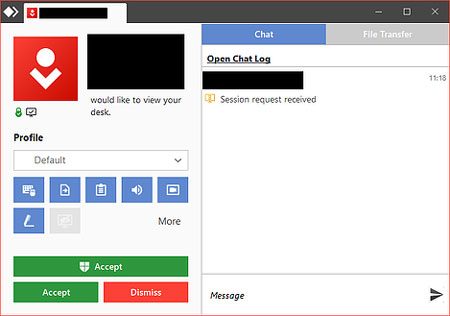
请远程计算机用户向您发送其计算机的ID代码。输入ID代码,点击“连接”按钮,然后等待远程计算机用户点击“接受”按钮授予您访问权限。
步骤 3:开始访问远程设备
远程用户授予您访问权限后,您就可以开始访问他们的设备。现在,您可以使用 AnyDesk 处理文件、排查技术问题、传输数据以及执行更多操作。
尽管 AnyDesk 很受欢迎,但它并非唯一的远程访问工具。如果您正在寻找 AnyDesk 的替代方案, Screen Mirror是一个不错的选择。它是一款远程访问工具,可让您轻松地将手机屏幕镜像到电脑上。
有了它,您还可以通过鼠标和键盘在电脑上控制您的手机。此外,该工具还可以帮助您在手机和电脑之间传输文件。
该镜像程序的主要特点:
* 允许您将iOS和Android设备的屏幕共享到您的电脑上。
* 使用电脑的大屏幕控制手机。
* 轻松管理您的社交媒体应用程序。
* 支持电脑和手机之间的数据传输。
* 提供 Wi-Fi 和 USB 连接。
* 以高分辨率显示。
下载 AnyDesk 的替代软件。
以下是如何使用此应用程序将手机屏幕镜像到电脑的指南:
01在计算机上启动应用程序
在电脑上下载并安装屏幕镜像应用程序后,打开它。根据您的移动设备类型,选择“ Android ”或“ iOS ”。

02将手机连接到电脑
按照屏幕提示将设备连接到电脑。该程序支持 USB 和 Wi-Fi 连接,您可以选择最适合您的连接方式。
03在电脑上控制你的手机
连接建立后,您就可以通过电脑控制手机了。

Q1. AnyDesk 的价格是多少?
AnyDesk 可供个人免费使用,同时还提供四种商业套餐,您可以根据自身需求进行选择。
Q2. AnyDesk 使用安全吗?
是的。AnyDesk 使用 TLS 加密、双因素身份验证和权限控制等安全功能来保护远程连接。但是,用户应仅接受来自受信任人员的连接请求,以避免未经授权的访问。
Q3. 为什么我的 AnyDesk 连接无法正常工作?
AnyDesk 连接失败可能是由于网络问题、软件版本过旧、防火墙限制、权限错误或远程设备离线等原因造成的。检查网络连接并更新 AnyDesk 通常可以解决此问题。
通过我们对 AnyDesk 应用的评测,我们可以轻松了解 AnyDesk 的功能和特性。此外,您还可以找到 AnyDesk 的一个绝佳替代方案——Screen Mirror 。它是一款屏幕共享应用,拥有许多实用功能。它兼容大多数设备,界面友好,并提供高清视频流。
相关文章:
5 种通过Android手机访问电脑文件的简单方法 [已测试]




 免费下载PC版
 免费下载Mac版


