TL;DR:
本指南将介绍如何使用三星手机的内置功能和第三方工具将屏幕镜像到电脑或电视上。您将学习针对不同场景的最佳方法,包括 Smart View、SmartThings、HDMI 和屏幕镜像应用程序,以便您可以选择最适合您的设备和需求的方案。
三星目前在移动设备市场占据主导地位。然而,三星手机的小屏幕尺寸可能无法让你在电脑上玩游戏、看视频或学习时获得最佳体验。秘诀在于将三星手机屏幕镜像到电视或笔记本电脑等大屏幕设备上。想象一下,在家中舒适地用大屏幕展示照片、观看喜爱的视频,该是多么惬意!这种体验绝对令人难忘。
如何在三星手机上进行屏幕镜像?本指南将全面指导您如何轻松地将三星手机屏幕投射到电视或电脑上。了解更多相关信息以及它如何帮助您。
屏幕镜像功能可以将手机屏幕上的内容镜像到大屏幕电视或电脑上;手机屏幕上的内容会反映到更大的显示屏上。例如,当您在手机上打开一个应用程序时,该应用程序的内容也会反映到电视或电脑上。
三星设备和其他手机一样,支持屏幕镜像功能,可以将屏幕投射到大屏幕上。这样可以更方便地与其他三星用户分享演示文稿、观看视频和照片。如果您拥有三星 Galaxy 设备,可以使用 Smart View 功能进行屏幕镜像。
是的,您可以轻松地将三星手机屏幕镜像到电脑或电视上。如今,大多数智能手机都具备屏幕镜像功能。部分三星 Galaxy 设备还内置了名为“智能视图”(Smart View)的功能,允许用户在电视上共享音乐、照片等文件。
得益于内置的投屏功能,您可以将手机内容投射到电视等更大的屏幕上。但如果您的设备没有此功能,第三方应用程序就能派上用场了。
此外,使用兼容的适配器和线缆,您可以将三星设备连接到任何电视或电脑。
要将三星手机屏幕镜像到笔记本电脑或电视上,您可以选择使用 Wi-Fi 进行无线连接;如果您想要更安全的连接方式,可以使用 USB 数据线进行有线连接。继续阅读,了解这些便捷的连接方式。
如果您正在寻找一种简单便捷的方式将三星手机屏幕连接到电脑,那么Screen Mirror绝对是最佳选择。这款专业的应用程序可以将手机屏幕投射到电脑上,支持Android和iOS 。因此,您可以在电脑上轻松操控您的Android设备,只需使用鼠标和键盘即可控制手机。这样,您就可以在电脑上畅玩游戏。此外,当您获得高分时,还可以截屏留念,因为Screen Mirror允许用户在游戏过程中录制或截屏。
屏幕镜像的主要功能:
按照以下步骤将三星手机屏幕镜像到电脑:
01在电脑上安装此应用程序。启动它并选择“ Android ”。

02选择 USB 或 Wi-Fi 连接。如果使用 USB 连接,请在您的三星手机上启用 USB 调试模式。如果使用 Wi-Fi 连接,请确保您的手机和电脑连接到同一网络。

03三星手机屏幕将镜像到电脑上。现在您可以开始控制您的设备了。

除了三星手机,还有许多其他方法可以将屏幕镜像到电视上。您可以使用第三方应用程序或三星自带的 Smart View 功能。请仔细阅读以下内容,了解如何将三星手机屏幕镜像到电视上。
三星智能视图是一项内置功能,允许用户将设备屏幕镜像到智能电视上。无需额外的应用程序或繁琐的安装步骤——只需使用设备的内置功能即可。与第三方应用程序相比,这种方法更加便捷,因为某些应用程序可能设置复杂,并且可能会导致延迟问题。
但是,只有三星最新的 Galaxy 设备才具备此功能。较旧的型号可能不具备此功能。按照以下简单步骤操作,即可使用 SmartView 进行三星屏幕镜像:
步骤 1:打开三星平板电脑并将其连接到您的 Wi-Fi。
步骤 2:点击遥控器上的菜单选项卡,进入电视机的设置。
步骤三:现在前往“网络”,然后点击“网络”选项卡中的“设置”。确保两台设备都连接到同一个WiFi网络。
第四步:返回平板电脑,找到智能视图功能。只需从屏幕顶部向下滑动,打开控制中心或通知菜单即可。
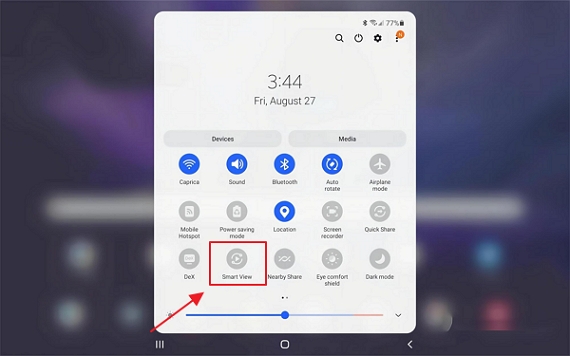
第五步:点击“智能视图”,让它搜索您的三星电视。找到后,选择您电视的准确名称。
步骤 6:从可用设备列表中选择您的电视。如果出现提示,请在电视上确认连接或输入电视屏幕上显示的 PIN 码。
步骤 7:连接建立后,您的三星设备屏幕将自动镜像到电视上。
如果您想轻松便捷地将三星手机屏幕镜像到电视上, LetsView是您的理想之选。这款工具提供无缝连接,而且完全免费。更棒的是,它还配备了一些专属工具,可以提升您的镜像体验。
这些工具配备了一系列功能,例如屏幕录制按钮,可以录制您正在镜像的内容,也可以作为普通的录像机使用。这让您的工作更加轻松。此外,您还可以一键截屏,并使用绘图工具快速做笔记。以下是如何使用 LetsView 将三星屏幕镜像到电视上:
1. 在 Play 商店和电视应用提供商处找到“LetsView”应用,然后安装它。
2. 之后,打开应用程序,并确保将两个设备连接到同一网络。
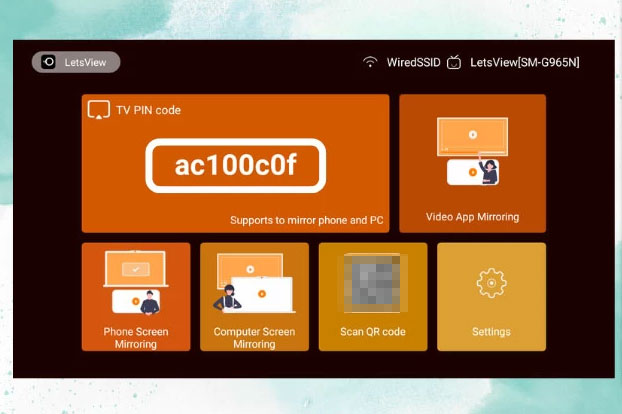
3. 按下三星设备上的“星号 (*) 图标”,然后输入电视上显示的 PIN 码。完成后,您的电视和三星设备即可连接。
如果您想在将三星设备屏幕镜像到电视时获得流畅无卡顿的体验,ApowerMirror 正是您的理想之选。这款功能强大的应用程序采用先进技术,确保在使用过程中提供高质量的性能。它不仅界面集成了各种功能,还配备了快捷键,方便您轻松访问。
例如,要将设置更改为精简模式,请按“Ctrl + S”。要开始录制,请按“Ctrl + R”;要使用“Ctrl + Q”键拍摄快照,请按“Ctrl + Z”。要更改屏幕方向,只需按“Ctrl + Z”。为了充分利用此应用程序,以下是使用以下步骤将三星手机屏幕镜像到电视:
步骤 1:首先,找到 ApowerMirror 并安装它。
步骤 2:然后启动应用程序,并将手机和电视连接到同一网络。
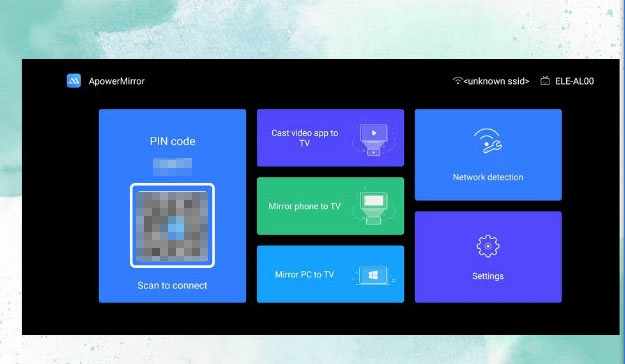
步骤 3:最后,点击手机上的“扫描”图标扫描二维码,然后就可以开始镜像你的设备了。
三星手机屏幕镜像的另一种绝佳方式是使用SmartThings应用。该应用免费,可在 Google Play 商店下载。只需在手机或平板电脑上轻点一下,即可连接灯具、恒温器和监控摄像头。您还可以设置该应用并将其连接到您的设备,从而控制三星电视上的所有智能设备。立即下载三星 SmartThings 应用,让生活更轻松。方法如下:
1. 在设备上打开 Play 商店并下载应用程序。
2. 打开应用程序,登录帐户,或创建一个新帐户。
3. 登录后,点击屏幕角落的加号 (+)。从菜单中选择“设备”。然后切换到“按设备类型”,点击“电视”;所有可用设备将显示出来,选择您的电视。新窗口打开后,将显示您所在地区可用的设备。再次点击“电视”继续。
4. 当您看到“开始使用电视”弹出窗口时,点击“开始”,然后选择电视的放置位置和房间。电视屏幕上会显示一个PIN码。在平板电脑上的 SmartThings 应用中输入该 PIN 码,然后点击“完成”即可。
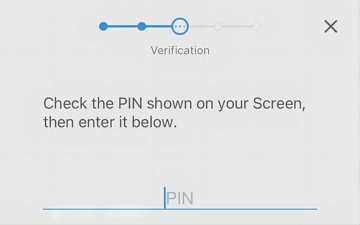
5. 输入您的 Wi-Fi 信息并点击“下一步”连接到互联网。在条款和条件部分点击“我同意”。选择电视名称并输入,然后点击“完成”。
6. 点击电视设置中的三点菜单,显示更多选项。选择“屏幕镜像”。在弹出的窗口中点击“立即开始”。当电视请求访问设备权限时,点击“允许”。现在一切就绪,您可以尽情使用这些设备了。
HDMI(高清晰度多媒体接口)是一种音频/视频接口,它可以通过单根电缆传输高质量的数字视频和音频信号。它通常用于连接高清电视、机顶盒、蓝光播放器和计算机等设备。
HDMI 线缆比传统的模拟线缆提供更高的分辨率,带来惊艳的视觉效果和清晰的音频。它们还向下兼容旧设备和格式,因此您可以使用它们连接到任何带有 HDMI 端口的设备。搭配合适的硬件,您甚至可以使用 HDMI 线缆在电视或电脑显示器上观看高清电影。
此外,您还可以使用它将三星设备的屏幕镜像到电脑上,非常方便。方法如下:
1. 使用HDMI线将三星手机连接到电视
要将三星手机连接到电视,只需将 HDMI 线缆的一端插入电视,然后将 C 型线缆插入手机即可。
2. 更改电视设置
为确保电视机连接到正确的 HDMI 线缆,请使用遥控器调整电视模式。
3. 手机设置
手机会自动识别连接并立即开始镜像电视画面。如果未识别,请前往手机的“设置”,选择“连接”,然后选择“更多连接设置”。
4. 镜像屏幕
现在,在 HDMI 选项下选择“屏幕镜像”,即可将手机屏幕直接投射到电视上。
以上就是三星设备屏幕镜像的全部方法。无论您是经验丰富的技术达人还是新手,这些方法都能帮助您将三星设备连接到电脑。最便捷的方法是使用Screen Mirror ,这是一款专业的屏幕镜像工具,可让您将三星设备的屏幕镜像到电脑上。
它提供安全稳定的连接和高清显示,为您带来非凡的用户体验。此外,您还将享受到零延迟的流畅流媒体体验。其先进的功能让您能够通过电脑轻松操控设备。
相关文章:




 免费下载PC版
 免费下载Mac版


