TL;DR:
想将 iPhone 屏幕镜像到三星电视上吗?本指南涵盖了将 iPhone 屏幕投射到电视上的不同方法,包括 AirPlay 2、HDMI 连接、第三方应用程序和 Roku,以及将 iPhone 屏幕镜像到 PC 的另一种方法。
iPhone 内置的镜像功能非常实用,可以与三星智能电视配合使用,将屏幕镜像到大屏幕上。屏幕投射功能有助于提高辅助功能和工作效率,使用户更容易看清小字和控件。
三星智能电视配备应用程序和互联网连接功能,进一步拓展了其功能。此外,智能电视还能与智能手机流畅连接,这是其他品牌鲜有的功能。阅读本文,了解如何轻松地将 iPhone 屏幕镜像到三星电视上。
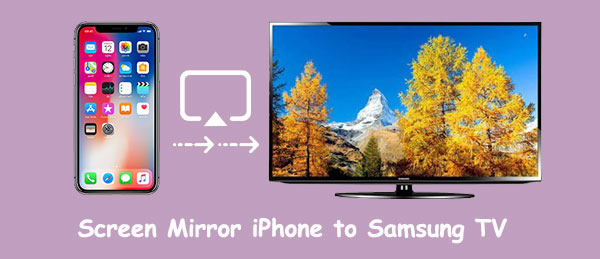
您是否好奇将 iPhone 屏幕镜像到三星电视有哪些好处?这样做有很多好处,以下列举其中一些。
iPhone 以其高分辨率摄像头带来的高质量视频拍摄能力而闻名。某些型号甚至拥有足够的存储空间,无需删除其他文件即可存储视频。iPhone 唯一的缺点是屏幕较小,可能无法直接在大屏幕上显示视频、图像或文档。因此,您可能需要将 iPhone 屏幕镜像到智能电视的大屏幕上。
三星电视拥有出色的显示效果,克服了屏幕尺寸的限制。此外,如果您没有 Apple TV,那么三星电视可能是您的最佳选择。虽然通常需要通过 Apple TV 来镜像 iPhone 设备,但三星电视也支持此功能。
如果您想将 iPhone 的屏幕投射到三星电视上,不妨试试以下这些强大的解决方案:
如果您的三星智能电视支持 AirPlay 2,您无需安装任何额外应用即可无线镜像 iPhone 屏幕。AirPlay 2 可让您将 iPhone 中的照片、视频、演示文稿和其他内容直接分享到电视上。开始之前,请确保您的 iPhone 和三星电视连接到同一 Wi-Fi 网络,并且电视已启用 AirPlay 功能。
以下是如何使用 iPhone 在三星电视上进行屏幕镜像:
步骤 1. 在三星电视上启用 AirPlay
首先,在您的三星电视上启用 AirPlay。打开“设置”,导航至“通用”或“连接”,找到 Apple AirPlay 设置,然后打开 AirPlay 功能。
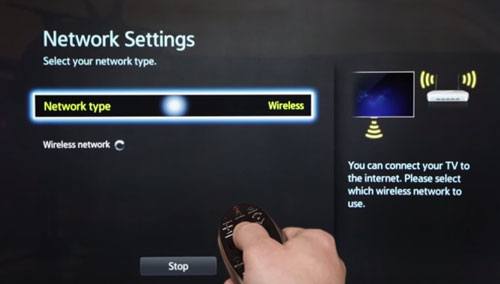
步骤 2. 将 iPhone 和电视连接到 Wi-Fi 网络
为确保 AirPlay 有效工作,必须使用 Wi-Fi;因此,电视和 iPhone 需要共享同一个无线网络。
步骤 3. 打开 iPhone 上的控制中心
根据您的 iPhone 型号,进入控制中心的步骤可能会有所不同。
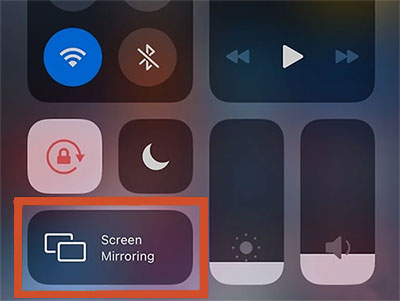
步骤 4. 在设备的控制中心点击“屏幕镜像”。
屏幕镜像功能是一个由重叠方块组成的图标。点击后,设备将开始搜索所有兼容的 AirPlay 设备。 (屏幕镜像功能无法使用?)
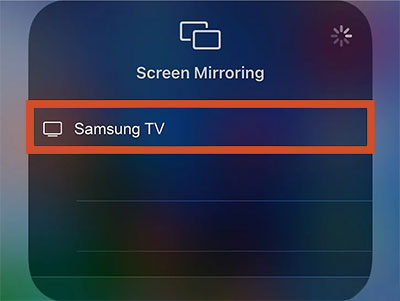
步骤 5. 点击您的智能电视进行连接
现在,您的手机屏幕将显示在电视屏幕上。根据电视型号的不同,您可能会在屏幕上找到一个号码,请将该号码输入到您的手机中。当提示建立连接时,请在手机中输入该号码。
高清多媒体接口 (HDMI) 可让您通过线缆将高清视频和音频从一个屏幕传输到另一个屏幕。HDMI 是屏幕镜像的理想选择,因为它既经济实惠又易于获取。此外,您无需连接互联网即可使用 HDMI 进行屏幕镜像;因此,即使在偏远地区,这项技术也切实可行。其主要缺点是 iPhone 必须始终与显示器保持连接,从而限制了移动性。
尽管如此,使用 HDMI 线缆将 iPhone 屏幕镜像到三星电视上仍然非常简单。按照以下步骤操作,即可将屏幕镜像到三星电视,并在大屏幕上享受观看电影或玩游戏的乐趣:
步骤 1. 使用 Lightning 连接器将 HDMI 适配器插入 iPhone,以便轻松插入充电端口。
步骤二:将电视机连接到HDMI线缆,并将另一端插入适配器。HDMI接口通常位于电视机的背面或侧面。如果有多个接口,每个接口都会标有数字,例如HDMI 1、2、3等。
每个端口中的这个数字将与 HDMI 源相匹配,您需要使用电视遥控器进行切换。

步骤 3:选择连接 iPhone 的“HDMI”端口,即可在电视上查看 iPhone 的屏幕。如果有多个 HDMI 端口,请确保选择与连接 iPhone 所用端口编号相同的端口。选择后,即可在电视上查看 iPhone 的屏幕。
遗憾的是,AirPlay 并非总是有效,而且并非所有三星电视都支持此功能。不过,如果您使用的是其他品牌的电视,则可以使用 Smart View 等第三方应用程序来镜像 iPhone 屏幕。没错,您可以轻松地在 iPhone 上下载 Smart View 应用程序,然后将其连接到您的智能电视。尝试之前,请先确认您的 iPhone 和电视是否与 Smart View 兼容。以下是如何将 iPhone 屏幕镜像到三星电视的方法:
第一步:打开苹果应用商店,搜索“Smart View”应用程序,然后将其安装到您的iPhone上。
步骤 2. 将 iPhone 和电视连接到同一个 WiFi 网络。
步骤 3. 打开应用程序,在电视上搜索已连接的类似 WiFi 网络。
第四步:在电视上启用连接。现在您可以通过电视打开设备上的视频或图片。
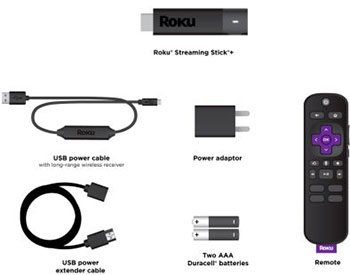
Roku Stick 是一款非常便携的设备,插入电视的 HDMI 接口即可播放网络内容。此外,它还能将手机屏幕镜像到三星电视上。即使您的电视不支持 AirPlay,您仍然可以使用 Roku Stick 将 iPhone 屏幕投射到电视上。
步骤 1. 取出 Roku Stick 并将其连接到三星电视。
步骤 2. 使用遥控器进入设备的主页,然后按“设置”。
步骤 3. 进入“系统”,然后检查是否需要系统更新。返回系统设置,然后点击“屏幕镜像”。
步骤 4:在 iPhone 上下载 Roku 应用并打开。要开始镜像 iPhone 屏幕,请找到底部的屏幕镜像按钮并点击连接。然后等待电脑上的 Roku 设备出现。将手机连接到选定的 Roku 设备,并将屏幕镜像到三星电视上。
除了将 iPhone 屏幕镜像到三星电视上,您还可以将iPhone 屏幕显示在更大的电脑屏幕上并进行控制。将 iPhone 屏幕镜像到电脑的最佳方式是通过Phone Mirror 。无论您使用的是Android设备还是iOS设备,这款软件都能让您轻松地在电脑上访问手机。现在,您可以舒适地在电脑上观看电影和收发短信,并截取屏幕截图,轻松与朋友分享。此外,它还支持将文件从电脑传输到Android设备。
Phone Mirror 的主要功能:
以下是使用手机镜像功能将 iPhone 屏幕镜像到电脑的步骤:
01首先,在您的计算机上下载、安装并打开该应用程序,然后选择“ iOS ”。

02然后,使用类似的 Wi-Fi 网络或 USB 数据线将 iPhone 连接到 PC。
03现在,您可以轻松地通过任何电脑控制 iPhone 的所有功能。您不仅可以将手机内容显示在更大的屏幕上,还可以通过电脑控制手机并玩手机游戏。

我可以将 iPhone 屏幕镜像到三星电视上吗?正如您从本文中看到的,将 iPhone 屏幕镜像到三星电视上是可行的。根据您的电视型号和预算,您可以使用 HDMI 或 Smart View 来镜像 iPhone 的屏幕。这两种方法都相对简单,设置时间也很短。
虽然使用 HDMI 线缆的灵活性有限,但它仍然是与亲朋好友轻松分享内容的绝佳方式。另一方面,Smart View 可以轻松地将 iPhone 屏幕镜像到其他品牌的电视上。无论您选择哪种方式,都一定能在大屏幕上享受电影和游戏的乐趣!
此外,您还可以使用手机镜像轻松地将 iPhone 屏幕投射到电脑上。它可以让您将 iPhone 连接到电脑,并在大屏幕上控制手机。
相关文章:
如何使用或不使用 AirPlay 将 iPhone/iPad 屏幕镜像到电视?
5 种行之有效的方法教你如何实现屏幕镜像全屏显示 [ Android /苹果]




 免费下载PC版
 免费下载Mac版


