我的iPhone屏幕坏了,什么都看不见了。但我知道它还能用,因为插到我的Mac上,它能和iTunes同步。有没有什么工具可以让我在Mac上看到iPhone屏幕,还能控制它之类的?棘手的是,任何需要我先在iPhone上操作的方案都行不通,因为我根本没法操作iPhone……
来自 Apple 支持社区
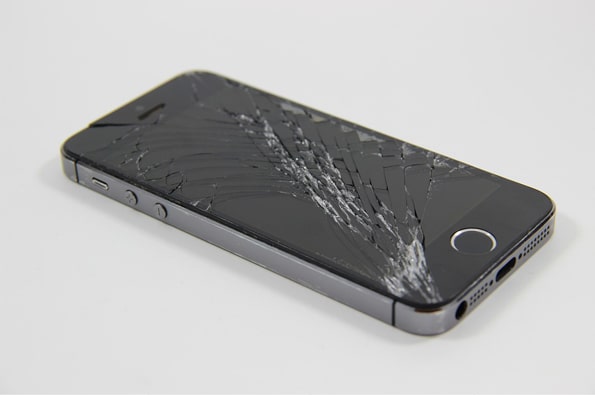
当您的 iPhone 屏幕损坏或无响应时,访问和控制设备会变得极其困难。StackExchange 社区的一位用户分享了上述问题。幸运的是,即使您的iPhone 屏幕无法正常工作、破裂、黑屏或完全无响应,仍然有几种方法可以控制和访问设备。在本指南中,我们将逐步向您展示 6 种有效控制屏幕损坏 iPhone 的方法。
如果你想通过电脑控制屏幕损坏的 iPhone,并轻松访问 iPhone 上的数据,不妨试试Broken iPhone Controller 。这款智能应用可以轻松控制你的 iPhone,并安全地从 iPhone、iTunes 和 iCloud 备份中恢复数据。无需在 iPhone 上输入密码,即可流畅地进行控制。是不是很神奇?
通过将损坏的 iPhone 连接到电脑,您可以轻松地从 iPhone 中恢复多达 19 种不同类型的数据,例如 iMessage、联系人、照片、WhatsApp/Kik/Line 消息等。
损坏的iPhone手柄的主要特点:
以下提示将向您展示如何在电脑上访问屏幕损坏的 iPhone。
01将故障的 iPhone 连接到电脑
安装好“故障iPhone控制器”后,在电脑上运行它。然后,从左侧面板选择“从iOS设备恢复”或其他模式,并使用USB数据线将故障iPhone连接到电脑。

02扫描损坏的 iPhone 数据
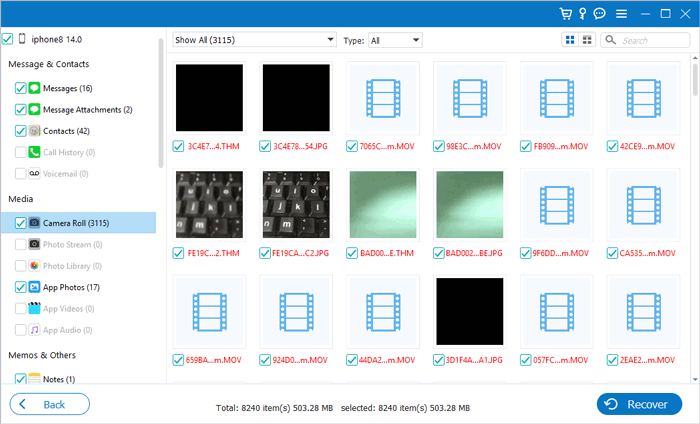
程序检测到您的iPhone损坏后,您可以点击“开始”按钮扫描设备。快速扫描后,您将在此程序中看到所有现有内容和丢失的文件。
03预览和恢复所需数据
您可以从左侧面板中点击一种文件类型,预览项目,然后选择要恢复的文件。之后,点击右下角的“恢复”按钮,即可将 iPhone 数据恢复到您的电脑。
想解决iPhone系统问题,例如卡在DFU模式、遇到白屏、黑屏或蓝屏死机等?这9款iPhone修复软件可以帮到你。
如果你有一台Mac ,就可以用预装在所有Mac电脑上的免费媒体播放器QuickTime Player轻松控制屏幕损坏的iPhone。实际上,它的功能远不止播放视频和音频文件。你可以使用屏幕录制功能捕捉电脑屏幕,并将iPhone/iPad的屏幕镜像到电脑上查看,无需安装任何额外的应用程序。你只需要用USB线将损坏的iPhone连接到装有QuickTime的电脑即可。听起来很棒吧?
按照以下步骤在Mac上访问屏幕损坏的 iPhone。
步骤 1:在您的Mac上,运行 QuickTime,并使用 USB 数据线将损坏的 iPhone 连接到电脑。
步骤二:如果你的 iPhone 上弹出提示,你需要信任这台电脑。你可以让 Siri 来帮你完成此操作。只需说“嗨 Siri,打开旁白”。
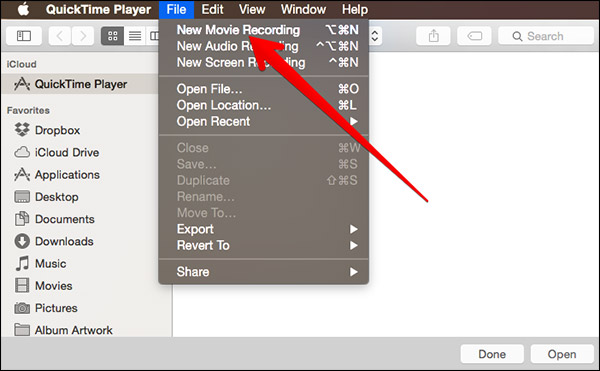
步骤 3:连接成功后,在Mac上打开 QuickTime,然后点击左上角的“文件”。接下来,点击“新建影片录制”旁边的向下箭头,然后从选项中点击您的 iPhone 名称。这样就能自动将 iPhone 屏幕镜像到Mac上。
第四步:现在,您可以在电脑上预览 iPhone 上的内容。请注意,此功能仅在 iPhone 触摸屏响应正常时有效;如果 iPhone 屏幕损坏,您无法完全通过电脑上的鼠标和键盘控制 iPhone。
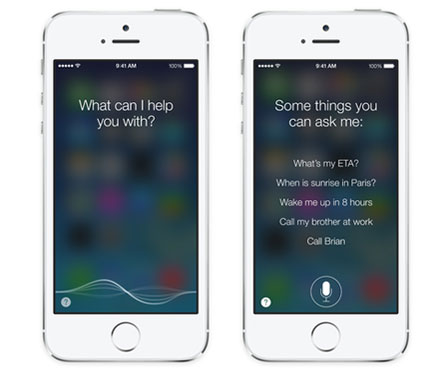
想必你平时经常会用 Siri 帮你做一些事情。如果你在 iPhone 屏幕损坏且还能正常响应之前,启用了“锁定时允许 Siri”和“聆听‘嘿 Siri’”或“按侧边按钮唤醒 Siri”等选项,那么即使 iPhone 屏幕损坏,你也可以方便地使用 Siri 来控制和访问它。不过,这种方法并非总是有效。无论如何,你还是可以尝试一下。
如何使用 Siri 控制屏幕损坏的 iPhone?
步骤一:按下侧边按钮或说“你好 Siri”来激活 Siri。( Siri 无法正常工作?)
步骤 2:请 Siri “打开旁白”,然后点击主屏幕按钮。向左或向右滑动选择“滑动解锁”,双击密码页面,然后双击正确的数字键输入密码。
步骤三:滑动选择“确认”或“完成”选项,然后双击以提交密码。如果成功,即可解锁您的 iPhone。
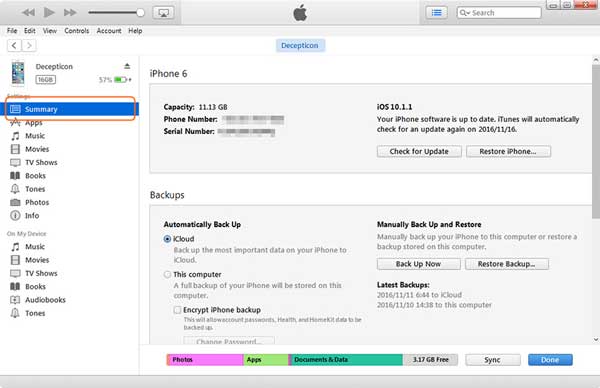
如果你的 iPhone 之前信任过你的电脑,你可以使用iTunes控制并把坏掉的 iPhone 中的文件传输到电脑上。
以下是步骤:
步骤 1:将损坏的 iPhone 连接到之前已与 iPhone 同步的电脑上。
步骤 2:在电脑上打开 iTunes。
步骤 3:成功识别出您的故障 iPhone 后,点击左上角的 iPhone 图标,然后点击左侧窗口中的“摘要”选项。
步骤 4:在“备份”部分勾选“此电脑”,然后点击“立即备份”开始将 iPhone 备份到电脑。
控制和访问屏幕损坏的 iPhone 的另一种方法是使用名为 Veency 的免费应用程序。如果您的越狱 iPhone 屏幕损坏但仍然可以访问,您可以使用此方法。要远程控制屏幕损坏的 iPhone,首先需要在 iPhone 上下载此应用程序。然后,它将作为 VNC 服务器运行,将 iPhone 屏幕共享到计算机,从而控制第三方设备。
重复以下步骤即可控制屏幕损坏的 iPhone。
步骤 1:在损坏的 iPhone 上安装并运行 Cydia,导航到搜索栏,然后安装 Veency。
步骤二:设置密码。之后,在电脑上安装 VMC 查看器,并将 iPhone 和电脑连接到同一个 Wi-Fi 服务器。
步骤 3:然后在 iPhone 上打开 Veency,依次进入“设置”>“无线局域网”> 点击你正在连接的网络 > 点击“你的 IP 地址”。之后,在电脑上,将“你的无线局域网 IP 地址”输入到服务器地址栏,并将“相同的密码”输入到相应的密码栏。稍等片刻,即使屏幕损坏,你也可以自由操控你的 iPhone 了。
最后,您还可以尝试使用iCloud远程控制您的 iPhone并抹掉上面的所有内容。但是,要使用此方法,您必须在 iPhone 损坏之前启用“查找我的 iPhone”功能。之后,您就可以在另一台设备上轻松抹掉 iPhone 上的所有数据。
我们来看看如何控制屏幕损坏的iPhone。
步骤 1:通过电脑或其他智能手机上的网络浏览器访问 iCloud.com。
步骤 2:使用您在损坏的 iPhone 上使用的同一个 Apple ID 登录 iCloud,然后点击“查找 iPhone”。
步骤 3:点击“所有设备”,然后从列表中选择您损坏的 iPhone。最后,点击“抹掉 iPhone”,并输入密码确认操作。

这样做会清除您损坏的 iPhone 中的所有数据,包括密码、设置、您的私人信息和其他文件,并解锁您的设备。如果无法修复,设备上的私人数据绝不会泄露。
以上就是如何控制屏幕损坏的iPhone的全部方法。如果你的iPhone屏幕破裂或无响应,请不要惊慌。上述方法可以帮助你在各种情况下访问和控制你的设备。
其中, “Broken iPhone Controller”是一个可靠的选择,因为它允许您在电脑上控制iPhone、访问文件和恢复数据,且限制较少。其他方法可能仅在屏幕部分功能正常或损坏发生前启用了某些设置的情况下才有效。
选择最适合您需求的方法,如有任何疑问,请随时留言。
相关文章:







 免费下载PC版
 免费下载Mac版


