我的iPhone 11触摸屏失灵了,请问有什么办法可以修复吗?我试过同时按住音量加、音量减和侧边按钮强制重启,但重启后问题依旧。我想把iPhone连接到笔记本电脑和iTunes进行强制更新,但是连接失败,因为我需要解锁才能使用配件,而现在我根本无法解锁,因为触摸屏完全失灵。
来自 Apple 社区
从打电话到浏览社交媒体,iPhone 已成为我们生活中不可或缺的一部分,因此,当屏幕出现故障时,会给我们带来诸多不便。iPhone 触摸屏失灵尤其令人沮丧,特别是当你非常依赖它进行各种活动时。
别担心,这个问题确实存在,而且有可靠的方法可以解决iPhone触摸屏失灵或无响应的问题,恢复设备的功能。我们将解释问题发生的原因,并提供故障排除步骤。
了解iPhone触摸屏无法工作或无响应的原因是解决问题的第一步。常见原因有以下几种:
iPhone触摸屏出现故障怎么办?这里有十种有效的解决方法。
屏幕污垢是导致iPhone触摸屏失灵或无法解锁的原因之一。油渍、灰尘或水渍都会影响触摸识别,尤其是在电容式屏幕上。清洁屏幕通常可以直接解决问题。
关闭 iPhone,然后用柔软的无绒布(例如眼镜布)轻轻擦拭屏幕。擦拭后,开机并测试触摸功能是否恢复。

一些低质量的屏幕保护膜或厚重的手机壳可能会影响触控灵敏度。这在边缘点击和滑动操作时尤为明显。
小心地取下屏幕保护膜,取下手机壳或保护套,然后打开 iPhone 电源,测试触摸屏响应是否恢复正常。

当系统死机或屏幕完全无响应时,强制重启可以重新加载 iPhone 系统并恢复触控功能。要强制重启 iPhone,请按照以下步骤操作:

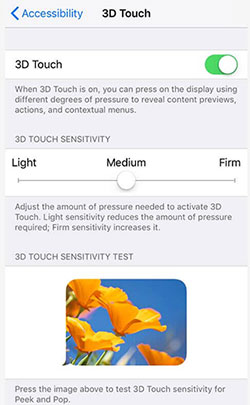
重启后iPhone触摸屏仍然无法工作?请检查您的3D Touch设置。如果触摸灵敏度设置过高或过低,部分用户可能会遇到屏幕点击无响应的情况。
以下是如何解决iPhone触摸屏无法工作但手机已开机的问题:
步骤 1. 要访问 iPhone 上的设置,只需打开“设置”应用即可。
步骤 2. 现在转到“常规”,找到“辅助功能”和“3D Touch”。
步骤 3. 将灵敏度调整为“中等”或适合您的级别,然后测试触摸响应是否有所改善。
iPhone 触摸屏无法正常工作的另一个可能原因是存储空间不足。如果是这种情况,请确保您的设备有足够的可用空间来解决此问题。要释放 iPhone 空间,请按照以下步骤操作:
步骤 1. 打开“设置”→“通用”→“iPhone 存储空间”以查看可用空间。
步骤二:如果存储空间不足,请删除不常用的应用、旧照片、视频或信息。为获得最佳性能,请尽量保留至少 1-2 GB 的可用空间。

如果你的 iPhone 触摸屏仅在特定应用程序中停止响应,则问题很可能出在该应用程序本身。
要解决此问题,请先关闭并重新打开应用。如果问题仍然存在,请通过 App Store 更新应用。如果没有新版本,您可以从 iPhone 上卸载该应用,然后再重新安装。完成后,重新打开应用并确认手机屏幕无响应的问题已解决。
为避免 iPhone 出现软件问题,请确保设备始终保持最新状态。这有助于确保您拥有最新的安全补丁和漏洞修复程序。始终建议您将 iPhone 更新到最新的iOS版本。
以下是如何更新 iPhone 的方法:
第一步:要保持设备处于最新状态,请打开“设置”,然后前往“通用”部分。接着选择“软件更新”开始更新过程。
步骤二:您的 iPhone 将开始扫描是否有新更新。如果有可用更新,请下载并安装到设备上。

如果更新后 iPhone 触摸屏仍然无法正常工作,则应将此方法视为最后的手段,因为它会清除 iPhone 上的所有数据。请务必在尝试此方法之前进行备份。(如何将 iPhone 备份到电脑?)
具体操作方法如下:
第一步:使用数据线将 iPhone 连接到电脑,然后打开 iTunes。请确保您的 iTunes 已更新至最新版本;如果不是,请先更新。
步骤 2. 在“摘要”或“位置”部分找到您的设备,然后点击“恢复 iPhone”按钮。
步骤 3. 按照屏幕上的指示完成该过程。

注意:此方法仅适用于 iTunes/Finder 可以检测到的 iPhone。对于无法检测到的 iPhone,您需要先将iPhone 置于恢复模式。
对于想要修复触摸屏问题但又不想丢失数据的用户来说, iOS系统恢复是一个可靠的解决方案。它可以在修复系统错误的同时,完整保留您的文件。它支持各种iOS系统问题,例如卡在 Apple 标志界面、恢复模式循环、黑屏死机等等。
iOS系统恢复功能亮点:
如何修复iPhone触摸屏无法工作或无响应的问题,同时又不丢失数据?
01在电脑上启动软件,然后使用 USB 数据线连接 iPhone。在界面上点击“更多工具”>“ iOS系统恢复”。

02该程序将自动检测您的 iPhone 并显示系统问题。点击“开始”按钮继续。

03核对显示的 iPhone 信息。如果信息有误,请从下拉菜单中选择正确的信息。确认无误后,点击“修复”按钮即可立即修复 iPhone 的触摸屏问题。

如果您的 iPhone 屏幕在摔落后或进水后无法正常工作,则很可能是硬件故障。在这种情况下,自行维修通常无效,甚至可能造成进一步损坏。最安全有效的解决方案是联系 Apple 支持或前往 Apple 授权服务中心。Apple 技术人员可以准确诊断屏幕或内部组件的损坏情况,并提供专业的维修或更换方案,以恢复 iPhone 的触控功能。
当您的 iPhone 触摸屏无法工作或无响应时,无需立即惊慌。大多数问题源于软件故障或系统冲突,按照本指南中的步骤操作通常可以自行解决问题。
如果您遇到严重的系统死机、错误,或者不想丢失数据,使用iOS系统恢复通常是更安全、更高效的选择。与 iTunes 恢复不同,它避免了数据丢失,并且在修复iOS系统问题方面拥有更高的成功率。
相关文章:
iPhone屏幕底部无法正常工作的故障排除 - 2026 更新




 免费下载PC版
 免费下载Mac版


