我的iPad之前一直用得好好的,直到今天。现在触摸屏完全没反应,指纹识别不了,密码也输入不了。屏幕没有裂纹,也没淋过雨,真是束手无策。我试着重启,但是屏幕死机了,连关机按钮都按不动。求助!!
来自 Apple 社区
您是否遇到过iPad在紧握时触摸屏失灵/无响应的情况?这种令人沮丧的情况通常发生在您试图完成工作或陪伴孩子玩耍的时候。好消息是,我们可以在几分钟内帮您解决这个问题。如果您渴望恢复iPad的正常功能,请阅读并按照以下说明操作。
以下是iPad屏幕触控功能出现故障的常见情况:
当遇到 iPad 触摸屏失灵的情况时,许多用户可能希望在进行故障排除之前先找出原因。实际上,导致 iPad 屏幕无响应的因素有很多,包括:
以下是修复iPad屏幕无响应的方法。
请确保iPad屏幕干净整洁,双手干燥,因为灰尘和水渍可能会导致iPad触摸屏失灵。首先,请关闭iPad。然后,用干净的干布擦拭屏幕。您也可以使用蒸馏水和70%异丙醇的混合液清洁屏幕。
许多用户喜欢在 iPad 上贴屏幕保护膜,以保护屏幕免受刮擦和跌落的损害,这确实是个好主意。但是,如果屏幕保护膜损坏、破裂或边缘翘起,可能会导致触摸屏失灵。您可以尝试取下屏幕保护膜,看看是否能解决问题。

如果您的 iPad 在充电时触摸屏没有反应,请拔下充电器并仔细检查。故障或不兼容的充电器可能是导致触摸屏问题的原因,尤其是在您最近购买了第三方充电器或正在使用旧充电器的情况下。断开充电器或任何其他有线配件,如果触摸屏恢复正常,则很可能是充电器或配件导致了问题。在这种情况下,请更换为官方或 MFi 认证的充电器。
触摸屏对温度敏感。假设您在极端环境条件下使用 iPad,例如过热或过冷。iPad 触摸屏可能无法正常工作或部分失效,并显示警告信息,提示当前温度超出或低于特定范围。
如果 iPad 触摸屏因系统死机而无法工作,强制重启可以刷新iOS并清除暂时性故障。以下是具体步骤:
带有 Home 键的 iPad:同时按住“Home”键和“电源”键,直到出现 Apple 标志。

没有 Home 键的 iPad:快速按“音量增大”→“音量减小”→然后按住“电源”按钮,直到出现 Apple 标志。

如果即使强制重启后 iPad 的触摸屏仍然无法正常工作,恢复出厂设置可能是最后的选择。此操作会永久清除所有内容、设置和存储的数据,但可以解决复杂的软件问题,让您的设备焕然一新。由于此过程会删除所有内容,请务必在操作前备份您的 iPad 。
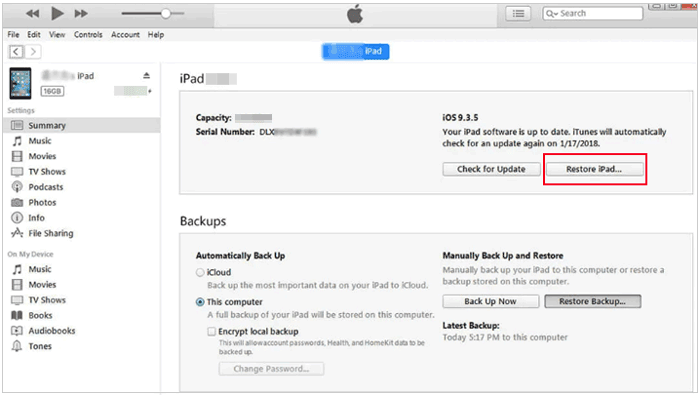
以下是如何修复使用 iTunes/Finder 重启后 iPad 触摸屏无法工作的问题:
步骤 1. 在电脑上打开 Finder(macOS 系统)或最新版本的 iTunes( Windows或旧版 macOS 系统)。使用 Lightning 数据线将 iPad 连接到电脑。您的设备应该会出现在屏幕上。
步骤 2. 根据程序的不同,点击 Finder 左上角的 iPad 图标,或者在左侧边栏中选择 iPad 的名称,即可查看设备的详细信息。
步骤 3. 接下来,在“摘要”部分(或 Finder 的“通用”标签页下)找到并点击“恢复 iPad”按钮。按照屏幕提示完成恢复和修复 iPad 的操作。
通常情况下,恢复出厂设置可以成功解决 iPad 无响应的问题。但是,如果恢复出厂设置后 iPad 触摸屏仍然无法工作,则可能是 iPad 出现了非常严重的iOS系统问题。专业的iOS系统修复工具iPad System Repair可以帮您轻松修复所有iOS系统问题,且不会丢失数据。
iPad系统修复的亮点:
* 只需点击几下即可修复更新后 iPad 触摸屏无法工作的问题,且不会丢失数据。
* 广泛适用于其他场景:充电问题、循环重启、屏幕冻结/禁用、验证更新、卡在 Apple 标志/DFU/恢复模式、黑屏/白屏/红屏/蓝屏、iTunes 错误 4005/4013 等。
* 最安全、最易于使用。
* 数据无丢失或更改。
* 支持所有运行 iPadOS 26 及更低版本的 iPad 机型,包括新款 iPad 11、iPad Air (M3)、iPad Pro (M5) 等。
如何修复iPad触摸屏无法工作但屏幕亮着且数据丢失的问题?
01在电脑上运行该软件后,使用 USB 数据线将 iPad 连接到电脑,然后在界面上点击“更多工具”>“ iOS系统恢复”。

02该程序将自动检测您的 iPad 并显示 iPad 系统问题。之后,点击“开始”按钮继续。

03确认显示的 iPad 信息。如果信息有误,请从下拉列表中选择正确的信息。完成后,点击“修复”按钮即可立即修复 iPad 触摸屏无法工作的问题。

如果以上方法均无效,则可能是内部组件故障,您无法自行修复。在这种情况下,最好前往 Apple Store 零售店,由他们的专家团队对您的 iPad 进行专业诊断。请务必携带购买凭证。
虽然iPad触摸屏失灵的问题很麻烦,但只要按照本教程中的方法操作,您很快就能解决这个问题。iPad系统修复工具几乎可以独立修复所有iPad系统故障,无需苹果支持团队的帮助。此外,它使用起来简单、安全、用户友好,而且不会丢失数据。
如果您的 iPad 出现物理损坏,我建议您尽快联系 Apple 支持团队。您可以根据具体情况选择合适的联系方式。
相关文章:




 免费下载PC版
 免费下载Mac版


