简而言之:你的iPhone卡在白屏死机界面且无响应吗?本文将介绍6种修复iPhone白屏死机的实用方法,包括三指轻击、强制重启、恢复模式、DFU模式以及苹果官方支持。
如果您想在不抹掉数据的情况下修复iOS问题,请尝试使用iOS系统恢复功能,它可以帮助您解决白屏和其他系统错误。请按照以下步骤指南排查 iPhone 故障,使其恢复正常运行。
“我的iPhone 11 Plus昨晚在充电,早上醒来发现屏幕上出现一条黑线,上面有个苹果标志,好像在更新。我试着查看信息,结果屏幕就变白了。屏幕上出现一条信息,说按Home键恢复。但是按了也没反应。求助!吉尔”
- Apple 讨论论坛
在日常使用iPhone的过程中,用户有时会遇到手机屏幕突然变白且无响应的情况。这种现象被称为iPhone白屏死机。白屏死机不仅会导致手机无法使用,还可能导致数据丢失。因此,了解其原因并掌握有效的解决方法至关重要。本文将详细分析iPhone白屏死机的原因,并提供多种可行的解决方案。
在进一步探讨如何修复 iPhone 白屏问题之前,您可能还想了解导致 iPhone 白屏的原因。以下是我们总结的主要原因:
以下是一些解决 iPhone 白屏问题的简单技巧和窍门。
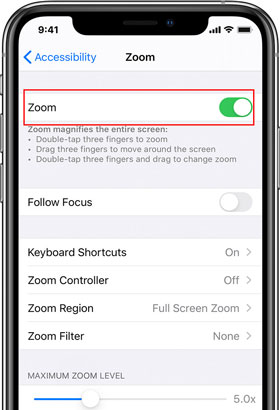
极少数情况下,你的 iPhone 可能并非出现白屏死机。而可能是你不小心开启了屏幕放大功能,导致屏幕看起来像白屏死机。要关闭屏幕放大功能,你可以用三根手指并拢,快速轻敲屏幕两次。如果屏幕处于放大状态,此操作会将其恢复到正常视图。
或者,您也可以在“设置”>“通用”>“辅助功能”>“缩放”>“关闭”中关闭放大功能。
强制重启是修复 iPhone 白屏问题最简单、最常用的方法。它可以帮助系统重新加载,恢复正常启动。
以下是步骤:

如果强制重启无效,您还可以将 iPhone 进入恢复模式,然后使用 iTunes 将其恢复出厂设置。但是,这样做可能会导致数据丢失。因此,请务必在执行以下步骤之前备份 iPhone 数据。
以下是如何使用恢复模式修复 iPhone 白屏死机的方法:
步骤 1. 将 iPhone 连接到电脑,打开 iTunes 或 Finder。
步骤 2. 根据您的 iPhone 型号进入恢复模式:
步骤 3. iTunes 中会弹出一个窗口,询问您是“更新”还是“恢复”iPhone。选择“恢复”选项来修复问题。

设备固件更新模式是一种更强大的方法,它可以启动 iPhone 但阻止操作系统启动。虽然这种方法比较复杂,但值得一试。请注意,此操作会清除 iPhone 上的所有数据。
以下是如何使用 DFU 模式修复 iPhone 白屏死机的方法:
步骤 1. 将你的 iPhone 连接到安装了 iTunes 的电脑上,并运行 iTunes。
步骤 2. 关闭 iPhone 并将其启动到 DFU 模式。
步骤 3. 当 iTunes 检测到您的 iPhone 处于 DFU 模式并且您的电脑上弹出通知时,点击“确定”并选择“恢复”以开始恢复过程。
步骤 4. 恢复完成后,您的 iPhone 将恢复正常运行。

如果以上方法都无法解决您的 iPhone 问题,且附近没有 Apple Store 零售店,您可以尝试使用iOS系统恢复功能自行修复。该功能可以修复 iPhone 上的所有iOS系统问题,使其恢复正常,且不会丢失数据,包括 iPhone 无限重启、电池耗电过快、屏幕冻结、白屏死机等问题。
iOS系统恢复的主要功能:
* 修复 iPhone 白屏死机,不丢失数据。
* 在Windows或Mac上修复您的 iPhone(支持iOS 27)使其恢复正常。
* 支持各种屏幕、设备、 iOS模式和 iTunes 问题:充电问题、循环重启、电池耗电快、卡在 Apple 标志/DFU/恢复模式、黑屏/白屏/红屏/蓝屏死机、iTunes 错误 4005、 iTunes 无法连接到此 iPhone等。
* 降级和升级iOS版本。
* 操作简便,即使是新手也能轻松上手,且不会造成数据丢失。
* 完全兼容所有 iPhone 机型,例如 iPhone 18/17/16/15/14/13/12/11 等。
如何修复iPhone白屏死机问题而不丢失数据?
01在电脑上安装并运行软件后,通过 USB 数据线连接 iPhone,然后在界面上点击“更多工具”>“ iOS系统恢复”。

02程序会自动检测您的 iPhone 并在界面上显示问题。之后,点击“开始”按钮。

03确认界面上的设备信息。如果信息不正确,请从下拉列表中选择正确的设备信息。完成后,按下“修复”按钮开始修复过程。

如果以上方法均无法解决 iPhone 白屏死机问题,则问题很可能出在硬件而非软件上。例如,显示屏连接器松动、逻辑板损坏或内部组件故障等问题无法通过系统重置或恢复工具修复。在这种情况下,联系 Apple 支持是最安全可靠的选择,因为 Apple 技术人员可以准确诊断问题,并提供专业的维修或更换服务,而不会对您的设备造成进一步的损坏。
修复iPhone白屏需要耗费时间和精力。因此,与其花费时间、精力和金钱去修理,不如防患于未然。以下是一些避免将来出现iPhone白屏死机的实用技巧:
以上就是修复 iPhone 白屏死机的全部方法。你会选择哪种方法来修复 iPhone 的白屏问题呢?据我所知,你可以先尝试使用iOS系统恢复功能来解决问题,它的成功率比其他常见方法更高,而且不会造成数据丢失。如果此方法无效,你可以将 iPhone 送到附近的 Apple Store 寻求帮助。
相关文章:




 免费下载PC版
 免费下载Mac版


