“救命!所有屏幕突然都变成黑白了,到处都是,包括 FaceTime 通话时也是。我已经试过所有方法了。”
来自 Apple 社区
您的iPhone是否因为屏幕出现黑白错误而无法使用?无法使用iPhone会非常令人沮丧,尤其是在您需要拨打重要电话或访问存储在设备上的重要文件时。尽管iPhone以其可靠性著称,但iPhone用户也曾抱怨过这种罕见的错误。
不过,如果你的iPhone出现黑白屏幕,也不用担心,因为有几种方法可以解决这个问题。让我们来探讨几种修复iPhone黑白屏幕错误的技巧。
为什么我的iPhone屏幕只显示黑白画面?导致iPhone屏幕变成黑白画面的原因有很多,其中包括:
既然我们已经了解了iPhone屏幕出现黑白问题的潜在原因,接下来让我们探讨一下修复方法。
“灰度模式”是 iPhone 的一项辅助功能,旨在通过以黑白形式显示屏幕内容,帮助视力障碍用户获得更清晰的视觉体验。如果您不小心启用了此模式,屏幕将显示为黑白。您可以按照以下步骤检查并关闭灰度模式:
步骤 1. 打开“设置”应用。
步骤 2. 向下滚动并点击“辅助功能”。
步骤 3. 在“视觉”部分下,选择“显示和文本大小”。
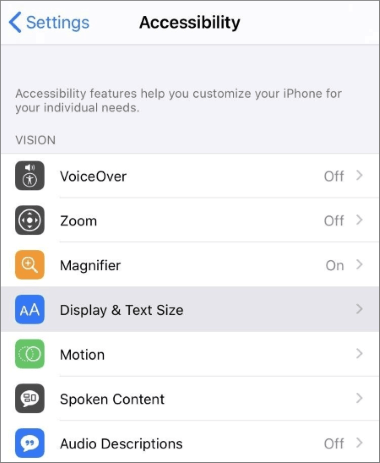
步骤 4. 找到“颜色滤镜”选项,如果已开启,请将其关闭。
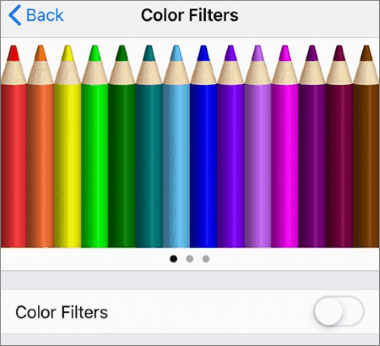
步骤 5. 如果启用了灰度滤镜,这将立即使屏幕恢复颜色。
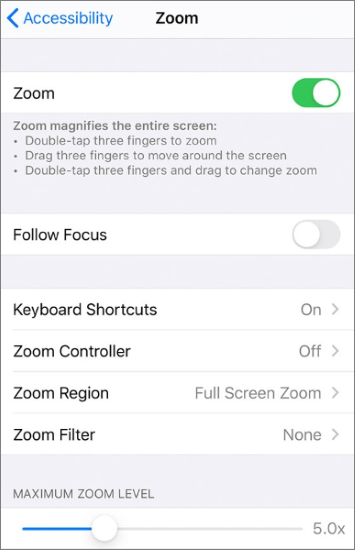
其他可能导致 iPhone 屏幕变成黑白的辅助功能设置包括缩放滤镜。此功能旨在放大屏幕的某些部分,方便视力障碍用户使用。如果缩放滤镜与灰度滤镜不小心同时启用,则可能导致整个屏幕显示为黑白。这可能就是您的 iPhone 屏幕显示为黑白的原因。
要检查缩放功能,请按照以下步骤操作:
步骤 1. 转到“设置”>“辅助功能”>“缩放”。
步骤二:如果“缩放”开关已开启,请将其关闭。( iPhone屏幕放大后卡住了?)
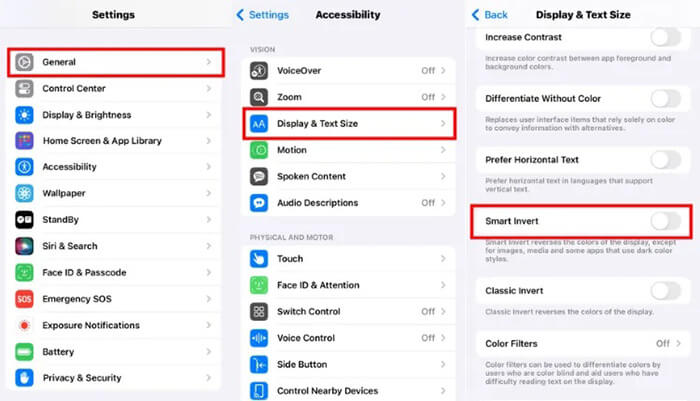
“智能反转”功能会将屏幕上的颜色反转为相反的颜色。虽然它不会让你的 iPhone 屏幕变成黑白,但它可以通过反转颜色来产生类似的效果。要检查此设置:
步骤 1. 转到“设置”>“辅助功能”>“显示和文本大小”。
步骤 2. 找到“智能逆变器”选项并将其关闭。
有时,系统故障会导致屏幕显示黑白画面。一个简单的解决方法是强制重启 iPhone,这有助于解决暂时的软件问题。以下是强制重启的方法:

有时,当前iOS版本中的错误可能会导致显示问题,例如黑屏或白屏。更新到最新版本的iOS可以帮助解决这些问题。要更新您的 iPhone :
步骤 1. 进入“设置”>“常规”>“软件更新”。
步骤 2. 如果有可用更新,请点击“下载并安装”。

如果以上方法均无法解决 iPhone 屏幕黑白问题,则可能表明您的设备存在更复杂的系统问题。在这种情况下,您可以使用专业的iOS系统修复工具进行修复。iOS iOS修复是一款功能强大的工具,可以修复各种系统问题,包括 iPhone 屏幕黑白、 iPhone 卡在 Apple 标志界面、iPhone 进水、iPhone 死机等等,而且不会造成任何数据丢失。
iOS系统恢复功能可以为您做什么?
如何在不丢失数据的情况下修复iPhone屏幕黑白线问题?
01在您的Mac或Windows电脑上下载并安装该工具。打开应用程序并选择“ iOS系统恢复”。

02该工具将自动检测您的 iPhone 问题。检测到问题后,点击“开始”继续。

03选择“标准模式”作为维修模式,这样您的 iPhone 将在不丢失存储数据的情况下进行维修。然后,点击“确认”继续。

04点击“修复”按钮,应用程序将修复 iPhone 的黑白屏幕问题。之后,请等待几分钟,问题将彻底解决。

您还可以通过清除所有设置和内容来解决 iPhone 屏幕黑白问题。这将删除设备上的所有内容,因此请务必先备份重要数据。请按照以下步骤清除 iPhone 的所有内容和设置:
第一步:打开 iPhone 的“设置”应用,然后点击“通用”按钮。向下滚动屏幕,然后点击“还原”按钮。
步骤二:点击“抹掉所有内容和设置”按钮。输入iPhone密码以验证操作。

如果尝试了以上所有方法后,您的 iPhone 屏幕仍然只显示黑白画面,则可能是硬件问题。屏幕或内部组件出现故障可能会导致色彩显示异常。请前往 Apple Store 零售店或授权服务中心,让专业技术人员检查您的 iPhone。
如今最令人烦恼的事情之一莫过于需要使用手机时却无法使用。iPhone 屏幕黑白显示问题就是其中之一,它会影响您的 iPhone 使用。您可以尝试本文中介绍的故障排除技巧来修复此问题,并继续正常使用您的 iPhone。不过,我们建议您使用iOS系统恢复应用程序,因为它易于使用、安全可靠、修复成功率高,并且已经获得了众多用户的信赖。
相关文章:




 免费下载PC版
 免费下载Mac版


