如果你的 iPhone 屏幕摔碎了,需要传输照片,你可能会遇到一个令人沮丧的问题:屏幕上会出现“信任此电脑”的提示,但你却无法与屏幕进行任何操作。如果不点击“信任”,电脑将无法访问手机的数据,这将导致备份或恢复文件变得困难。
您可能想知道是否可以跳过这一步,尤其是在屏幕破裂且无响应的情况下。遗憾的是,如果您的 iPhone 屏幕严重损坏,则可能无法信任电脑并继续执行备份、从 iTunes 恢复或抹掉设备等操作。
不过别担心。本指南将提供分步说明,教您如何解决这个问题,并在屏幕损坏的 iPhone 上启用“信任此电脑”功能。
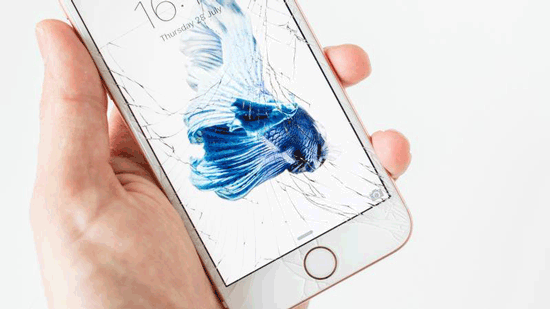
答案是绝对不行。显然,你不能把电脑连接到屏幕损坏的iPhone上,因为你根本无法点击“信任”按钮。这意味着你将无法进行备份或恢复,因为你完全不能信任连接屏幕损坏iPhone的电脑。最直接的解决方法是更换屏幕、维修屏幕或购买一部新iPhone 。但是,还有一种更好、更经济的选择。

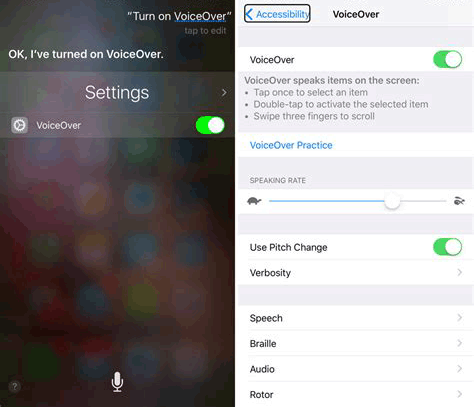
如果iPhone出现故障,想要信任电脑,可以尝试使用VoiceOver和Siri(前提是iPhone的Home键还能用)。这个方法对部分设备有效,但并非所有设备都适用。不妨一试。
要关闭旁白功能,您可以对 Siri 说“关闭旁白”,或者手动前往“设置”>“通用”>“辅助功能”>“旁白”将其关闭。
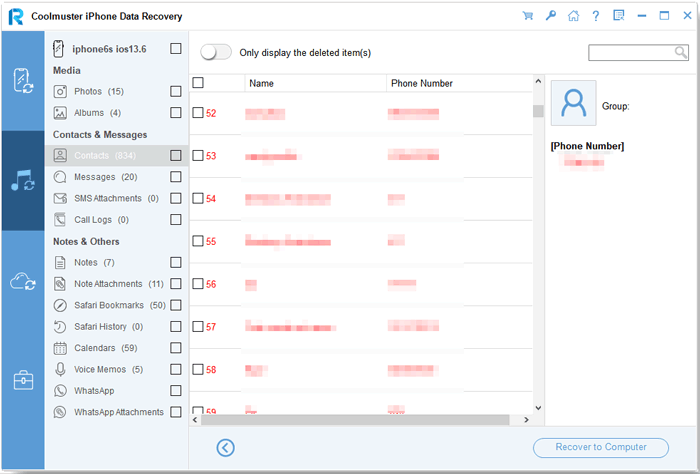
如果屏幕无法维修或更换,且 Siri 和 VoiceOver 也无法使用,您将需要借助专业的 iPhone 数据恢复软件,例如Coolmuster iPhone Data Recovery从 iTunes 或 iCloud 备份中恢复文件。使用此方法,您可以绕过“信任此电脑”的提示,因为无需将 iPhone 连接到电脑。只要您的电脑上存在 iTunes 备份,或者 iPhone 之前已与 iCloud 同步,恢复数据就非常简单。该软件可以将您现有的 iPhone 数据顺利导出到电脑进行安全备份。
此外,如果您的 iPhone 已经信任了您的电脑,即使没有任何备份,该软件也允许您直接从iOS设备本身恢复已删除的数据。
iPhone 数据恢复的主要特点包括:
点击下方按钮下载Coolmuster iPhone Data Recovery软件的免费试用版。
方案一:无需信任电脑,通过 iTunes 备份从损坏的 iPhone 中恢复数据
如果您已将 iPhone 与 iTunes 同步,备份文件将存储在您电脑的硬盘上。您可以使用Coolmuster iPhone Data Recovery访问并扫描这些 iTunes 备份,然后恢复所需数据。
01启动恢复软件
安装程序后,请在电脑上运行该程序,然后选择“从 iTunes 备份文件恢复”选项。
02选择您的 iTunes 备份文件
软件将扫描并在界面上列出您的 iTunes 备份文件。如果还有其他备份文件尚未找到,您可以点击“选择”图标手动选择。接下来,点击“开始扫描”继续。

现在,请勾选您想要的文件类型,然后点击“开始扫描”以显示备份中的详细文件。

03恢复您的 iTunes 备份文件
您可以在界面上查看您的文件。请勾选您想要恢复的文件,然后点击“恢复到电脑”将它们提取到您的电脑。这样,您无需信任iOS设备上的电脑即可恢复您的文件。
方案二:无需信任电脑,通过 iCloud 备份从损坏的 iPhone 中恢复数据
苹果提供多种云存储服务,例如 iCloud 和 Google Drive,用于备份 iPhone/iPad 上的数据。如果您无法访问损坏的 iPhone,不妨查看这些服务,看看能否找到重要文件。
如果您觉得这个过程很复杂,您也可以使用Coolmuster iPhone Data Recovery从 iCloud 备份中提取和恢复丢失的数据。
01从主屏幕选择“从 iCloud 恢复”选项。程序将提示您使用 Apple ID 和密码登录 iCloud。

02登录后,选择要恢复的数据类型,然后单击“下一步”继续。程序随后将开始扫描并从您的 iCloud 备份中下载数据。

03扫描完成后,选择要保存的数据,然后单击“恢复到计算机”将所选文件导出到您的计算机。

选项 3:如果你的 iPhone 之前曾与电脑进行过数据交换,则可以恢复数据。
如果您的 iPhone 屏幕碎裂但功能仍然正常,或者您在屏幕碎裂前已经将数据备份到电脑上,那么您很幸运。您可以使用Coolmuster iPhone Data Recovery轻松备份和恢复数据,只需将 iPhone 连接到电脑即可。这款强大的工具可以帮您找回所有数据,并以可读格式保存到电脑上。
以下是如何备份和恢复损坏的 iPhone 中的数据:
01启动Coolmuster iPhone Data Recovery ,选择“从iOS设备恢复数据”。将故障 iPhone 连接到电脑,等待程序识别设备。

02检测到 iPhone 后,选择要恢复的数据类型,然后点击“开始扫描”开始扫描过程。

03扫描完成后,所有找到的文件将按类别显示。预览文件,选择所需文件,然后单击“恢复到计算机”将其保存到您的计算机。

问题1: “信任此计算机”是什么意思?
首次将 iPhone 或 iPad 连接到电脑时,系统会提示您“信任此电脑”。信任此电脑后,即允许其访问您设备上的照片、视频、联系人和其他内容。
Q2:如何更改 iPhone 上的信任设置?
您的 iPhone 会记住您之前信任过的电脑。如果您想取消信任某台电脑,请前往“设置”>“通用”>“传输或还原 iPhone”>“还原”>“还原位置与隐私”来重置您的信任设置。
最后想说的话
备份iPhone数据至关重要,因为您可以随时导出和恢复数据。这款软件的一大亮点在于,只需扫描设备即可轻松恢复已删除的数据。如果iPhone屏幕损坏,请务必仔细按照上述步骤操作以恢复数据。如果您需要从iPhone恢复已删除或丢失的数据,不妨试试功能强大的Coolmuster iPhone Data Recovery 。
相关文章:




 免费下载PC版
 免费下载Mac版


