首次启动、恢复出厂设置或iOS升级后,如果屏幕上出现“无法激活iPhone”的提示,感到焦虑是可以理解的。毕竟,没有激活,iPhone几乎无法使用。
别担心,这个问题很常见,大多数情况下,只需几个简单的步骤即可解决。本文将系统分析iPhone激活问题的常见原因,并提供几种有效的解决方案,帮助您快速恢复设备的正常使用。
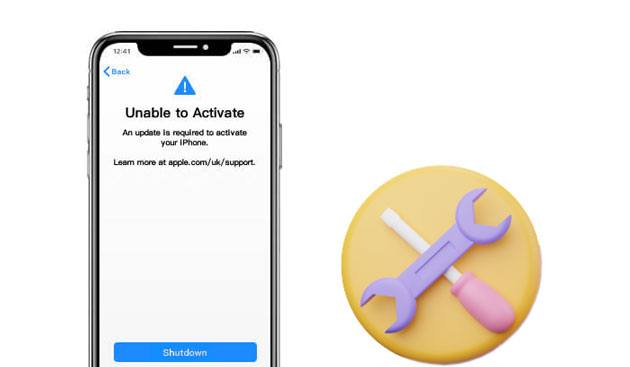
在尝试解决问题之前,了解导致 iPhone 无法激活错误的原因至关重要。如果您在恢复出厂设置后仍然无法激活 iPhone,以下是一些可能的原因:
1. 网络连接不稳定或不可用
iPhone 激活过程需要连接到 Apple 服务器。如果当前 Wi-Fi 信号弱、网络受限或蜂窝数据不可用,则激活可能会失败。
2. Apple 激活服务器暂时不可用
当苹果服务器进行维护、出现系统故障或发布新的iOS版本,而用户争相激活设备时,激活请求可能会被延迟或拒绝。
3. SIM卡问题
如果 SIM 卡未插入、损坏、不受支持,或者运营商服务出现问题,iPhone 激活过程可能会受到影响。
4. iOS系统问题
如果iOS升级失败或在恢复过程中发生错误,激活流程可能会中断,从而阻止正常激活。
5. 设备已锁定(激活锁)
如果 iPhone 仍然关联到原来的 Apple ID,但忘记了帐户或密码,则可能会卡在激活屏幕上。
了解 iPhone 15/16/17 无法激活的原因后,您可以尝试以下 9 种经过验证的解决方案来修复它。
如果您的 iPhone 因激活服务不可用或服务器无法连接而无法激活,最好稍等片刻。此问题很可能是由于 Apple 服务器宕机或过载,导致请求无法处理。请稍等几分钟后再试。
安装 SIM 卡后,您的 iPhone 无法激活吗?SIM 卡在激活过程中起着关键作用。如果 SIM 卡接触不良或无法识别,系统可能无法完成运营商验证,导致 iPhone 无法激活。对于支持双卡双待的 iPhone,请确保两张 SIM 卡都已牢固插入。
检查方法:使用 iPhone 随附的 SIM 卡弹出工具打开 SIM 卡托。然后,检查 SIM 卡是否有损坏或灰尘。重新插入 SIM 卡之前,最好也清洁一下 SIM 卡托。

强制重启设备通常可以解决一些临时故障。对于诸如“需要更新才能激活 iPhone”之类的问题,这是一个简单而有效的解决方案。以下是具体步骤:
iPhone 8 及更新机型:
iPhone 7 / 7 Plus:按住“电源”键 + “音量减小”键。
iPhone 6s 及更早版本:按住“主屏幕”+“电源”键。

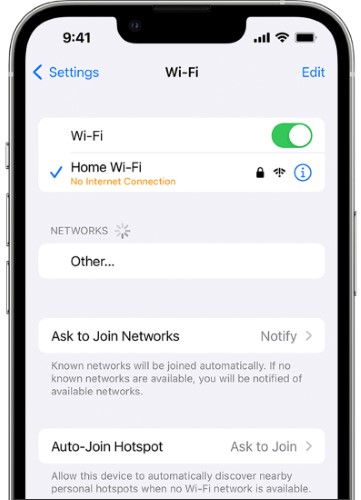
网络问题是导致 iPhone 激活失败的最常见原因之一。激活 iPhone 需要稳定、不受限制的网络连接。请确保您的设备已连接到可靠的 Wi-Fi 网络。
有时,“无法激活 iPhone”的问题与您的设备本身无关。苹果的激活服务器可能会出现临时故障或维护,这会导致 iPhone 无法激活。
要确认是否如此,请访问Apple 的系统状态页面,查看iOS设备激活服务是否正常运行。如果服务中断,您需要等待 Apple 解决问题后再尝试激活您的 iPhone。

如果 iPhone 在仍与前任机主的 Apple ID 关联的情况下被报告丢失或恢复出厂设置,激活锁可能会阻止设置。为避免这种情况,请使用 iPhone 的 IMEI 号码检查其锁定状态。如果已锁定,请联系卖家或原机主移除 iCloud 帐户。
如果您的 iPhone 被锁定到特定移动网络,您将无法使用其他运营商的 SIM 卡。要解决此问题,您应该先将iPhone 从之前的网络解锁,这样您就可以使用新运营商的 SIM 卡了。
如果仍然无法激活设备,请尝试使用 iTunes 或 Finder。开始之前,请确保已安装最新版本的 iTunes。iTunes更新完成后,请按照以下步骤操作:
步骤 1. 关闭 iPhone 并将其连接到电脑。
步骤 2. 连接设备后,开机并打开 iTunes 或 Finder。
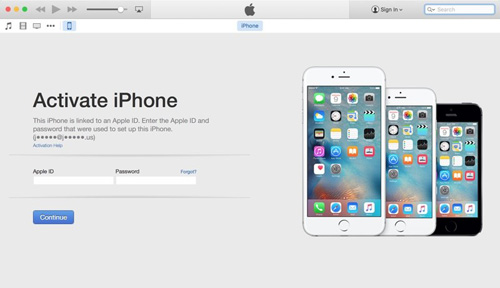
步骤 3. 在 iTunes 中选择您的设备,您应该会看到“激活您的 iPhone”。
步骤 4. 输入您的 Apple ID 和密码,然后点击“继续”以激活您的 iPhone。
如果您尝试了本文中提到的所有方法后仍然无法激活 iPhone,最好的办法是联系 Apple 支持或您的移动运营商的客户服务。可能是硬件问题导致无法激活,但如果您的 iPhone 仍在保修期内,您应该可以获得更换服务。
如果尝试所有标准修复方法后,您的 iPhone 仍然显示“无法激活 iPhone”,则问题很可能是由更深层次的iOS系统错误引起的。iOS iOS恢复是一款专业工具,旨在修复iOS相关问题,包括激活失败,且在标准模式下不会丢失数据。
iOS系统恢复的主要功能:
如何解决 iPhone 15/16/17 无法激活且数据丢失的问题?请按照以下步骤操作:
01在电脑上启动程序,并通过 USB 数据线连接 iPhone。程序会自动检测您的设备并显示界面。然后,点击“更多工具”>“ iOS系统恢复”。

02该程序将自动检测您的设备是否存在任何问题,例如卡在 Apple 标志、恢复模式、iTunes 错误、屏幕问题等。点击“开始”继续。

03核实您的 iPhone 信息。如果信息正确,请点击“修复”按钮开始修复问题。程序将识别您当前的iOS版本,并下载适用于您设备的最新固件。

解决“iPhone 无法激活”问题的方法有很多。您可以尝试以上任何一种方法。如果前几种方法都无效,您可以尝试使用专业方法。iOS iOS恢复软件专为修复iOS问题而开发,例如轻松解决 iPhone 无法激活的问题。使用该软件,您可以轻松修复常见的iOS问题和错误,且不会丢失数据。
相关文章:
如何解决 iPhone 卡在设置 Apple ID 界面的问题? - 8 种有效方法
如何绕过 iPhone/iPad 上的 iCloud 激活锁?5 种方法教你搞定




 免费下载PC版
 免费下载Mac版


