当你的iPhone突然无法开机时,你会感到非常沮丧。你按下电源键,但屏幕仍然是黑屏,没有出现苹果标志,似乎没有任何反应。如果你遇到了iPhone无法开机的问题,你并不孤单——这其实是全球iPhone用户普遍面临的一个问题。
好消息是,iPhone 无法开机并不总是意味着永久性损坏。在本指南中,我们将解释 iPhone 无法开机的原因,并逐步引导您完成各种解决方案,从基本检查到高级系统修复方法。
在尝试任何修复方法之前,了解问题的根本原因至关重要。以下是一些导致 iPhone 无法开机的常见原因:
如果你的 iPhone 完全无法开机且没有任何反应,你可以按以下顺序尝试以下方法,从简单到更高级。
如果您的iPhone 在更新后无法开机,可能是电池电量耗尽。请使用原装或认证的充电线将其连接到电源插座,充电至少 30 分钟,然后查看电池图标或 Apple 标志是否出现,以确认是否可以开机。
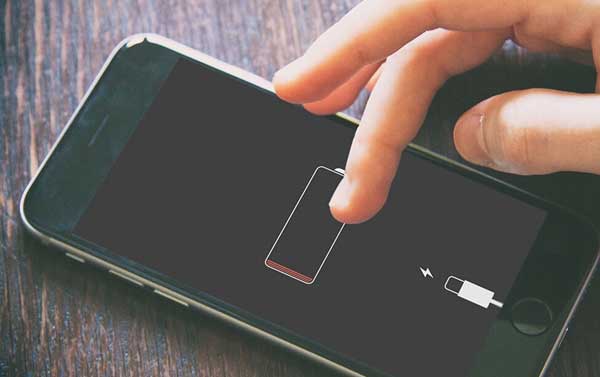
过热会导致您的 iPhone 无法开机,并且出于保护机制,它也不会充电。如果您的设备暴露在阳光直射或高温环境中,它可能会自动关机以避免内部损坏。在这种情况下,让它冷却有助于恢复正常功能。请将您的 iPhone 移至阴凉通风处,远离任何热源。
请取下手机壳,以便更有效地散热。在 iPhone 完全冷却之前,请勿充电或使用手机,否则可能会加剧过热,并可能造成更严重的损坏。

如果你的 iPhone 正在充电但无法开机,你可以尝试强制重启。当系统卡死或黑屏时,强制重启通常可以快速解决问题,而且不会丢失 iPhone 上的任何内容。
要强制重启 iPhone,请按照以下步骤操作:

iOS更新失败会导致 iPhone 崩溃,使其无响应且无法开机。您可以使用 iTunes 或 Finder 进入恢复模式,安装最新的系统版本来修复此问题。以下是如何使用恢复模式修复无法开机的 iPhone:
步骤 1. 在电脑上打开最新版本的 iTunes(macOS Catalina 及更高版本系统请使用 Finder),并使用认证数据线连接 iPhone。然后,根据您的设备型号进入恢复模式:
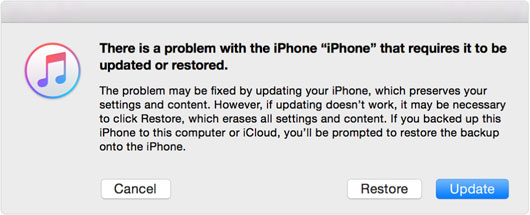
步骤 2. 电脑上会弹出一个窗口,提供“更新”或“恢复”iPhone 的选项。选择“更新”以重新安装iOS ,而不会抹掉您的数据。如果此方法无效,请选择“恢复”以重置设备。
如果恢复模式也无法解决问题,则表明系统已严重损坏。在这种情况下,您可以使用 DFU 模式进行深度恢复。请注意,DFU 模式会清除所有数据,因此请谨慎使用。
以下是如何修复 iPhone 无法通过 DFU 模式开机的问题:
步骤 1.将 iPhone 进入 DFU 模式并将其连接到电脑。
步骤 2. 在您的电脑上打开 iTunes,它会自动检测到您的设备并提示您进行恢复。
步骤 3. 只需单击“确定”,然后从弹出的菜单中选择“恢复”即可开始该过程。

如果尝试上述方法后您的 iPhone 仍然无法开机,则可能表明系统出现问题。在这种情况下,使用专业的iPhone 系统修复工具是更安全、更高效的选择。iOS iOS修复就是这样一款工具。它可以自动检测 iPhone 上的问题并进行修复,而不会造成任何数据丢失。对于不熟悉技术且希望避免数据丢失的用户来说,它是理想之选。
iOS系统恢复的主要功能:
如何修复更新后无法开机且数据不丢失的iPhone?
01在电脑上运行已安装的软件,并使用 USB 数据线将 iPhone 连接到电脑。然后在主界面访问“更多工具”>“ iOS系统恢复”。

02然后该工具将检测您的 iPhone 可能存在的问题,并显示 iPhone 可能出现的错误,例如 iPhone 无法开机、iPhone 卡在 Apple 标志、进入恢复模式、 iPhone 无法更新、iPhone 错误 3 等。只需点击“开始”按钮即可进入下一步。

03之后,您需要确认您的 iPhone 信息。如果信息正确,请点击“修复”按钮开始修复过程。如果信息错误,请选择正确的 iPhone 型号,然后点击“修复”选项以解决 iPhone 无法开机的问题。

为了修复您的 iPhone,该软件在检测到您 iPhone 当前的iOS版本后,可能会下载并安装最新的软件更新。
如果所有软件解决方案都无法解决 iPhone 无法开机的问题,则很可能是硬件损坏。在这种情况下,联系 Apple 支持或前往授权服务提供商处维修是最稳妥的选择。专业技术人员可以诊断电池故障、逻辑板损坏或进水等问题,并提供相应的维修方案,帮助您避免因操作不当造成进一步损坏。
以上方法均可有效解决 iPhone 无法开机的问题,并且都经过我们测试。如果您想在不丢失任何数据的情况下解决问题,我们强烈推荐使用iOS系统恢复功能,尤其适合普通用户和缺乏技术背景的用户。
如果您在尝试这些方法时遇到任何困难,或者知道更好的解决方法,请留言告诉我们。
相关文章:
修复 iPhone 无法开机且显示 Apple 标志的问题【100% 成功率】
如何修复iPhone死机无法开机的问题?【6个快速解决方法】




 免费下载PC版
 免费下载Mac版


