“升级到iOS 27 后,我的 iPhone 11 无法充电。请问您能帮帮我吗?升级到iOS 27 后,手机只能在关机状态下充电;而升级到iOS 27 后,即使关机也无法充电了。”
来自 Apple 社区
许多用户将 iPhone 升级到iOS 27 后,都迫不及待地想要体验新功能。然而,不少用户发现升级后 iPhone 无法正常充电,这着实令人沮丧。本文将分析iOS更新后 iPhone 无法充电的原因,并提供多种有效的解决方案,帮助您尽快解决此问题。

iOS 27/26 更新后 iPhone 无法充电的原因可能包括以下几种:
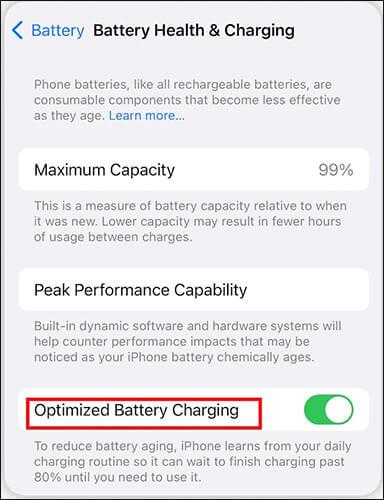
注意:如果您发现 iPhone 充电到 80% 时停止充电,这是由于iOS 13 中引入的“优化电池充电”功能所致。此功能有助于保护电池,防止iPhone 在充电时过热,从而延缓电池老化。
在确定了可能的原因之后,以下是帮助您解决iOS 27/26 更新后 iPhone 充电问题的具体步骤。
请优先使用苹果官方充电器进行充电,并确保充电线和适配器没有损坏或过度磨损。使用非官方或损坏的充电设备可能会导致电流不足,从而无法为设备充电。
充电故障的一个常见原因是充电端口脏污或堵塞。随着时间的推移,灰尘、绒毛或碎屑会在端口内积聚,阻碍充电线与端口的正常接触。使用软毛刷轻轻清除充电端口内的灰尘和碎屑。注意在此过程中不要损坏端口内的金属触点。
有时,电源插座或 USB 端口的电流不稳定也会影响充电。尝试更换电源插座或切换到电脑上的另一个 USB 端口,看看是否能解决充电问题。
电池健康状况下降会直接影响 iPhone 的充电能力。升级到iOS 27/26 后,电池的工作负荷可能会增加,因此建议定期检查电池状态,并及时更换老化的电池。
以下是步骤:
步骤 1. 进入“设置”>“电池”>“电池健康”。
步骤 2. 检查电池的最大容量,确保其高于 80%。
步骤 3. 如果电池容量过低,建议前往苹果授权服务提供商处更换电池。

优化电池充电是苹果在iOS 13 及更高版本中引入的一项功能。启用此功能后,iPhone 电量达到 80% 时将暂停充电。要将 iPhone 充满电至 100%,请按照以下步骤禁用此功能:
步骤 1. 转到“设置”>“电池”>“电池健康和充电”。
步骤 2. 如果想将 iPhone 完全充满电,请关闭“优化电池充电”。
强制重启 iPhone 可以清除系统缓存并解决某些临时软件问题,从而有可能恢复充电功能。
要强制重启 iPhone,请按照以下步骤操作:
iPhone 8 及更新机型:
iPhone 7 / 7 Plus:
iPhone 6s 及更早版本:

iOS更新可能会引入新的系统设置,这可能会导致某些功能运行异常。重置 iPhone 设置可以恢复默认配置并解决充电问题。
具体操作方法如下:
步骤 1. 前往“设置”>“通用”>“传输或重置 iPhone”>“重置”>“重置所有设置”。
步骤 2. 输入您的密码并确认重置。
步骤 3. 重置完成后,将 iPhone 重新连接到充电器进行测试。

如果您想了解“重置所有设置”和“清除所有内容和设置”之间的区别,可以查看本指南。
重置所有设置 vs 清除所有内容 [对比分析]iOS升级后,苹果通常会发布一些小版本更新来修复漏洞。如果您的 iPhone 无法充电,可能是系统漏洞导致的,因此建议您检查是否有最新版本的更新。
要更新您的 iPhone ,请按照以下步骤操作:
步骤一:前往“设置”>“通用”>“软件更新”。( iPhone软件更新失败?)
步骤 2. 检查是否有新的系统更新,并按照提示进行安装。
步骤 3. 更新完成后,重新连接充电器,看看是否有效。

如果以上方法无效,您可以使用 iTunes 将 iPhone 恢复出厂设置。此操作会清除所有数据,因此请务必在操作前备份您的 iPhone 。
它的运作方式如下:
步骤 1. 将 iPhone 连接到电脑并打开iTunes 。
步骤 2. 点击设备图标,然后选择“恢复 iPhone”。

步骤 3. 按照屏幕提示完成恢复过程。
步骤 4. 恢复后,重新配置您的 iPhone 并检查充电是否恢复正常。
如果您想避免数据丢失, iOS系统恢复工具绝对值得一提。它是一款专业的iOS系统修复软件,支持修复各种系统问题,并提供两种修复模式,使用户能够在不丢失数据的情况下恢复 iPhone 的功能。例如,它可以有效解决iOS 27/26 更新后 iPhone 无法充电等问题,是解决iOS系统问题的可靠之选。
iOS系统恢复功能亮点:
以下是如何使用iOS系统恢复功能修复iOS更新后 iPhone 无法充电的问题:
01在电脑上下载并安装软件,然后打开软件,从主菜单中选择“ iOS系统恢复”。使用 USB 数据线将 iPhone 或 iPad 连接到电脑,然后在设备上点击“信任”。

02将会弹出一个窗口,显示该软件可以解决的问题列表。点击“开始”继续。

03根据您的需要选择“标准模式”或“高级模式”。该工具将检测您设备的基本信息;点击“确认”继续。

04最后,点击“修复”开始下载固件包并修复您的iOS设备。

如果问题仍然存在,则可能是硬件故障或其他复杂问题。建议联系 Apple 支持或前往 Apple 授权服务中心进行专业诊断和维修。
如果iPhone在iOS 27/26更新后无法充电,您可以尝试检查充电配件、清洁充电端口以及查看电池健康状况等方法。如果问题仍然存在,建议使用iOS系统恢复功能来修复系统问题。这是一个简单有效的解决方案,不会造成数据丢失。
希望本文中的解决方案能够帮助您快速解决问题,恢复 iPhone 的正常充电功能。
相关文章:
【2026 最新】如何用 10 种方法解决iOS 27/26 电池耗电过快的问题?
【100%成功】2026年如何解决iOS 27/26过热问题?




 免费下载PC版
 免费下载Mac版


