“昨晚(2024年9月17日)我升级到了iOS 18,但是今天早上开始使用手机后,电池电量消耗得非常快——有人遇到过类似的问题吗?请问有什么解决办法吗?”
来自 Apple 社区
自iOS 18/26 发布以来,许多用户注意到他们的 iPhone 电池耗电速度比以前更快。虽然新系统带来了许多功能和改进,但iOS 18/26 的电池续航问题却让一些用户感到沮丧。在本文中,我们将探讨iOS 18/26 是否真的会加速电池消耗,以及iOS 18/26 电池耗电的原因。更重要的是,我们将分享一些解决方案,帮助您延长电池续航时间。
更新到iOS 18/26 后,您的 iPhone 会进行后台优化,这可能需要重新调整某些应用,从而导致暂时性耗电量增加。这是正常现象。但是,如果您发现电池消耗量与之前版本相比持续显著增加,则可能是由于iOS 18/26 的漏洞或其他问题导致的。在这种情况下,需要进一步调查并寻求解决方案。
升级到iOS 18/26 后,iPhone 电池续航时间可能会因多种原因而缩短。以下是一些主要因素:
如果您发现iOS 18/26 电池耗电过快,请不要担心。以下是一些有效的解决方法,可以帮助您轻松优化电池性能。
简单的重启通常可以解决iOS 18/26系统中由轻微软件故障或进程卡住引起的电池耗电问题。重启iPhone可以使其重新启动,并清除任何可能导致电池过度耗电的错误代码。
要重启您的 iPhone,请按照以下步骤操作:
步骤 1. 同时按住“电源”按钮和任一“音量”按钮。
步骤 2. 当出现“滑动来关机”滑块时,滑动它来关闭你的 iPhone。

步骤 3. 关机后,再次按住“电源”按钮将其重新打开。
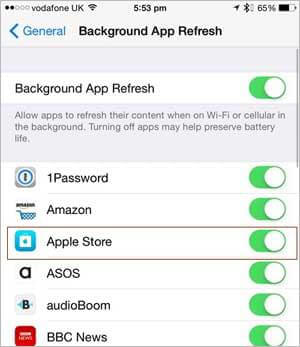
应用程序在后台持续运行是导致电池电量快速消耗的原因之一。您可以通过调整后台应用程序的刷新设置来减少不必要的电量消耗。
具体操作方法如下:
步骤 1. 打开“设置”应用,选择“电池”,查看哪些应用消耗的电量最多。
步骤 2. 然后,进入“设置”>“通用”>“后台应用刷新”,关闭所有不必要的应用的后台刷新功能。
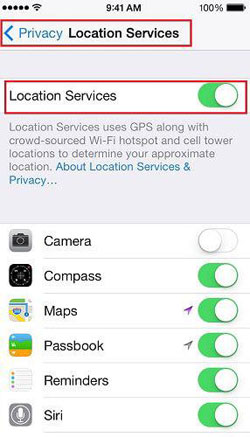
频繁使用定位服务和推送通知会导致电池电量消耗加快。关闭不必要的服务可以显著延长电池续航时间。
以下是步骤:
要关闭定位服务,请转到“设置”>“隐私”>“定位服务”,然后禁用不必要的应用程序的定位访问权限。
要关闭通知,请前往“设置”>“通知”,然后关闭某些不需要的应用的推送通知。( iOS 18/26 的通知不显示在锁定屏幕上?)

iOS 18/26 更新后,如果 iPhone 电池电量消耗过快,启用低电量模式可以显著延长电池续航时间。低电量模式会减少后台活动,例如邮件收发和应用刷新,从而帮助节省电量。
为此,请按照以下步骤操作:
步骤 1. 进入“设置”>“电池”。
步骤 2. 启用“低功耗模式”,屏幕右上角将出现一个黄色电池图标,表示低功耗模式已激活。

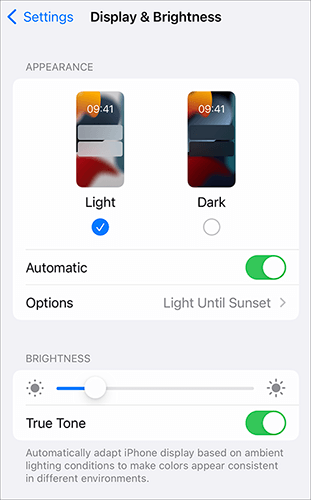
对于想要延长 iPhone 电池续航时间的每位用户来说,这个简单的小技巧至关重要。始终保持高亮度会显著消耗设备的电量。尝试降低屏幕亮度或启用自动亮度调节功能,以解决iOS 18/26 导致的耗电问题。
具体操作方法如下:
步骤 1. 从屏幕右上角向下滑动打开控制中心。
步骤 2. 使用亮度滑块将屏幕亮度降低到合适的水平。
或者,您也可以前往“设置”>“显示和亮度”来根据需要调整亮度。
应用开发者通常会在新版iOS发布后不久发布更新,以提升电池续航能力并修复漏洞。确保您的应用版本为最新版本有助于防止iOS 18/26 系统因软件版本过旧而导致的电池耗电过快。如果iOS 18/26 系统出现电池耗电过快的问题,请按照以下步骤操作:
步骤 1. 打开 App Store,点击右上角的个人资料图标。
步骤 2. 向下滚动查看是否有任何应用程序更新。
步骤 3. 点击“全部更新”,确保所有应用都与iOS 18/26 兼容。

iPhone 电池的健康状况会影响iOS 18/26 的电池续航时间。您可以检查电池健康状况,以确定是否需要更换电池。
要查看 iPhone 电池健康状况,请按照以下步骤操作:
步骤 1. 打开“设置”>“电池”>“电池健康”。
步骤 2. 检查最大容量是否显著下降;如果低于 80%,建议前往 Apple 授权服务提供商处更换电池。

如果您发现iOS 18/26 的电池续航时间无法满足您的需求,您可以考虑降级到iOS 18/26。降级到iOS 18/26 的一个简单方法是通过 iTunes。但是请注意,此方法可能会导致数据丢失,因此请务必提前将您的 iPhone 备份到 iCloud或电脑。
以下是如何使用 iTunes将iOS 26 降级到iOS 18 :
步骤 1. 在电脑上打开最新版本的 iTunes ,并使用兼容的数据线连接 iPhone。
步骤 2. 将 iPhone 进入恢复模式,等待 iTunes 识别它。

步骤 3. 检测到后,您将看到两个选项:“恢复”和“更新”。

步骤 4. 选择“恢复”选项,然后选择您之前下载的iOS 18 IPSW 文件。
第五步:按照屏幕上的说明完成恢复过程。这将在您的设备上安装iOS 18。
步骤 6. 完成后,您可以将设备设置为新设备或从备份中恢复设备。
注意:苹果只对特定版本的iOS进行签名。请确保您的iOS 18 仍然由苹果签名;否则,您将无法降级。
有时,电池问题并非由用户设置引起,而是由系统本身的漏洞导致。苹果通常会通过后续的系统更新来解决这些问题。您可以关注系统更新,等待苹果发布补丁程序来解决电池问题。
如果以上方法效果不佳,您可以尝试使用iOS系统恢复工具。该软件可以帮助修复iOS系统中的各种问题,包括电池快速耗电问题。它操作简便,支持一键修复;只需连接您的设备,启动软件,然后按照提示操作即可轻松解决iOS 18/26 的电池问题。
iOS系统恢复的主要功能:
以下是如何使用iOS系统恢复功能修复iOS 18/26 更新后 iPhone 电池耗电过快的问题:
01在您的电脑上下载并安装该程序,然后打开它。在主界面中,选择“ iOS系统恢复”选项,并通过 USB 数据线连接您的 iPhone。

02将会弹出一个窗口,显示该工具可以解决的各种问题。点击“开始”按钮继续。

03选择“标准模式”或“高级模式”。该工具将检测您 iPhone 的基本信息;点击“确认”继续。

04最后,点击“修复”按钮开始下载固件包并修复您的 iPhone。

iOS 18/26 的更新为用户带来了许多新功能,但也引入了电池续航问题。本文概述的解决方案可以有效解决电池快速耗电的问题。如果问题仍然存在,我们建议使用iOS系统恢复工具进行一键修复,帮助您的 iPhone 恢复到最佳状态。
相关文章:
【 iOS & Android 】为什么我的手机发热且电池电量快速下降?如何解决?




 免费下载PC版
 免费下载Mac版


