“ iOS 18 锁屏上收不到通知。我不确定是不是漏掉了什么设置。两部不同的手机都收不到锁屏通知。但声音功能仍然正常。”
来自 Reddit
iOS 18/26 的发布为 iPhone 用户带来了许多新功能,但部分用户反映更新后锁屏通知无法显示。锁屏通知对于用户快速查看信息和提醒至关重要,无需解锁设备。如果此功能出现故障,用户可能会错过重要信息。
那么,为什么iOS 18/26 的通知不会显示在锁屏上?我们又该如何解决这个问题?本文将深入探讨原因,并提供详细的解决方案,帮助您轻松恢复此功能。
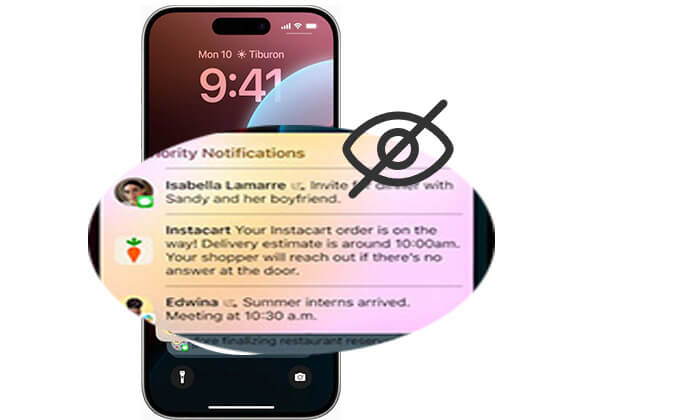
iOS 18/26 锁屏不显示通知的问题可能由多种原因造成,包括以下常见原因:
在了解了iOS 18/26 锁屏无通知的可能原因后,以下是一些您可以尝试解决此问题的修复方法。让我们逐一了解一下。
要解决iOS 18/26 收不到通知的问题,首先请检查您的通知设置。系统更新有时会重置您的偏好设置,导致通知被静音或完全隐藏。
如果您已关闭锁屏上的通知中心,则不会显示通知。要启用它,请按照以下步骤操作:
步骤 1. 打开 iPhone 上的“设置”应用。
步骤 2. 点击“面容 ID 和密码”。
步骤 3. 然后,启用“通知中心”。
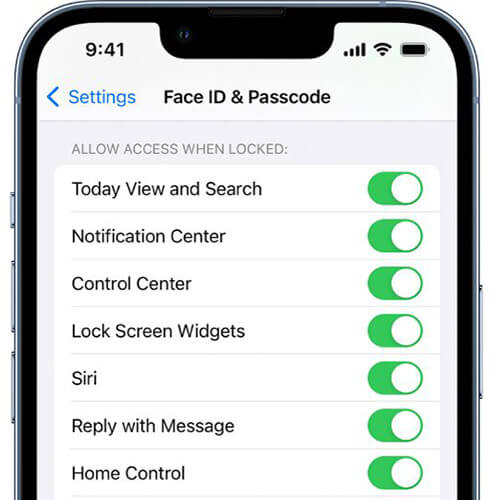
iOS 18/26 锁屏通知不显示的另一个可能原因是您尚未授予某些应用显示通知的权限。要为这些应用启用通知,请按照以下步骤操作:
步骤 1. 打开 iPhone 上的“设置”应用。
步骤 2. 点击“通知”。
步骤 3. 向下滚动并选择要允许接收通知的应用,例如“信息”应用。
步骤 4. 确保“允许通知”选项和“锁定屏幕”选项已启用。

低电量模式是一项省电功能,它会限制后台活动,这可能会影响通知的显示。如果启用低电量模式,您可能会遇到iOS 18/26 锁定屏幕上的通知无法正常工作的问题。要解决此问题,最好关闭此功能。
为此,请按照以下步骤操作:
步骤 1. 进入“设置”>“电池”。
步骤 2. 找到“低功耗模式”并将其关闭。
步骤 3. 然后,检查通知是否再次显示。

“勿扰模式”可以静音通知并将其隐藏在锁定屏幕上。如果您发现iOS 18/26 的通知没有显示在锁定屏幕上,可能是因为“勿扰模式”已启用。
要关闭此模式,请按照以下步骤操作:
步骤 1. 打开控制中心,查看“请勿打扰”模式图标是否亮起。
步骤 2. 如果是,请点击图标将其关闭。

您也可以前往“设置”>“专注”,确保“勿扰模式”未设置为自动开启。

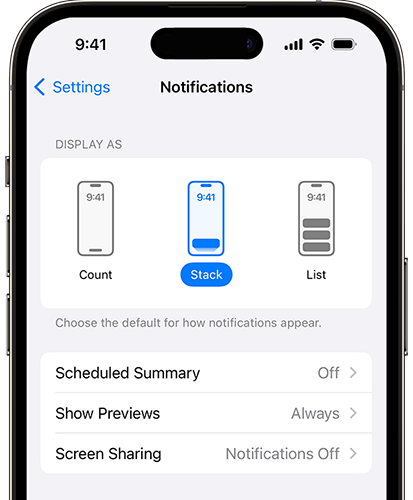
iOS 16 中,苹果引入了新的通知样式功能,允许用户选择通知的显示方式——堆叠、列表或计数。在早期版本中,堆叠样式是固定的。切换这些样式可以帮助解决iOS 18/26 锁屏上不显示通知的问题。尝试从列表切换到计数,然后再切换回列表。这种方法可以刷新该功能,并修复任何故障。
按照以下步骤在iOS 18/26 中切换通知样式:
步骤 1. 打开“设置”应用,然后转到“通知”。
步骤 2. 点击与当前样式不同的任何样式。
步骤 3. 返回您偏好的通知样式,并检查问题是否已解决。
重启设备是解决iOS设备问题的常用方法。重启可以刷新系统,并可能修复锁屏通知问题。
具体操作方法如下:
步骤 1. 按住“侧边”按钮和“音量”按钮,直到出现滑块。
步骤 2. 滑动关闭设备。
步骤 3. 然后,再次按住“侧面”按钮将其重新打开。
步骤 4. 检查锁屏通知是否再次显示。

如果以上方法无法解决iOS 18/26 锁屏无通知问题,您可以尝试重置所有设置。此操作不会删除个人数据,但会将系统设置恢复到默认状态,这或许可以解决通知显示问题。
以下是步骤:
步骤 1. 进入“设置”>“通用”>“还原”。
步骤 2. 点击“重置所有设置”,然后输入密码进行确认。

步骤 3. 系统将重置,完成后,检查问题是否已解决。
如果您想深入了解“重置所有设置”和“清除所有内容和设置”之间的区别,可以阅读这篇文章。
重置所有设置 vs 清除所有内容 [对比分析]如果您不想手动排查问题,或者所有方法都无法解决iOS 18/26 锁屏通知不显示的问题,可以使用iOS系统恢复工具进行一键修复。这款专业软件可以解决各种iOS系统问题,包括通知显示问题和系统卡顿,且不会丢失任何数据。它是解决此类系统问题的快捷方案。
为什么推荐使用iOS系统恢复?
以下是如何使用iOS系统恢复功能修复iOS 18/26 锁屏通知无法正常工作的问题:
01将此程序下载并安装到您的电脑上,然后启动它。在主界面中,选择“ iOS系统恢复”选项,并通过 USB 数据线将您的 iPhone 连接到电脑。

02将会弹出一个窗口,显示该工具可以解决的各种问题。点击“开始”按钮继续。

03选择“标准模式”或“高级模式”。该工具将检测您 iPhone 的基本信息;点击“确认”继续。

04最后,点击“修复”按钮开始下载固件包并修复您的 iPhone。

虽然iOS 18/26锁屏通知不显示的问题困扰着许多用户,但通常可以通过上述方法解决。如果您不想逐个排查问题,建议使用iOS系统恢复功能,只需一键即可快速恢复通知功能。
相关文章:
iOS 16/17/18/26 手电筒无法工作问题的 11 个有效解决方案




 免费下载PC版
 免费下载Mac版


