“升级到 iOS 26.1 后,我的相机好像不能用了。打开相机应用后屏幕立刻就黑了。前后摄像头都无法拍照。”
来自 Apple 社区
当你想拍照或录像,却发现iPhone相机无法工作时,会非常令人沮丧。可能出现的问题包括:相机屏幕黑屏、崩溃、无法对焦、闪光灯不工作,甚至相机应用都无法打开。
好消息是,iPhone 相机无法工作的问题可以通过几个简单的步骤解决。本文将分析常见原因,并提供 12 种有效的解决方案,帮助您快速恢复 iPhone 相机功能。
如果您的 iPhone 相机无法正常工作,可能由多种原因造成,包括硬件和软件问题。以下是一些常见的 iPhone 相机故障原因:
了解iPhone相机无法工作的原因后,您可以逐一尝试以下方法。大多数用户都能通过这些方法解决问题。
有时相机应用会崩溃或无响应。这会导致诸如 iPhone 相机无法工作、黑屏或相机界面冻结等问题。重启应用会强制系统重新加载相机服务。
这种快速修复方法通常可以解决暂时性故障,而无需进一步排查问题。
以下是步骤:
步骤 1. 从屏幕底部向上滑动(或双击“主屏幕”按钮)。
步骤 2. 打开应用程序切换器。
步骤 3. 找到相机应用。
步骤 4. 向上滑动相机应用将其关闭。
步骤 5. 从主屏幕重新打开相机应用。

有时,如果摄像头模块未正确加载,iPhone 相机可能会出现黑屏无法工作的情况。切换前后摄像头可以重新初始化摄像头组件,这或许可以解决问题。此方法尤其适用于后置摄像头黑屏或前置摄像头无法工作的情况。
打开相机应用,点击右下角的切换摄像头按钮,在前后摄像头之间切换几次。
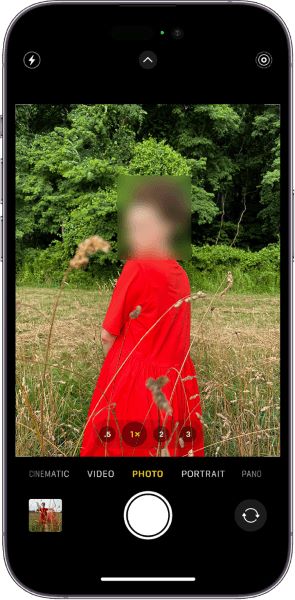
如果镜头上沾有灰尘、指纹或油渍,可能会导致相机无法对焦或影响图像质量。请使用柔软的超细纤维布轻轻擦拭相机镜头,确保其无灰尘或污渍,然后重新打开相机进行测试。
有些手机壳设计不佳,可能会遮挡摄像头或干扰摄像头传感器,导致出现黑边、模糊或无法拍照等问题。如果您最近更换了手机壳,建议您取下手机壳并测试摄像头。

重启 iPhone 是解决许多软件相关问题(包括相机问题)的简单有效方法。以下是如何通过重启设备修复升级到iOS 26 后 iPhone 相机无法工作的问题:
如何重启 iPhone X、11、12、13 或更新机型:
如何重启您的 iPhone 6、7、8 或 SE(第二代/第三代):
如何重启你的 iPhone SE(第一代)、iPhone 5 或更早机型:

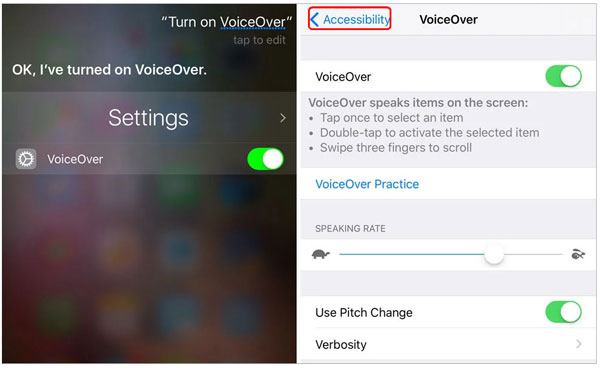
VoiceOver 是一项专为视障用户设计的辅助功能。但是,它有时会干扰相机控制或手势操作。如果 iPhone 相机在应用中无法正常工作,禁用 VoiceOver 或许可以解决问题。
只需前往“设置”>“辅助功能”>“旁白”,然后将其关闭即可。
如果您的 iPhone 存储空间即将满,相机可能无法保存照片或视频。这可能会让您误以为 iPhone 相机无法正常工作。释放存储空间可确保相机正常工作。
具体操作方法如下:
步骤 1. 打开“设置”,然后转到“通用”>“iPhone 存储空间”。
步骤 2. 检查可用空间并删除任何不必要的文件、应用程序或照片。

iOS更新通常会修复已知的系统问题,包括相机故障。如果您的 iPhone 运行的是较旧的系统版本,更新系统或许可以解决“iPhone 相机无法工作”的问题。
要更新您的 iPhone ,请按照以下步骤操作:
步骤 1. 打开 iPhone 上的“设置”应用。向下滚动并轻点“通用”>“软件更新”。
步骤 2. 如果有可用更新,请点击“下载并安装”以下载更新。

不正确的系统设置有时会导致 iPhone 相机在应用程序中无法工作或某些功能出现故障。重置所有设置会将 iPhone 恢复到默认配置,而不会删除您的数据。
以下是如何重置 iPhone 所有设置的方法:
步骤 1. 打开“设置”>“通用”>“传输或重置 iPhone”。
步骤 2. 点击“重置”,然后选择“重置所有设置”。

如果以上方法均无效,您可以尝试恢复出厂设置。这将彻底清除系统问题,但会清除设备上的所有数据。因此,请务必在操作前备份您的 iPhone 数据。
具体操作方法如下:
步骤 1. 打开 iPhone 上的“设置”应用。向下滚动并点击“通用”>“传输或重置 iPhone”>“抹掉所有内容和设置”。
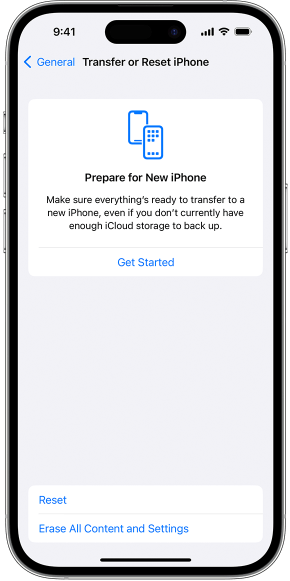
步骤二:系统会提示您输入通行码和 Apple ID 密码。请按照屏幕上的说明操作。
步骤 3:确认您要抹掉所有内容和设置。您的 iPhone 将开始重置过程,这可能需要一些时间。
恢复出厂设置完成后,您的 iPhone 将处于初始设置状态。您可以从之前设置过程中创建的备份中恢复数据。恢复数据后,打开相机应用,检查相机是否正常工作。
如果以上方法均无效,则问题可能出在硬件上。例如,iPhone 摄像头在摔落后或更换屏幕后无法工作,通常表明内部损坏。在这种情况下,建议寻求专业维修服务。
前往 Apple 支持网站预约维修,然后将您的 iPhone 带到 Apple Store 或授权服务提供商处。

如果“iPhone 相机无法工作”的问题是由iOS系统故障引起的,并且您不想通过恢复出厂设置来删除数据,那么使用iOS系统恢复是一个理想的解决方案。
这款工具是一款专业的iOS系统修复软件,可以修复各种系统问题,例如iPhone摄像头无法工作、 iPhone黑屏、iPhone卡在苹果标志界面、iPhone卡在恢复模式、 iOS更新失败等等。更重要的是,该软件支持标准修复模式,可以在不删除数据的情况下修复系统问题。
iOS系统恢复的主要功能:
以下是如何使用iOS系统恢复功能修复 iPhone 摄像头无法工作的问题:
01在您的Mac或Windows电脑上下载并安装该工具。打开应用程序,然后选择“ iOS系统恢复”。
02它会自动检测您的 iPhone 问题。检测到问题后,点击“开始”继续。

03核实您的设备信息,并选择“标准模式”以确保您的数据完整无损。选择后,点击“确认”。

04点击“修复”按钮下载固件包并开始修复您的 iPhone。

如果您的 iPhone 摄像头无法正常工作,以上就是您能做的全部。有了这些简单有效的方法,您就无需再为此烦恼了。如果您想避免在修复过程中丢失数据,可以先备份您的 iPhone,或者使用iOS系统恢复功能来修复 iPhone 问题而不会丢失数据。但是,如果问题更复杂且与硬件相关,请务必寻求 Apple 支持的专业帮助。
相关文章:
如何解决iPhone相机不断重新对焦的问题?9个快速解决方法等你来揭晓!




 免费下载PC版
 免费下载Mac版


