许多人选择iPhone是因为它出色的拍照质量。然而,一些用户反映他们的设备无法保存照片。这令人沮丧,因为它让你无法保存珍贵的回忆。这个问题可能由多种原因造成,了解这些原因将有助于你进行故障排除。
本指南将一步步引导您解决“iPhone 无法保存照片”的问题。无论是设置问题还是软件故障,我们都会提供简单易懂的步骤来帮助您解决问题。
iPhone 上照片保存出现问题可能有多种原因。以下列出一些最常见的原因:
现在您已经了解了可能影响 iPhone 照片保存功能的因素,可以着手解决这个问题了。在本节中,我们将指导您找到最简单有效的解决方案,以解决“iPhone 照片无法保存”的问题,让您的 iPhone 恢复正常运行。
当您的 iPhone 存储空间不足时,它将无法保存新文件,包括照片或视频。要确定是否是存储空间不足的问题,您可以查看可用空间。清理一些空间后,您的 iPhone 应该可以顺利存储新媒体文件。以下是如何查看可用存储空间的方法:

对于大多数 iPhone 问题,包括照片无法保存到相机胶卷,最简单的解决方法之一是重启设备。如果问题是由软件故障或应用程序卡顿引起的,快速重启通常可以解决问题。重启 iPhone 的方法取决于您的 iPhone 型号。请查看下图了解详细步骤。

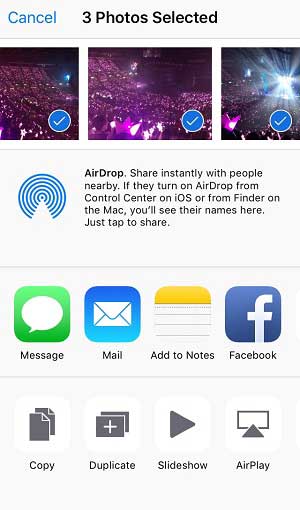
许多用户发现,通过 iMessage 发送照片是一种快捷简便的保存照片的方式。以下是具体操作方法:
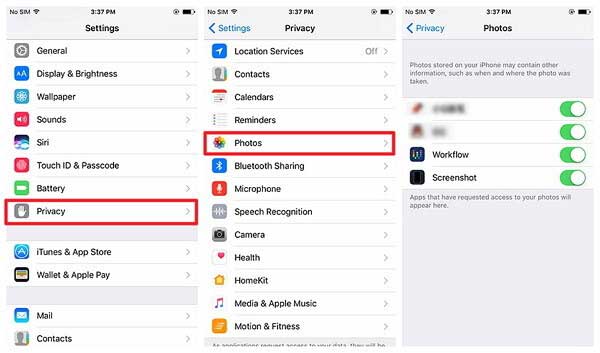
在 iPhone 上打开新安装的应用时,很多用户都会遇到这样的情况:当应用提示允许访问位置、照片、相机等权限时,直接点击“否”或忽略提示。然而,如果没有您允许访问设备上的照片,该应用就无法将照片保存到相机胶卷。因此,请检查您是否禁用了该应用的辅助功能。
要从 iPhone 保存图片,还有另一种方法,那就是使用屏幕截图功能。这样可以更方便地将图片保存到您的设备上。
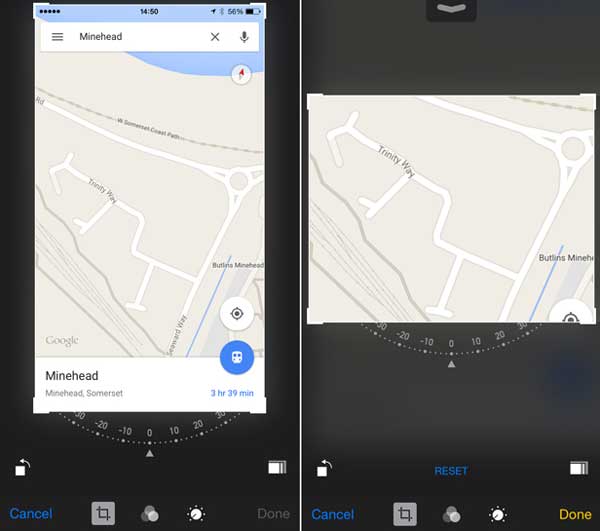
要在 iPhone 上截屏,请同时按下电源键和音量加键,然后松开。请注意,只需按下按键,不要按住。这样就完成了屏幕截图。此外,截屏完成后,您可以点击“编辑”选项,根据需要优化照片。
将 iPhone 更新到最新的iOS版本通常可以修复之前更新导致的问题(例如“iPhone 软件更新失败?”)。它有助于解决软件错误或兼容性问题,确保一切运行顺畅。如果您在 iPhone 上保存照片时遇到问题,更新iOS或许可以解决问题。以下是更新方法:

重置 iPhone 可能是解决“iPhone 照片无法保存”问题的最终方法。请注意,此操作会清除设备上的所有数据和设置,因此请务必在将 iPhone 恢复出厂设置之前备份数据。
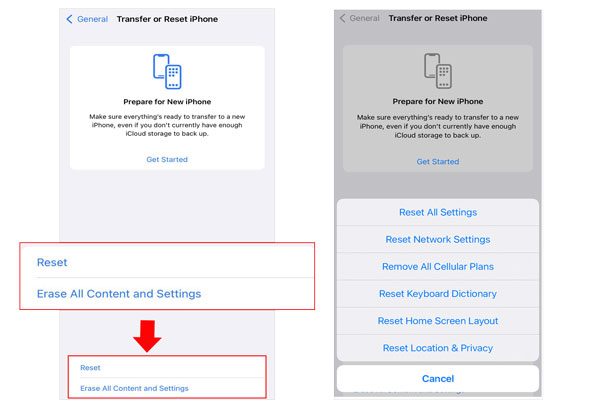
如果您尝试了所有方法后仍然遇到照片保存问题,那么是时候采取更高级的方法了。请联系 Apple 支持寻求帮助。他们的团队可以提供专业的故障排除服务,解决普通用户无法自行解决的问题。
如果基本修复方法无效,Apple 支持可以对您的设备进行深度诊断,检查硬件和软件是否存在任何问题。如果他们发现硬件问题(例如存储问题),他们会指导您进行后续步骤,包括维修方案。
既然我们已经介绍了多种解决“iPhone 无法保存照片”问题的方法,接下来让我们重点介绍一种一站式解决方案。iOS iOS恢复是一款功能强大的第三方工具,旨在修复各种iOS系统问题,且不会丢失您的数据。
无论您遇到的是软件错误还是其他系统故障, iOS系统恢复都能快速恢复 iPhone 的功能。如果您最近更新了iOS并遇到了问题,此工具甚至可以帮助您恢复到之前的版本。立即下载iOS系统恢复,轻松修复 iPhone 的照片保存问题。
如何使用iOS系统恢复功能修复 iPhone 上的照片保存问题:
按照以下简单步骤,使用该软件将 iPhone 的iOS降级并修复该问题:
01在电脑上下载并安装iOS系统恢复软件。打开该程序,从主屏幕选择“ iOS系统恢复”选项。通过 USB 数据线连接 iPhone,并在提示时点击“信任”。

02此时会弹出一个窗口,显示该工具可以修复的问题。点击“开始”按钮继续。

03选择“标准模式”或“高级模式”。该工具将自动检测您的 iPhone 信息。点击“确认”继续。

04选择之前的iOS固件版本,然后点击“修复”按钮开始下载固件并修复 iPhone 系统。

总而言之,如果您的 iPhone 在iOS 26/18 更新后照片无法保存到相机胶卷,这看似棘手,但绝对可以解决。了解可能的原因在于故障排除的第一步。本指南涵盖了所有重要细节,可帮助您解决问题。此外,它还提供了简单有效的解决方案,可快速解决此问题。
此外,我们还推出了一款可靠的工具——iOS iOS恢复——它可以修复大多数 iPhone 系统错误。除了排查iOS问题外,这款软件还能让您在需要时轻松地将 iPhone 系统降级到以前的版本。
相关文章:
将 iPhone 照片传输到Windows 11/10 电脑的 4 种方法




 免费下载PC版
 免费下载Mac版


