“我收到别人通过 iPhone 16 Pro 的‘信息’应用发来的照片。我想把它保存到‘照片’应用里。我点击了‘保存’和‘复制’,但还是找不到它。它会保存在哪里呢?”
来自 Apple 社区
通过 iPhone 信息应用分享的照片通常包含重要的回忆、有用的信息或值得永久保存的珍贵瞬间。然而,许多用户并不清楚如何将这些照片保存到“照片”应用或传输到电脑进行备份。如果您也想知道如何保存 iPhone 信息中的照片,本指南将为您介绍几种简单有效的方法,助您轻松保存单张或多张 iMessage 照片。
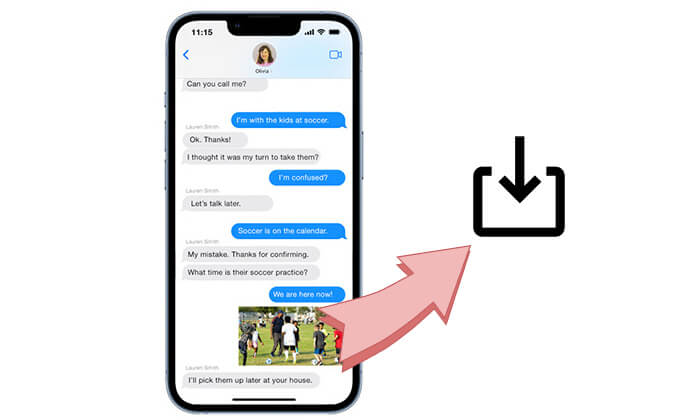
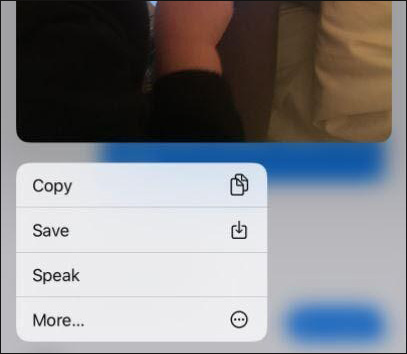
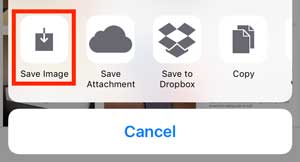
如果您只需要保存 iMessage 对话中的一张照片,可以直接在“信息”应用中完成,无需使用任何额外工具。苹果提供了一个简单的内置选项,只需轻点几下即可将收到的照片保存到 iPhone 的“照片”应用中。
按照以下步骤从 iPhone 信息中保存一张照片:
如果你想查找对话中分享的旧照片,可以从对话详情页面保存它们。
之后,选中的照片将添加到您的 iPhone 照片图库。当对话包含大量消息,而您不想滚动浏览聊天记录查找特定图片时,此方法尤其有用。
如果你通过 iMessage 收到很多照片,一张张保存会很费时间。好在,“信息”应用允许你一次性选择并保存对话中的多张照片。
按照以下步骤从 iPhone 信息中保存多张照片:
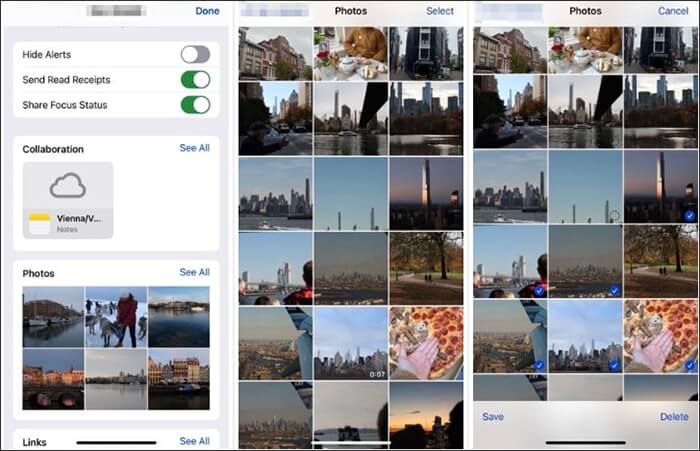
完成后,所有选定的图片都会出现在“照片”应用中。您可以像在 iPhone 上查看其他照片一样查看、编辑或分享它们。( iMessage 会压缩照片/视频吗?)
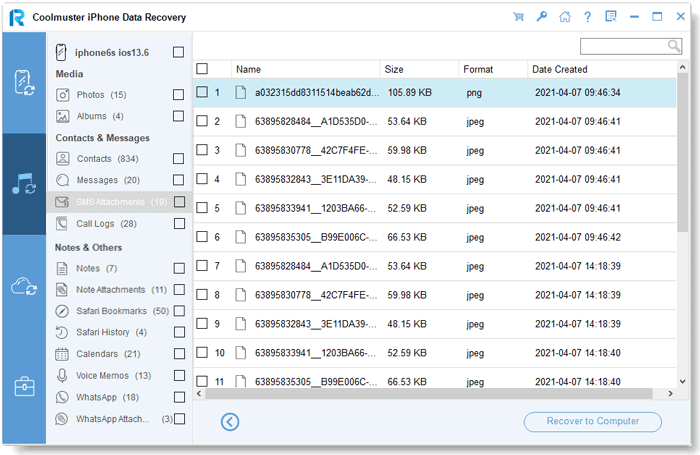
我们之前已经介绍过如何直接在 iPhone 上保存 iMessage 中的照片。但是,如果您有大量 iMessage 照片或想要创建备份,将它们保存到电脑上是更好的选择。在这种情况下, Coolmuster iPhone Data Recovery或许能帮到您。 可以提供帮助。
作为一款专业的iOS数据恢复工具,它允许您从iPhone或iPhone备份中提取iMessage照片和其他消息附件,并保存到您的电脑。借助其预览功能,您可以查看文件详情,并仅导出所需的照片。
Coolmuster iPhone Data Recovery软件亮点:
如何使用Coolmuster iPhone Data Recovery将 iMessage 照片保存到电脑
01在您的电脑上下载、安装并启动Coolmuster iPhone Data Recovery 。从左侧面板中选择“从 iTunes 备份文件恢复”模式,选择所需的 iTunes 备份文件,然后单击“开始扫描”按钮。

02从数据列表中选择“短信附件”,然后单击“开始扫描”以扫描存储在备份文件中的消息附件。

03扫描完成后,预览所有可用附件,然后选择要保存的 iMessage 照片。最后,点击“恢复到电脑”按钮,将选定的 iMessage 照片导出到您的电脑。
如果您经常通过 iMessage 接收照片,每次都手动保存可能会有些不方便。虽然“信息”应用没有提供直接将每张收到的照片自动保存到“照片”应用的选项,但您可以使用一些 iPhone 内置功能来更轻松地管理 iMessage 照片。
启用 iCloud 信息后,您的信息和附件可以在所有 Apple 设备上保持同步更新。这意味着您无需手动传输,即可在 iPhone、iPad 或Mac上访问 iMessage 照片。(如何在 iCloud 中查看短信?)
以下是如何在 iCloud 中启用“信息”功能:
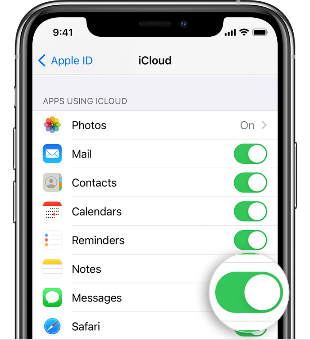
启用此功能后,您的 iMessage 对话和附件将与 iCloud 同步。但请注意,iCloud 同步不会自动将收到的每张照片保存到“照片”应用中。除非您手动保存,否则照片仍将作为消息附件存储。
如果您经常通过“信息”应用接收来自支持的应用的照片,“与您共享”功能可以帮助您整理共享内容,并方便日后查找。
要启用此功能:
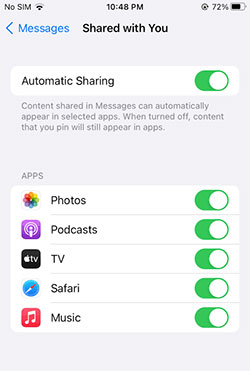
此功能不会自动下载 iMessage 照片,但可以帮助您在需要时快速找到照片和其他共享内容。
对于希望以更自动化的方式保存收到的照片的用户来说,“快捷指令”应用或许能提供一个解决方案。您可以创建个性化的自动化流程,在满足特定条件时触发相应操作。
创建自动化流程:
但是,出于隐私和安全考虑,苹果限制了一些自动化操作,因此可能无法始终完全自动保存所有 iMessage 照片。
关于自动保存 iMessage 照片,你需要了解以下几点
问题1:iPhone上保存的iMessage照片存储在哪里?
从“信息”应用保存照片后,照片会存储在 iPhone 的“照片”应用中。您可以打开“照片”应用,然后在“最近使用”相簿中找到它。如果您使用 iCloud 照片,保存的照片也可能会同步到连接到同一 Apple ID 的其他 Apple 设备。
Q2:从“信息”应用保存照片时,会通知发件人吗?
不。当您从 iMessage 对话中保存照片时,发送者不会收到任何通知。您可以将收到的照片保存到您的 iPhone 或电脑上,对方不会察觉。
Q3:为什么我无法从 iPhone 信息中保存照片?
如果您无法保存 iPhone 信息中的照片,或者iMessage 中的照片会消失,则可能是由于存储空间不足、网络问题或系统暂时故障造成的。您可以尝试以下解决方案:
Q4:我可以恢复已删除的iMessage照片吗?
是的,如果已删除的 iMessage 照片仍然存在于 iPhone 备份中,您或许可以恢复它们。您可以从 iTunes/Finder 备份中恢复它们,或者使用专业的iOS恢复工具(例如Coolmuster iPhone Data Recovery扫描备份文件并提取已删除的短信附件。( 如何在 iPhone 上找回已删除的短信?)
Q5:照片在 iPhone 信息中保留多久?
iMessage 照片的保存时间取决于您的“信息”设置。如果您启用了自动删除功能,较旧的信息和附件可能会在一段时间后被删除。要查看或更改此设置,请前往“设置”>“信息”>“保留信息”,然后选择“30 天”、“1 年”或“永久”。对于重要照片,最好将其保存到“照片”应用或备份到电脑。
从 iPhone 信息中保存照片比您想象的要容易得多。无论您是只想保存单张图片、从对话中选择多张照片,还是将 iMessage 附件备份到电脑,您都可以在本指南中找到合适的方法。对于想要快速安全地导出大量 iMessage 照片的用户, Coolmuster iPhone Data Recovery提供了一种便捷的方式,无需复杂的步骤即可预览和传输信息附件。
相关文章:







 免费下载PC版
 免费下载Mac版


