在使用 iMessage 发送或接收照片时,部分用户可能会遇到照片莫名消失的问题。您可能会在聊天记录中看到照片的缩略图,但点击查看时,图片却无法加载或直接消失。这令人非常沮丧,尤其当这些照片对您来说很重要时。本文将分析 iMessage 照片消失的原因,并提供解决方案,帮助您找回丢失的照片。
图片从 iMessage 中消失的原因有很多,包括以下几种:
了解 iMessage 照片消失的原因后,您可以根据具体情况尝试相应的解决方案。接下来,我们将详细介绍解决每个问题的步骤。
网络连接问题可能导致 iMessage 中的照片无法正确加载。通过检查和重置网络设置,您可以确保信息能够正常发送和接收。请按照以下步骤操作:
步骤 1. 前往“设置”>“通用”>“传输或重置 iPhone”。
步骤 2. 选择“重置网络设置”,然后输入密码进行确认。

步骤 3. 重启设备,然后重新连接 Wi-Fi 或蜂窝数据,并检查照片是否已恢复。
关闭并重新打开 iMessage 可以刷新消息同步状态,尤其是在设置出现问题时。这个简单的步骤通常很有效。以下是操作方法:
步骤 1. 打开“设置”,找到“信息”选项。
步骤 2. 关闭“iMessage”,等待几秒钟,然后再打开它。
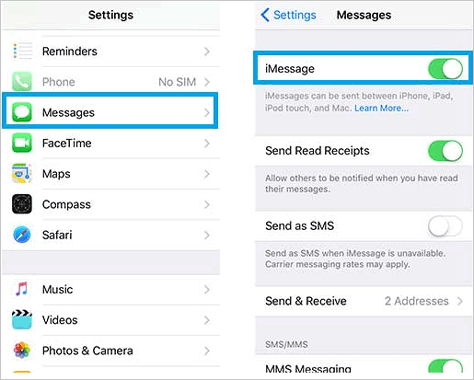
步骤 3. 检查 iMessage 中的照片现在是否显示正常。
不正确的彩信(MMS)设置也可能导致 iMessage 照片消失。您可以按照以下步骤检查并启用彩信功能:
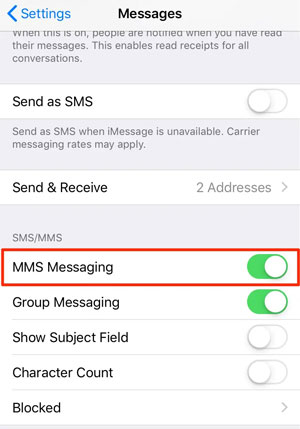
步骤 1. 打开“设置”>“信息”。
步骤 2. 确保“彩信”开关已打开,以便发送和接收图片信息。
iPhone 上的 iMessage 有一项功能,会自动删除旧信息。如果设置不当,可能会导致照片丢失。您可以调整“保留信息”选项,以确保重要照片不会被意外删除:
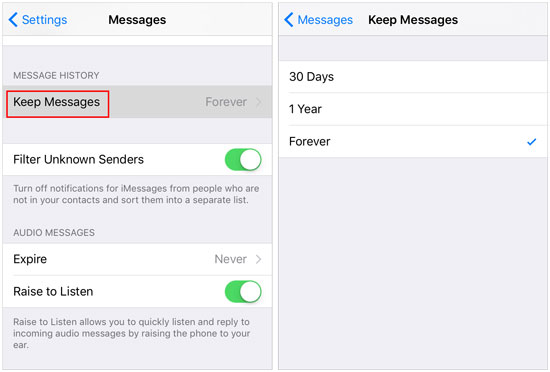
步骤 1. 转到“设置”>“信息”。
步骤 2. 找到“保留消息”选项,然后选择“永久”,这样旧照片和消息就不会自动删除。
iPhone 存储空间不足是 iMessage 照片消失的常见原因。请确保您的设备有足够的可用存储空间来正确保存和查看照片。方法如下:
步骤 1. 打开“设置”>“通用”>“iPhone 存储空间”。

步骤 2. 检查存储空间使用情况,删除不必要的文件和应用程序,并确保有足够的空间在 iMessage 中保存照片。
有时,过时的iOS版本会出现错误或问题,影响 iMessage 的功能。更新iOS系统可以修复潜在的错误,并确保照片正确显示:
步骤一:打开“设置”>“通用”>“软件更新”。( iPhone卡在软件更新界面了吗?)
步骤 2. 如果有可用更新,请点击“下载并安装”。
步骤 3. 更新完成后,检查照片是否已恢复。

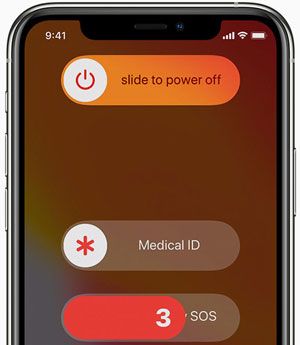
简单的重启通常可以解决许多软件问题,包括 iMessage 照片无法显示的问题。重启可以清除系统缓存并刷新设备状态。以下是具体步骤:
步骤 1. 按住“电源”按钮和“音量”按钮,直到屏幕上出现滑块。
步骤 2. 滑动滑块关闭设备。
步骤 3. 稍等片刻后,再次按下“电源”按钮将其重新打开。
如果尝试上述方法后问题仍然存在,您可以考虑联系 Apple 支持寻求专业帮助。他们可以提供更具体的建议,甚至可以提供远程协助来解决问题。
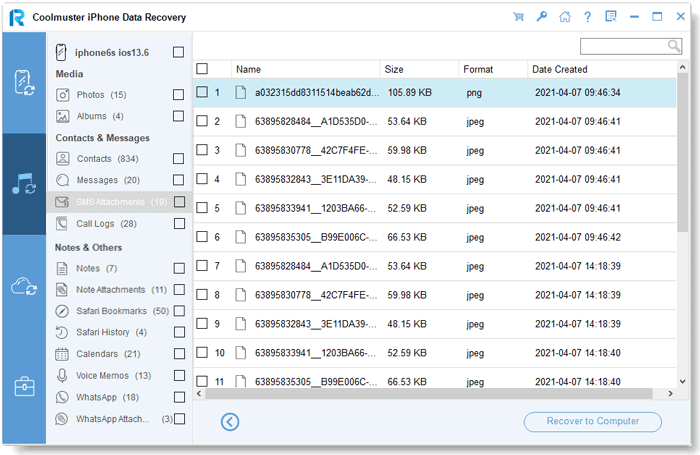
如果您尝试了上述方法,但 iMessage 中的照片仍然丢失,可能是您不小心删除了它们。在这种情况下,您可以使用专业的恢复工具,例如Coolmuster iPhone Data Recovery软件来恢复它们。该软件可以从 iTunes 备份中恢复已删除的 iMessage 照片,而无需将整个备份恢复到您的设备。
Coolmuster iPhone Data Recovery的主要功能:
以下是如何使用 iPhone 数据恢复功能恢复从 iMessage 中消失的照片:
01启动 iPhone 数据恢复软件,然后从左侧边栏选择“从 iTunes 备份文件恢复”选项卡。程序将扫描您电脑上的所有 iTunes 备份文件。从列表中选择所需的备份文件,然后单击“开始扫描”按钮。

02接下来,选择要恢复的数据类型。勾选“短信附件”选项,然后点击右下角的“开始扫描”按钮。

03现在您可以在程序界面上预览 iTunes 备份内容。选择要恢复的 iMessage 照片,然后单击“恢复到电脑”开始恢复过程。
iMessage 可以发送阅后即焚照片吗?不可以,iMessage 本身不支持阅后即焚功能,因为iOS没有内置此功能。不过,你可以使用第三方应用来实现这种效果,例如 Snapchat、Instagram、WhatsApp、Messenger、Telegram 等。
此外, iOS 10 及更高版本中新增了一项名为“隐形墨水”的功能。在 iMessage 中,您可以使用隐形墨水效果发送照片。照片会被模糊处理,接收者需要滑动手指才能显示照片内容。此效果不会使照片自动消失,但可以提供一定程度的隐私保护。
如果你想通过 iMessage 发送带有隐形墨水的照片,请按照以下步骤操作:
步骤 1. 打开 iPhone 上的“信息”应用,然后选择要发送照片的联系人。
步骤 2. 点击消息框左侧的“+”图标或“相机”图标,然后选择要发送的照片。
步骤 3. 选择照片后,按住“发送”按钮(蓝色箭头图标)。这将弹出“发送特效”选项菜单。
第四步:在效果页面,选择屏幕顶部的“隐形墨水”选项。选择后,您的照片将显示为模糊状态,只有收件人才能通过在屏幕上滑动来显示照片。
步骤 5. 点击“发送”按钮,发送带有“隐形墨水”效果的照片。
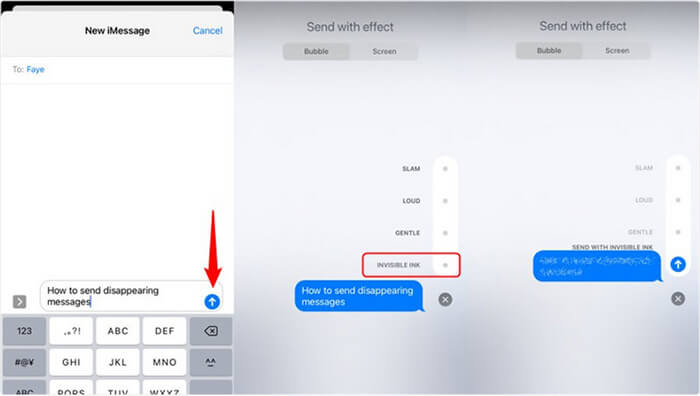
收件人收到照片后,照片会以模糊状态显示。他们可以滑动手指查看照片内容,但查看后照片会再次模糊,不会一直保持可见状态。
iMessage照片消失的问题可能由多种因素引起,包括网络问题、iMessage设置、存储空间不足或iOS系统问题。本文提供的故障排除方法可以帮助您解决大多数问题并恢复丢失的照片。
此外,使用像Coolmuster iPhone Data Recovery这样的专业软件可以帮助您从设备或备份中恢复重要数据。如果您遇到类似问题,不妨尝试这些方法,以确保您珍贵的照片不会永久丢失。
相关文章:







 免费下载PC版
 免费下载Mac版


