在日常使用中,iPhone 用户最常使用的功能之一就是通过短信或 iMessage 发送照片。然而,许多用户突然遇到 iPhone 无法发送照片的问题,例如照片一直显示发送失败、发送过程卡住,或者收件人始终收不到照片。
为什么我的iPhone突然无法发送照片?本文将探讨常见原因,并提供几个经过验证的解决方案,帮助您逐步排查并恢复iPhone的照片发送功能。
为什么我的 iPhone 无法发送图片?在开始修复之前,了解问题的原因有助于快速定位问题所在。通常,iPhone 无法发送图片的常见原因包括:
如果你的 iPhone 无法通过短信发送图片,你可以尝试以下 4 种方法来修复它。
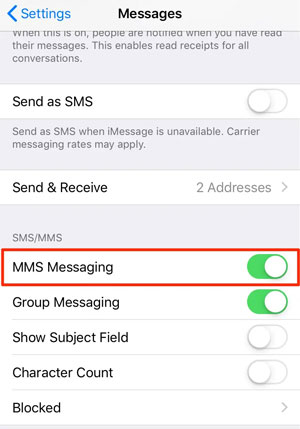
通过短信发送的图片信息完全依赖于彩信服务 (MMS)。如果彩信服务被禁用,您的 iPhone 仍然可以发送纯文本信息,但发送图片信息将会失败。
以下是步骤:
步骤 1. 转到“设置”>“信息”。
步骤 2. 找到并启用“彩信”。
步骤 3. 另外,请确保“以短信形式发送”已开启。
步骤 4. 然后,返回“信息”应用,再次尝试发送图片。
发送图片需要稳定的网络连接,不稳定的连接往往会导致发送失败。因此,检查网络连接是最基本也是最重要的步骤。
操作步骤:
步骤 1. 进入“设置”>“Wi-Fi”,确保您已连接到稳定的 Wi-Fi 网络。

步骤 2. 如果您正在使用蜂窝数据,请转到“设置”>“蜂窝网络”,并确保蜂窝数据已启用。

步骤 3. 尝试关闭 Wi-Fi,仅使用移动数据发送图片。
步骤 4. 打开浏览器测试网页是否正常加载。
如果您的网络显示正常,但您的 iPhone 仍然无法发送图片,则问题可能是由网络配置损坏引起的,例如 APN、DNS 或代理设置。重置网络设置会将所有网络相关选项恢复为默认值,而不会删除个人数据。
重置网络设置的步骤:
步骤 1. 打开“设置”>“常规”。
步骤 2. 点击“传输或重置 iPhone”,然后选择“重置”。
步骤 3. 点击“重置网络设置”,然后输入您的密码进行确认。

如果您已经尝试了以上所有方法,但您的 iPhone 仍然无法在短信中发送图片,那么是时候联系您的运营商,查看是否支持彩信功能了。
如果你的 iPhone 无法在 iMessage 中发送图片,你也可以尝试以下 4 种方法来修复它。
与彩信类似,您需要启用 iMessage 服务才能通过 iMessage 发送图片。要检查 iMessage 是否已激活:
步骤 1. 转到“设置”>“信息”。
步骤 2. 确保“iMessage”已开启。
步骤 3. 点击“发送和接收”。
步骤 4. 确认已选择您的电话号码或 Apple ID。
步骤 5. 如有需要,关闭 iMessage,等待 10 秒钟,然后再打开。

Wi-Fi 或蜂窝网络连接不稳定也会影响通过 iMessage 发送图片。要解决此问题,请打开“设置”应用,检查“Wi-Fi”或“蜂窝数据”是否已启用。如果网络连接正常但问题仍然存在,请尝试重置网络设置:前往“设置”>“通用”>“还原”>“还原网络设置”。
可能是 iMessage 服务器出现故障,问题并非出在您这边。要查看服务器状态,请访问 iMessage官方系统状态页面。如果服务器正常运行,页面上会显示一个绿点。

系统缓存或临时错误也可能导致图片无法发送。重启设备可以快速解决这些问题。
适用于 iPhone X、11、12、13 或更新机型:
适用于 iPhone 6、7、8 或 SE(第二代/第三代):
适用于 iPhone SE(第一代)、iPhone 5 或更早型号:

如果以上手动故障排除方法均无效,则问题可能出在iOS系统本身,例如系统文件损坏、消息服务错误或升级相关的错误。在这种情况下,使用专业的系统修复工具通常比反复调整设置更有效。iOS iOS修复工具正是为解决此类问题而设计的。借助这款强大的工具,您可以修复 iPhone、iPad 或 iPod touch 上的几乎所有iOS系统问题,且不会丢失任何数据。
iOS系统恢复的主要功能:
如何使用iOS系统恢复功能修复 iPhone 无法发送图片的问题?请按照以下步骤操作:
01在电脑上启动程序,并使用 USB 数据线将 iPhone 连接到电脑。程序会自动检测到您的设备并显示如下界面,只需点击“更多工具”>“ iOS系统恢复”即可。

02然后,程序会自动检测您的设备可能存在的问题并显示出来,例如卡在 Apple 标志、恢复模式、iTunes 错误、屏幕截图无法工作等。只需点击“开始”即可继续。

03现在,请确认您的 iPhone 信息。如果信息正确,请点击“修复”按钮开始修复您的 iPhone 问题;如果信息不正确,请选择正确的信息,然后点击“修复”按钮开始修复过程。

为了解决您的 iPhone 问题,该程序将检测您当前的iOS版本,并将最新的固件版本下载到您的设备上。很快,您的 iPhone 无法发送图片的问题就能得到解决。
当您的 iPhone 无法发送照片时,不必过于担心。大多数情况下,上述方法都能解决问题。如果问题出在系统层面,使用iOS系统恢复等专业工具通常可以快速修复问题,且不会丢失任何数据。
相关文章:
已修复:iPhone 无法向Android手机和平板电脑发送图片
【已解决】2026 年如何解决 iPhone 上“信息发送失败”的问题?




 免费下载PC版
 免费下载Mac版


