“昨晚我的手机电量低,所以插上电源就去睡觉了。今天我的iPhone彻底没电了,充不上电,也开不了机。完全没反应。我试过不同的充电线和移动电源。我测试过,这些充电线在我同事的手机上都能用,但在我的手机上不行。我还试过用笔记本电脑和车载充电器充电,都不行。我也试过清洁充电口(虽然里面没有任何杂物),但还是没用。”
来自 Reddit
你是否也遇到过类似的情况?本文将深入探讨“iPhone死机无法开机”的常见原因,并提供一些实用的解决方案,帮助你快速恢复正常使用。让我们一起来看看有哪些方法可以帮你解决这个棘手的问题吧!
以下是一些iPhone死机后无法开机的原因:
1. iPhone 操作系统问题- 如果您的iPhone 死机后无法开机,可能是操作系统出现问题。由于设备的所有内容都是由操作系统加载的,因此它必须正常运行;否则,设备可能无法开机。
2. iPhone 的物理部件损坏- 也许您不小心摔了 iPhone,导致其物理损坏。这可能会导致设备无法开机。
3.电源键失灵——要打开 iPhone 或任何其他手机,您通常都需要使用电源键。因此,如果此按键损坏或故障,您可能无法打开 iPhone。损坏的电源键无法向设备系统发送启动所需的信号。
4.充电线有问题- 如果您用来给 iPhone 充电的充电线有问题,可能无法提供足够的电力。这种情况通常发生在您从市场上购买了非原装充电线时。您可能会发现 iPhone 突然关机,无法开机。最好使用原装充电器为您的设备充电。
在尝试一些针对 iPhone 死机或无法充电问题的进阶解决方案之前,您可以先尝试这些简单的解决方法。也许是一些小的硬件问题导致的。因此,在尝试更复杂的方法甚至去维修店之前,不妨先试试这些简单的技巧。
请注意,如果您的 iPhone 电池完全耗尽,充电后不会立即开机。它需要一些时间充电,这可能需要更长时间。因此,您应该等待大约 30 分钟后再检查其电量。
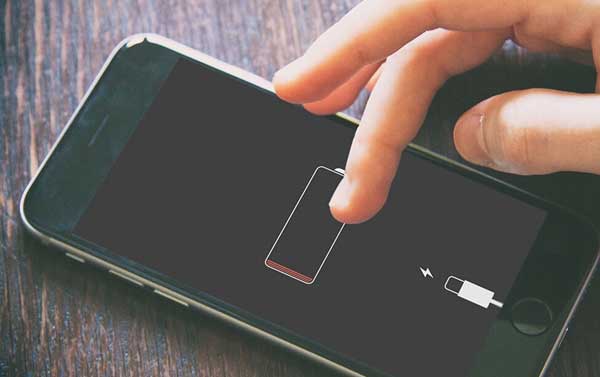
此外,如果设备每天都在使用,但却无法开机,则问题可能出在充电组件上。
在尝试开机之前,请先检查充电配件。查看是否有损坏迹象。我们有时会忽略这些充电组件,直接尝试更高级的解决方案,但最终可能只是更换了 USB 数据线。充电配件在 iPhone 的制造过程中扮演着重要的角色。因此,您应该检查充电端口是否有凹痕,并确保 Lightning 数据线没有损坏。
您可以将设备插入墙壁插座、电脑或汽车,测试充电线和其他硬件是否正常工作。如果确定它们都没问题,则应尝试其他解决方案。

你的iPhone充电端口可能脏了。你应该检查一下,轻轻擦拭掉上面的灰尘/碎屑。

iPhone 死机、无法充电或开机的问题仍然无法解决?强制重启可能是最佳解决方法。以下是强制重启不同型号 iPhone 的方法:
iPhone 6 及更早机型:
步骤 1. 同时按下“侧键”+“主页键”。

步骤 2. 持续按压它们,直到屏幕上出现 Apple 标志时才松开。
iPhone 7 和 7 Plus 机型:
步骤 1. 按住 iPhone 设备的“侧边”按钮,同时按下“音量减小”按钮。
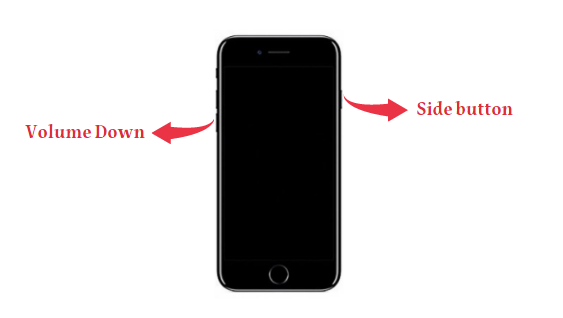
步骤 2. 当出现苹果标志时松开。
iPhone 8 或更新机型:
步骤 1. 快速按下并松开“音量增大”键。
步骤 2. 快速按下并松开“音量减小”键。
步骤 3. 长按“侧边”按钮,当屏幕上出现 Apple 标志时松开。

如果 iPhone 充电数小时后仍无法开机,您可以尝试将其恢复出厂设置。但请注意,如果没有备份,此方法会丢失 iPhone 上的所有文件。因此,如果您不想丢失数据,请务必提前备份 iPhone 。以下是具体步骤:
步骤 1. 将 iPhone 设备与iTunes连接。然后,按以下步骤将设备置于 DFU 模式:
iPhone 8 及更新机型- 快速按下并松开“音量+”键,然后快速松开“音量-”键。按住“侧边”按钮,直到出现恢复模式屏幕。
iPhone 7/7+ 设备- 同时按住“顶部/侧面”按钮和“音量减小”键,直到看到恢复模式屏幕时才松开它们。
iPhone 6 及更早机型- 同时长按“主屏幕”按钮和“顶部/侧边”按钮,并一直按住直到看到恢复屏幕。
步骤 2. 将设备启动到 DFU 模式后,iTunes 将显示一条消息,提示“iTunes 已检测到处于恢复模式的 iPhone”。然后单击“确定”。

步骤三:点击“恢复”,并同意条款和条件。现在 iTunes 将下载软件并修复无法启动的 iPhone。
iPhone 无法开机很可能是因为软件问题导致的充电故障。您可以使用iOS系统恢复等第三方软件来修复它。它可以修复许多由软件引起的iOS问题,例如 iPhone 死机无法开机、 iPhone 卡在白屏或苹果标志界面等等。
它能确保极高的成功率,而且非常易于使用,即使您不精通技术也能轻松上手。此外,它使用安全,不会泄露您的隐私。更重要的是,它不会导致数据丢失,这与您所熟知的大多数解决方案截然不同。综上所述,以下是其主要功能:
如何使用iOS系统恢复功能修复iPhone无法充电但无法开机的问题:
01在电脑上安装该应用程序并连接 iPhone。前往“更多工具”,然后在主界面点击“ iOS系统恢复”。

02点击“开始”图标开始修复 iPhone。按照屏幕上的指示,让 iPhone 进入 DFU 模式。

03之后,点击“修复”下载适用于您 iPhone 的固件。固件下载完成后, iOS系统修复程序将自动开始修复 iPhone。

你的iPhone插上电源却无法开机吗?即使插上充电器,iPhone也无法启动,这确实令人恼火。正如前面提到的,这可能是硬件或软件问题造成的。上面列出的故障排除步骤将有助于解决这个问题。
iOS系统恢复仍然是修复 iPhone 系统相关问题的最佳解决方案。使用此工具,将您的 iPhone 恢复正常将变得更加简单。
相关文章:
Android手机无法开机怎么办?| 8 种解决方案(已测试)




 免费下载PC版
 免费下载Mac版


