如果你的Android手机无法开机,这可能会令人担忧。这时,你就会不知道接下来该怎么办。 Android手机是目前市场上最流行的手机类型之一。这些设备对于通讯和娱乐都至关重要。
但有时,您的Android手机可能无法完全开机,这可能会令人沮丧。但这并不意味着您的手机损坏了。有很多简单的方法可以让您的手机恢复正常。本指南将为您解释可能遇到此问题的原因以及一些解决方法。
你尝试开机,但手机无法启动。你尝试了不同的充电位置和底座,但仍然不行。你尝试更新手机软件或应用程序,但这些也无济于事。这是为什么呢?
Android手机无法开机的主要原因可能是软件故障等问题。无论哪种情况,这都令人失望。然而,还有其他一些问题也可能导致手机无法开机。其中包括:
过时的软件
您的Android手机软件可能已过时,这意味着驱动程序需要更新。因此,系统各部分之间可能存在依赖关系,一旦系统某个部分崩溃,整个系统都会崩溃。在这种情况下,您需要更新驱动程序并重新安装。这可以修复设备中的许多问题,并确保其正常运行。
硬件相关问题
硬件(例如电池)可能已损坏到无法修复的程度,例如漏液或其他物理损坏。这可能是由于在充电时继续充电,或者手机摔落造成的。在这种情况下,您需要更换硬件才能修复。如果您的电池损坏,请务必立即更换。更换电池后,您可以安全地重启手机并继续使用。
在极少数情况下,如果您的手机软件崩溃,您需要找到一款能够修复这些问题的应用程序。例如,如果您的设备使用的是较旧版本的Android或iOS ,您可能需要更新软件才能使设备恢复正常运行。
如果您遇到Android设备无法开机的问题,以下解决方法可以帮助解决该问题。
如果您的Android手机死机或完全无法开机,强制重启通常是首选且最有效的解决方法。强制重启会暂时切断电源,刷新系统,而不会清除任何数据。当屏幕无响应或手机卡在黑屏界面时,此方法尤其有用。
以下是如何强制重启大多数Android手机的方法:
按住电源按钮约 10-20 秒,直到设备重新启动。
在某些Android机型(例如三星、谷歌Pixel或摩托罗拉)上,您可能需要同时按住电源键和音量减小键约10-15秒,直到手机重启。
如果你的手机震动或显示标志,请松开按钮并等待其启动。

如果您的手机无法开机,可能是电池电量不足。这是许多用户在使用手机时都会遇到的常见问题。要解决此问题,您需要尽快给手机充电。
想要快速便捷地为手机充电,请使用手机原装的官方充电器。根据Android和原装充电器的当前设置,这样无需重启或完全关机即可恢复电量。
开启安全模式是检查是否存在第三方应用导致问题的绝佳方法。手机处于安全模式时,只会运行基本功能。这可以防止恶意应用干扰手机性能。要开启安全模式,请按照以下步骤操作:

如果您的手机无法开机,可能是因为负责开机的部件损坏了。您应该仔细检查手机是否有任何物理损坏。如果有,您可能需要更换该硬件部件才能解决问题。如果没有发现任何物理损坏的迹象,请尝试给手机充电,看看是否能解决问题。
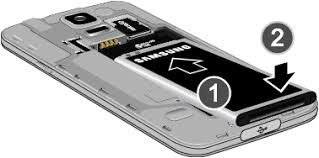
如果您的手机完全无法开机,可能是电池电量耗尽导致的。要解决此问题,您需要检查电池。但大多数Android设备的电池都是不可拆卸的,因此请将手机送到手机维修店,不要自行拆卸电池。
如果您的Android手机由于系统崩溃、固件损坏或更新失败而无法开机,使用专业的Android修复工具可能是一个可靠的解决方案。专业的修复程序可以自动处理整个过程,而无需手动刷写固件或排查复杂的系统错误。例如, Android系统修复工具旨在修复Android系统相关的各种问题,即使屏幕黑屏或手机卡在开机画面,也能解决设备无法启动的问题。
Android系统修复的主要功能:
如何使用Android系统修复功能修复无法开机Android手机:
01在电脑上启动Android系统修复程序,并通过 USB 数据线连接Android设备。在主界面中,选择“系统修复” ,选择Android作为设备类型,然后点击Android修复”和“立即修复”继续。

02出现提示时,选择您的手机品牌,然后点击“开始” 。在下一个屏幕上,再次点击“开始”以继续进行维修过程。

03请仔细核对您的设备详细信息,包括品牌、型号、设备名称、国家/地区和运营商。确认信息后,接受警告消息并单击“下一步” 。

04按照屏幕上的指示将您的Android手机置于下载模式。由于不同型号的手机按键组合可能有所不同,请务必按照屏幕上显示的具体步骤操作。

05手机进入下载模式后,点击“下一步” 。程序将下载所需的固件并自动开始修复系统。修复完成后,您的Android手机应该可以正常开机了。

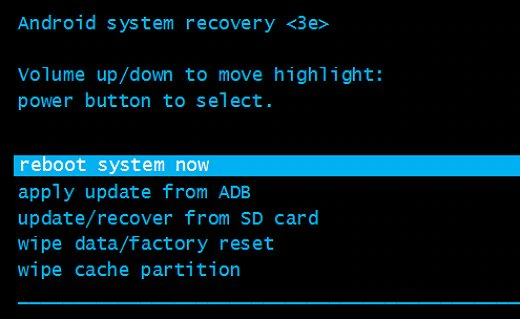
如果您的手机无法正常启动,但仍能响应按键组合,您可以尝试使用物理按键进入恢复模式。
在许多情况下,您可以按住音量减小键+电源键(或音量增大键 + 电源键,具体取决于型号),直到出现菜单,即可进入恢复菜单。
进入恢复模式后,您可以:
使用音量键导航,电源键确认。操作完成后,选择“立即重启系统”重启手机。
如果尝试上述方法后您的Android设备仍然无法完全开机,您可以尝试使用Android数据提取软件来解决问题。无论您的Android手机是否无法开机,这款软件都能帮您找回丢失的文件。这是解决此类严重问题的最佳方案。
此外,它是一款功能全面的数据恢复程序,使用户能够从损坏的 SD 卡中提取数据,例如照片、视频、文档等。但请注意,该软件目前支持三星 Galaxy S6/S5/S4、三星 Galaxy Note 5/Note 4/Note 3 和 Galaxy Tab Pro 10.1。
请从下方下载这款Android数据提取软件。
以下是如何使用这款数据提取程序从无法开机的手机中恢复数据:
01在电脑上安装并启动软件。然后,使用 USB 数据线连接设备,选择“损坏的Android数据提取”选项,然后点击“开始”按钮。
02在界面上选择相应的设备名称和型号,然后点击确认。

03接下来,按照界面上的说明将设备置于下载模式,然后单击“开始” 。

04软件扫描完Android设备的数据后,您可以勾选所需文件。然后点击“恢复”图标将数据保存到您的电脑。

现在您知道了Android无法正常工作的原因以及可能的解决方法。 Android手机无法开机是一个常见问题,通常并不意味着手机已损坏。在许多情况下,基本的故障排除或系统级修复即可使设备恢复正常。
如果问题是由系统错误引起的,并且您的手机仍然无法启动,那么使用像Android系统修复这样的专业工具可以帮助修复根本的系统问题,使设备恢复正常工作。如果您的手机仍然没有响应,或者您担心数据丢失, Android数据提取提供了一种更安全的方法,可以从无法开机的手机中恢复重要文件。借助合适的工具,您可以高效地修复设备并恢复数据。
相关文章:







 免费下载PC版

 Mac下载
Mac下载

