使用密码是保护 iPhone 最可靠、最有效的方法。不仅如此,它还能有效防止他人窥视。但是,如果您忘记了密码、屏幕无法正常工作或 iPhone 被禁用怎么办?您肯定无法再访问手机。不过别担心。即使您无法访问 iPhone,仍然有办法重置它并使其恢复正常使用。所以,别着急;只需仔细阅读本指南,即可学习如何在没有密码的情况下重置 iPhone。
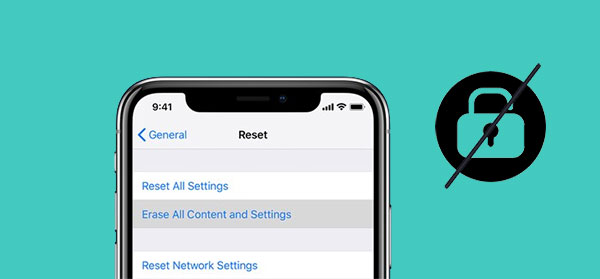
在开始之前,最好先了解一下什么是恢复出厂设置。恢复出厂设置会删除iPhone上的所有信息,例如联系人、设置和电子邮件。即使您可以从iCloud备份中恢复数据,但如果您没有启用iCloud备份,则无法访问iPhone上的数据。因此,强烈建议您在操作前备份iPhone数据。
既然您已经了解了什么是恢复出厂设置,那么以下几种情况可能会导致您需要重置 iPhone:
您可能喜欢:
现在我们进入正题。有很多方法可以在没有密码的情况下恢复iPhone,我们将与您分享一些最有效的方法,这些方法可以让您的设备起死回生。
iTunes 不仅可以下载和播放媒体文件,还具备恢复功能,可以重置 iPhone 并清除所有设置和数据。但在使用此功能之前,您必须先将设备置于恢复模式。恢复模式是 iPhone 的基本故障排除功能,允许用户通过电脑使用 Finder 或 iTunes 来修复 iPhone 问题。在 iPhone 处于恢复模式后,您可以使用 iTunes 的恢复功能,无需密码即可将 iPhone 恢复出厂设置。
步骤 1. 首先按以下步骤关闭设备电源;

步骤二:将 iPhone 置于恢复模式;
对于 iPhone 8 及更新机型,长按侧边按钮;对于 iPhone 7 及更新机型,长按音量减小按钮;对于第一代 iPhone,长按主屏幕按钮。按住相应的按钮,直到看到恢复模式屏幕为止。
步骤 3. 恢复设备
1. 在电脑上启动 iTunes,此时会弹出通知,提示您的设备存在需要恢复或更新的问题。点击“恢复”按钮。

2. 完成后,点击“恢复和更新”。
3. 此时会弹出“iPhone 软件更新”窗口。点击“下一步”,然后同意条款。
4. 下载软件后,点击“恢复”按钮,在设备上安装最新版本的iOS 。
5. 然后 iTunes 将提取软件并准备恢复手机。
6. 该设备将在流程完成后自动重启。
“查找我的iPhone”是一项内置服务,使用户能够远程访问自己的设备。如果您的iPhone被盗或丢失,此功能尤其有用。此外,它也是重置iPhone以清除密码的最便捷方式。您需要登录iCloud帐户才能执行此操作。但前提是,您必须拥有iCloud帐户凭据,并且iPhone上已启用“查找我的iPhone”功能。
通过“查找我的iPhone”功能,无需密码即可对iPhone进行硬重置;
1. 使用您喜欢的浏览器,访问 iCloud.com,并使用正确的 Apple ID 和密码登录。
2. 登录后,点击“查找我的 iPhone”按钮,然后再次登录。
3. 点击显示“所有设备”的选项卡,然后选择要重置的设备。
4. 点击“抹掉 iPhone”,然后在弹出的窗口中点击“抹掉”进行确认。您需要再次输入您的 ID 和密码。
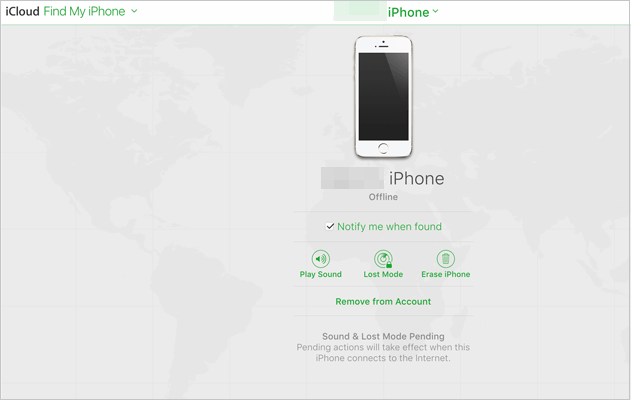
5. 您将收到一个验证码,请在 iCloud 中输入该验证码。输入 iCloud 帐户的电话号码,然后点击“下一步”继续。
6. 设备重置过程将立即开始。点击“确定”按钮,将显示清除进度。
7. 重置过程完成后,您的 iPhone 将重新启动。向上滑动即可进入设置屏幕。
查看更多:
启用 iCloud 照片图库后,无法导出或删除 iPhone 照片?[已解决]
如果您的 iPhone 版本为iOS 15.2 或更高版本,则在输入错误密码后,您会看到“安全锁定”或“iPhone 不可用”通知,而不是“iPhone 已停用”通知。
此外,如果您的设备处于恢复模式或已下载iOS 15.2 或更高版本更新,则此功能也可用。要使用此功能,请按照以下步骤在不输入密码的情况下擦除 iPhone;
1. 连续输入错误密码 7 次后,屏幕上将显示“安全锁定,请在 15 分钟后重试”的界面。
2. 点击 iPhone 屏幕右下角的“抹掉 iPhone”按钮。
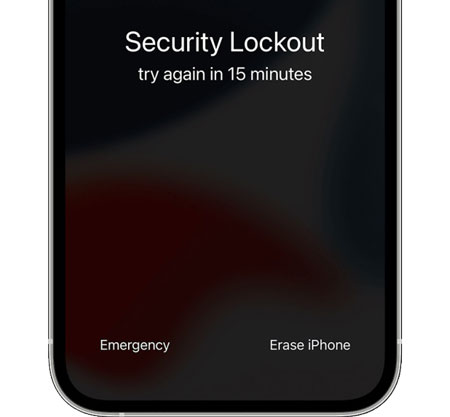
3. 再次点击“抹掉 iPhone”,然后使用密码退出您的帐户。
4. 重置过程将从屏幕上出现苹果标志开始。然后设备将自动重启。
忘记了iPhone密码或不小心锁定了设备?有了iOS解锁软件,这些问题就迎刃而解了。这款软件可以帮助您解锁手机,绕过密码限制。它专为那些不小心锁定iPhone且忘记密码的用户而设计。iOS解锁iOS能够轻松解锁您的iPhone,让您迅速恢复使用权限。
iOS解锁亮点:
以下是如何使用iOS解锁功能在无需密码的情况下重置 iPhone 的方法;
01在您的计算机上启动该程序,并从可用工具中选择“屏幕解锁”。
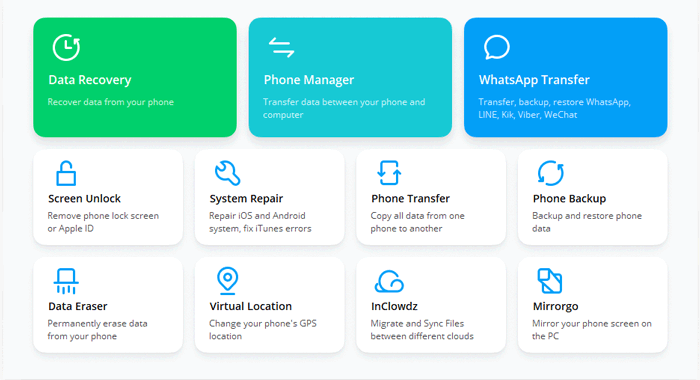
02使用可正常使用的 USB 数据线将iOS设备连接到电脑。连接完成后,点击工具中的“解锁iOS屏幕”。
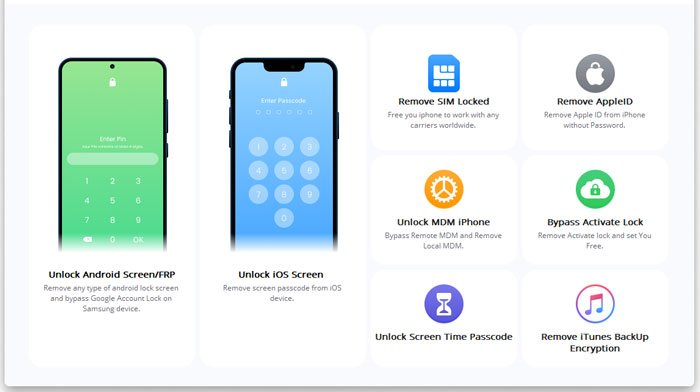
03您必须先将设备启动到 DFU 或恢复模式。您应该使用恢复模式来移除iOS锁屏。
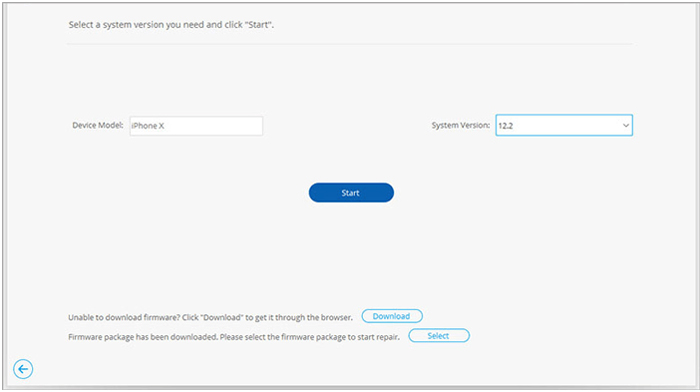
04将 iPhone 启动到恢复模式后,程序将显示 iPhone 的相关信息。请选择正确的设备信息,例如系统版本和型号。点击“下载”按钮继续下载固件。
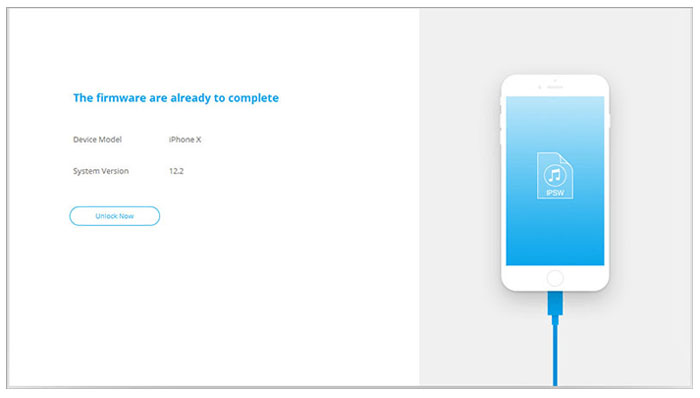
05点击“立即解锁”开始解锁设备。稍等片刻,您的设备将被解锁并重置。
Q1. 我只有在忘记 iPhone 密码时才有重置选项吗?
如果您忘记了 iPhone 的密码,只需重置手机即可删除所有文件,密码也会被清除。之后,您可以重新设置并恢复数据。
Q2. 为什么忘记密码时应该将 iPhone 恢复出厂设置?
苹果公司在 iPhone 设备上设置了安全协议,以防止黑客未经机主许可访问设备数据。因此,如果您忘记密码并连续输入错误密码,手机就会被禁用。要清除已设置的密码,您必须进行硬重置。
我们经常会忘记手机密码,但这并不意味着世界末日。有很多方法可以解决这个问题,让我们的iPhone重新运行。上面列出的所有方法都可以在不输入密码的情况下重置和擦除iPhone。iOS iOS是解锁iOS设备的最佳工具,因为它比其他方法更快更便捷。
相关文章:
如何清除 iPhone 上的 WhatsApp 文档和数据?




 免费下载PC版
 免费下载Mac版


