“我的iPhone里有一些重要的工作文件和数据。我正在努力寻找一种有效的方法来删除iPhone上的WhatsApp文档和数据,确保在换新手机之前彻底清除WhatsApp上的所有不必要的文档和数据。我不想它们有任何被恢复的可能性。希望您能给我一些建议。谢谢。”
来自 Apple 社区
随着时间的推移,WhatsApp 会占用 iPhone 的大量存储空间,因为它会在后台自动保存文档、照片、视频、语音消息和缓存文件。这些累积的文件不仅占用宝贵的存储空间,还会降低设备的运行速度。如果您发现 WhatsApp 占用了数 GB 的存储空间,就应该采取措施了。
本指南将向您展示如何在 iPhone 上通过不同的方法删除 WhatsApp 文档和数据。让我们开始吧。
WhatsApp 本身提供“管理存储空间”功能,用户可以直接查看每个聊天或群组占用的存储空间,并删除不必要的媒体文件。这是最基本、最直观的清理方式。
如何通过iPhone内置功能清除WhatsApp文档和数据:
第一步:在你的 iPhone 上打开 WhatsApp。
步骤 2. 点击右下角的“设置”。
步骤 3. 转到“存储和数据”。
步骤 4. 选择“管理存储”。
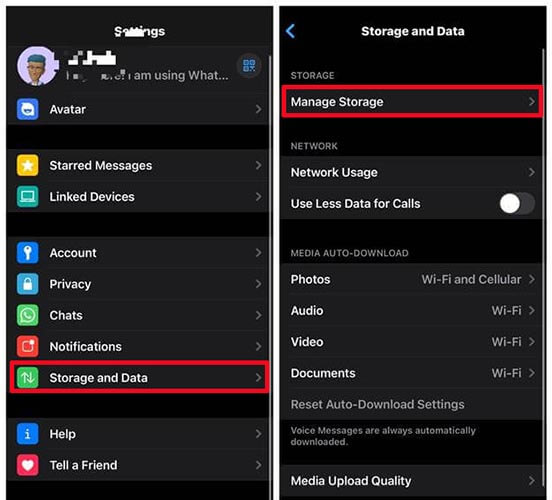
步骤 5. 您将看到每个聊天记录或媒体文件占用空间的明细。
步骤 6. 点击对话或文件类型(照片、视频、语音笔记)。
步骤 7. 选择要删除的文件,然后点击“删除”进行确认。
如果要彻底删除 WhatsApp 的缓存数据,可以直接通过系统设置进行操作。
以下是如何在 iPhone 的“设置”中删除 WhatsApp 文档和数据的方法:
步骤 1. 打开 iPhone 上的“设置”。
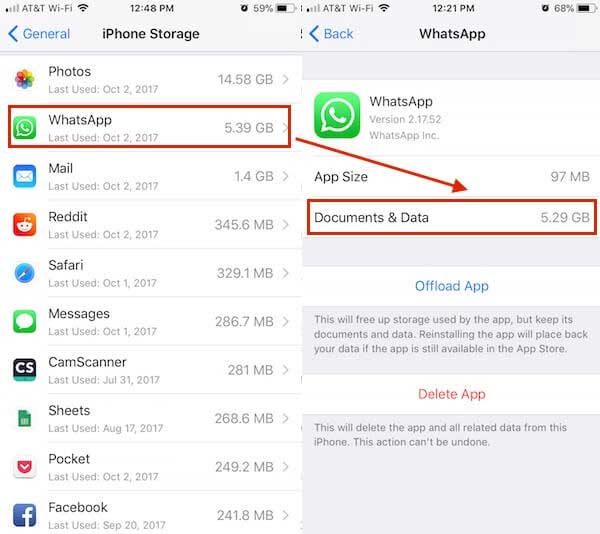
步骤 2. 点击“通用”>“iPhone 存储空间”。( iPhone 存储空间未加载?)
步骤 3. 向下滚动找到“WhatsApp”,然后点击它。
步骤 4. 您将看到应用程序大小和文档及数据的细分。
步骤 5. 点击“删除应用”以移除该应用及其所有关联数据。(无法在 iPhone 上删除该应用?)
步骤 6. 如果您打算再次使用 WhatsApp,请从 App Store 重新安装它。
除了文档和媒体文件外,聊天记录本身也会占用大量存储空间。定期删除旧对话不仅可以释放空间,还能帮助 WhatsApp 更流畅地运行。
以下是如何在 iPhone 上删除 WhatsApp 聊天记录的方法:
步骤 1. 在 iPhone 上运行 WhatsApp 应用。
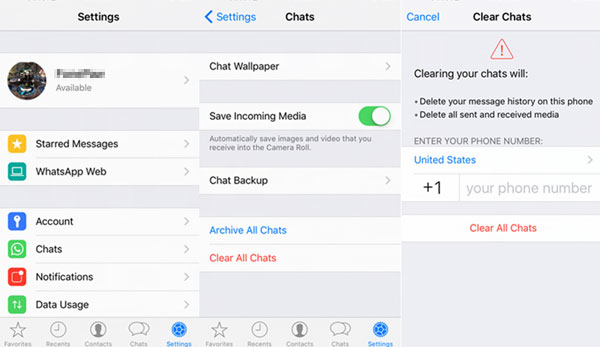
步骤 2. 打开 WhatsApp,进入“设置”。
步骤 3. 点击“设置”页面下的“聊天”选项。
步骤 4. 点击“清除所有聊天记录”选项,删除 iPhone 上的所有 WhatsApp 消息历史记录。
如果您想在不卸载 WhatsApp 应用的情况下删除 iPhone 上的 WhatsApp 文档和数据,可以使用Coolmuster iOS Cleaner等专业工具。只需点击几下,即可清理 iPhone 上无用的 WhatsApp 文档和数据,例如 WhatsApp 应用缓存、Cookie、应用临时文件、应用崩溃日志、下载临时文件、照片缓存、用户存储文件等等,而无需卸载 WhatsApp 应用。
Coolmuster iOS Cleaner的主要功能:
以下是如何在不删除 WhatsApp 应用的情况下删除 iPhone 上的文档和数据的方法:
01在电脑上启动该工具,然后使用 USB 数据线将 iPhone 连接到电脑。这样,程序将自动识别您的 iPhone。然后选择第一种模式开始使用。

02选择要扫描的垃圾文件类型,例如应用程序缓存、应用程序 cookie、应用程序临时文件等。然后单击“开始扫描”选项进入下一步。

03快速扫描后,您可以查看每种垃圾文件占用 iPhone 存储空间的大小。只需选择要清理的垃圾文件,然后点击“清理”选项即可开始清理过程。

通过这些方法,您可以有效清理 iPhone 上的 WhatsApp 文档和数据,释放存储空间并提升整体性能。要获得最安全高效的解决方案, Coolmuster iOS Cleaner是您的最佳选择。它无需卸载应用即可删除 iPhone 上的 WhatsApp 文档和数据,帮助您回收存储空间并保持设备流畅运行。
相关文章:
如何在 iPhone/iPad 上删除文档和数据【已验证技巧】
如何从 Google 云端硬盘中删除 WhatsApp 备份:完整指南




 免费下载Mac版



 PC下载
PC下载

