TL;DR:
想知道如何在 FaceTime 上共享屏幕吗?本指南将介绍如何在 iPhone、iPad 和Mac上共享屏幕,以及如何使用屏幕镜像工具将 FaceTime 屏幕镜像到电脑上。您还将了解关键要求、分步操作方法以及安全提示,以获得更流畅的使用体验。
苹果的 FaceTime 功能早已超越了简单的视频通话工具。如今,它支持群组通话、远程协作和实时屏幕共享,让 iPhone、iPad 和Mac设备上的沟通更加灵活便捷。屏幕共享功能尤其适用于展示照片、指导他人完成设置步骤或在通话过程中排除故障,使 FaceTime 在个人和工作场合都更加实用。
在本指南中,您将学习如何在 iPhone、iPad 和Mac上使用 FaceTime 共享屏幕,以及如何将 FaceTime 屏幕镜像到电脑以获得更大的观看体验。
是的,您可以在 FaceTime 上共享屏幕。但是,您和 FaceTime 通话中的其他用户都应使用满足以下要求的设备:
* 搭载iOS / iPadOS 15.1 或更高版本的手机/iPad。
* 需要运行 iPadOS 15.1 或更高版本的 iPad。
* Mac运行 macOS Monterey 12.1 或更高版本。
请注意,您无法共享需要订阅或购买才能查看的应用内容。在这种情况下,Apple 建议使用 SharePlay。
FaceTime 让您可以快速轻松地与同事或精通技术的朋友共享屏幕,以便解决问题,甚至进行远程演示。共享屏幕时,通知会自动隐藏,但请记住,屏幕上的敏感信息仍然可能对 FaceTime 通话中的其他参与者可见。( 为什么我无法在 FaceTime 上共享屏幕?)
如果双方都使用运行iOS 15.1 或更高版本的 iPhone,在 FaceTime 通话时共享屏幕会更加便捷。除了需要购买、租赁或订阅的内容外,通话中的其他人将可以访问屏幕上显示的所有其他内容,包括免费试用期间的订阅内容。
您可以使用 SharePlay 功能来共享此类内容。发送请求后,您希望与之共享屏幕的人会收到通知并可以接受请求。对方接受后,屏幕共享过程将立即开始。
以下是在 iPhone 或 iPad 上使用 FaceTime 共享屏幕的步骤:
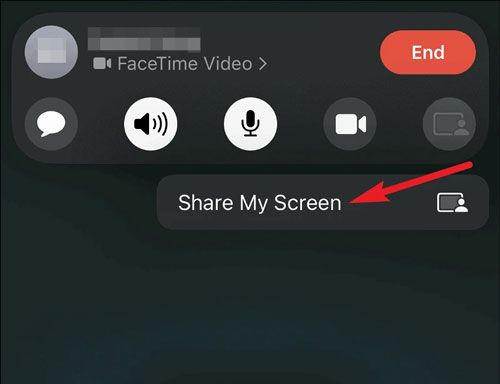
步骤 1:打开 FaceTime 应用,然后点击“共享内容”按钮。
步骤 2:现在从弹出窗口中点击“共享我的屏幕”。
步骤三:与您共享屏幕的人会收到您请求共享屏幕的通知。他们接受您的请求后,屏幕共享将开始。
第四步:请求被接受后,屏幕将开始共享。如果您想停止屏幕共享,请点击“停止屏幕共享”选项。
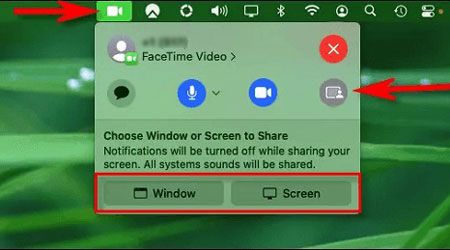
FaceTime 是实现轻松屏幕共享的最佳选择,因为它已内置于Mac操作系统中。这意味着您无需下载任何软件;只需几个简单的步骤即可开始使用。所有Mac用户都可以利用这项便捷的功能。
按照以下指南在Mac上使用 FaceTime 共享屏幕:
第一步:在Mac上打开FaceTime应用,然后从联系人列表中选择你想通话的人。接着打开你想在通话中共享屏幕的应用。
步骤 2:要在 FaceTime 通话期间共享屏幕,请点击显示屏右上角的视频按钮,然后选择“屏幕共享”。
步骤 3:要共享应用窗口,您可以选择“ Windows ”,用光标点击应用,然后点击“共享此窗口”。之后,您就可以在Mac上的 FaceTime 中共享屏幕了。
Phone Mirror 是一款功能强大的屏幕镜像应用,即使您的Windows电脑上没有安装 FaceTime,也能让您通过 FaceTime 将屏幕共享到电脑上。更重要的是,它不仅支持 FaceTime 屏幕,还支持其他应用的窗口。简而言之,您可以轻松地在电脑上查看 iPhone 或 iPad 的屏幕。同时,您还可以在电脑的大屏幕上玩手机游戏,获得更佳的游戏体验。
这款屏幕共享软件的主要功能:
* 轻松地将iOS设备上的 FaceTime 屏幕共享到 PC。
* 轻松将Android屏幕镜像到电脑上。
* 允许您将Zoom 上的实时会议流传输到您的Windows电脑上。
* 支持音频设置。
* 提供两种连接方式,包括 Wi-Fi 和 USB。
* 支持大多数iOS和Android设备,包括 iPhone、iPad、三星、LG、OPPO、谷歌、中兴、一加等。
下载这款屏幕共享应用。
如何在 FaceTime 上与电脑共享屏幕?
01在您的计算机上下载并安装该程序。打开软件并进行屏幕镜像设置。
02选择“ iOS ”作为您的设备类型,然后选择连接方式:Wi-Fi 用于无线镜像,或 USB 用于更稳定可靠的连接。

03连接建立后,您的 iPhone 或 iPad 屏幕将显示在电脑屏幕上。现在,您可以在更大的屏幕上查看设备并与之互动,同时使用 FaceTime 通话。

屏幕共享可能会泄露您设备上的机密信息,例如打开的标签页、应用程序和文件。这可能包括财务报表、医疗记录等机密数据,或用户名和密码等账户信息。为了确保在线安全,在与他人共享屏幕时采取必要的预防措施至关重要。
在共享屏幕时采取预防措施,既能保护您的隐私和机密性,又能确保通话高效顺利。
* 注意你的背景以及屏幕上显示的内容。
* 确保所有包含敏感数据的标签页和应用程序都已安全关闭。
* 通话期间,讨论话题和分享信息的对象要谨慎。
通话结束后,请务必安全锁定您的设备,以防止未经授权的访问。
* 了解通话的隐私设置,并确保其符合您的偏好。
* 如果可能,请使用虚拟背景来隐藏您的真实背景。
* 请勿分享您的个人数据,例如信用卡号或密码。
* 关闭摄像头和麦克风。
* 在进行屏幕共享之前,请检查您的网络连接是否稳定。
通话结束后,请使用密码或 Touch ID 锁定手机并退出帐户。
如何在 FaceTime 上共享屏幕?读完本文后,您就会知道答案。得益于苹果设备上直观易用的界面,在 FaceTime 上共享屏幕非常简单。有了这些进步,可能性无穷无尽。凭借这项功能的出色表现,您可以与家人分享珍贵时刻,仿佛他们就在您身边。
此外,您还可以借助Phone Mirror将 FaceTime 屏幕投射到电脑上。该程序可以高清共享您的iOS屏幕。总而言之,您现在可以在不同的平台上共享屏幕了。
相关文章:




 免费下载PC版
 免费下载Mac版


