TL;DR:
FaceTime屏幕共享功能可能因SharePlay功能被禁用、软件版本过旧、网络连接不稳定或系统故障而停止工作。本指南将介绍如何通过检查网络连接、更新设备、启用SharePlay、重启FaceTime、重置网络设置以及重新登录来解决此问题。
FaceTime屏幕共享是一项实用功能,允许用户在FaceTime通话期间共享iPhone、iPad或Mac屏幕。它可用于展示照片、演示应用程序、与他人一起观看支持的内容或提供远程协助。
然而,由于软件版本过旧、SharePlay设置被禁用、网络连接不稳定或系统出现临时性问题,FaceTime屏幕共享功能有时可能会停止工作。如果您想知道“为什么我无法在FaceTime上共享屏幕?”,本指南将解释可能的原因并提供有效的解决方案。
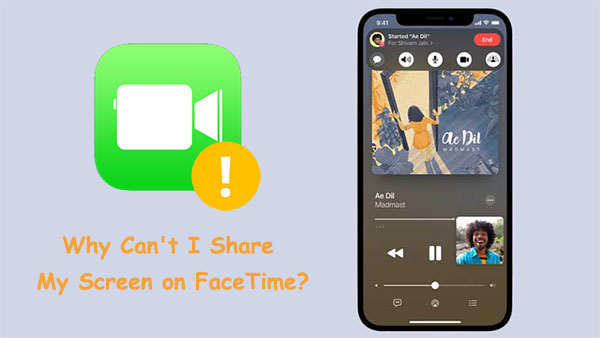
FaceTime SharePlay 是一项功能,允许用户在 FaceTime 通话期间共享体验,例如一起观看支持的视频、收听音乐或使用兼容的应用程序。除了 SharePlay 之外,FaceTime 还提供屏幕共享功能,让您在通话期间与其他参与者共享 iPhone、iPad 或Mac屏幕。
通过 FaceTime 屏幕共享,您可以展示照片、演示应用程序的使用方法、呈现内容,或远程帮助他人排除设备故障。这些功能使 FaceTime 更具互动性,更适用于个人沟通和在线协作。
要正确使用 FaceTime 屏幕共享和 SharePlay 功能,请确保您的设备运行的是兼容版本的iOS 、iPadOS 或 macOS,并且已在 FaceTime 设置中启用 SharePlay。如果该功能不可用或运行异常,则问题可能与软件兼容性、设置、网络状况或临时系统错误有关。
FaceTime屏幕共享通常运行流畅,但有时可能会因设置、软件或网络问题而失败。如果您在FaceTime通话期间无法共享屏幕,则问题可能由以下原因造成:
如果 SharePlay 或相关的 FaceTime 设置已关闭,屏幕共享可能无法正常工作。请检查您的 FaceTime 设置,并确保该功能已启用。
FaceTime 的可用性因国家/地区和运营商而异。某些限制可能会导致某些功能(包括屏幕共享)无法使用。
屏幕共享需要稳定的互联网连接才能实时传输内容。网络不稳定可能会导致屏幕共享失败、卡顿或断开连接。
过时的iOS 、iPadOS 或 macOS 版本,以及暂时的系统故障,可能会影响 FaceTime 屏幕共享性能。
如果您的 iPhone、iPad 或Mac上的 FaceTime 屏幕共享功能无法正常工作,您可以尝试以下几种解决方法。请按照以下步骤排查问题,使屏幕共享功能恢复正常。
我们先从最基本的解决方法入手:检查您的网络连接。FaceTime语音通话所需的带宽较少,但屏幕共享需要更稳定的连接才能流畅传输屏幕内容。
请确保您的设备已连接到稳定的 Wi-Fi 网络或高速移动数据网络。网络信号弱或不稳定可能会导致 FaceTime 屏幕共享出现卡顿、失败或断开连接的情况。

为什么 FaceTime 屏幕共享无法正常工作?一个可能的原因是您的设备运行的是过时的系统版本。要正常使用 FaceTime 的各项功能,请确保您的 iPhone、iPad 或Mac已更新到兼容的软件版本。要更新您的 iPhone:
步骤 1. 点击 iPhone 上的“设置”应用程序。
步骤 2. 从“设置”页面,点击“常规”,然后进入“软件更新”。
步骤 3. 要更新手机,请点击“安装”。

在尝试与对方连接之前,请确保对方使用的是正确的iOS版本。如果系统版本过低,FaceTime SharePlay 可能无法正常工作。
为什么我无法在 FaceTime 上共享屏幕?这可能是软件故障导致的,重启电脑可以解决这些故障。强制重启通常可以修复系统中可能存在的任何故障。以下是您需要执行的步骤:
对于 iPhone 6S/6:同时长按睡眠/唤醒按钮和主屏幕按钮,直到看到 Apple 标志。最后,松开这些按钮即可完成重启过程。
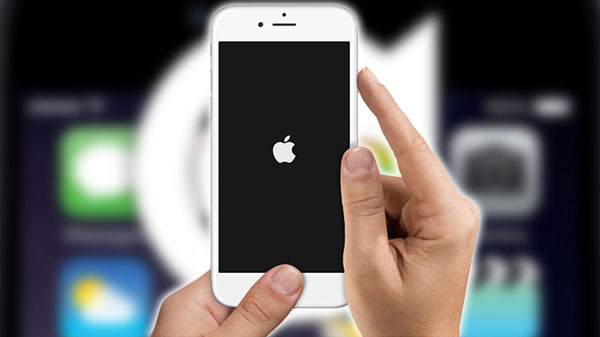
对于 iPhone 7/7 Plus:同时长按音量减小按钮和睡眠/唤醒按钮。当屏幕上出现 Apple 标志时,松开两个按钮。
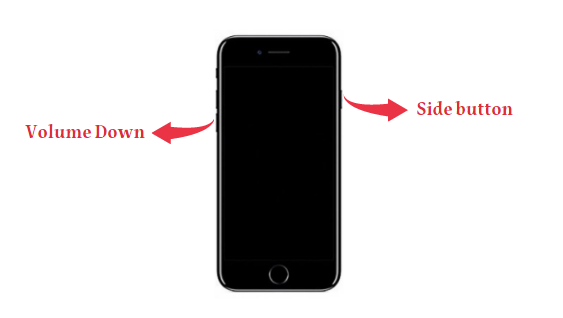
对于 iPhone 8 Plus、iPhone X 及更新机型:快速按下并松开音量加键,然后快速按下并松开音量减键。接着按住侧边按钮,直到屏幕上出现 Apple 标志,然后松开。

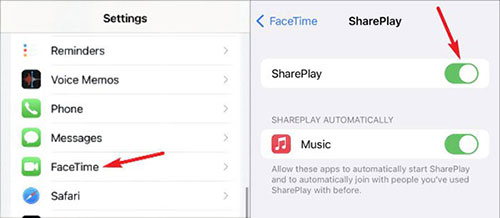
如果 SharePlay 功能被禁用,您可能无法使用 FaceTime 屏幕共享。请按照以下步骤确保该功能已启用:
步骤 1. 打开 iPhone 上的“设置”应用。
步骤 2. 向下滚动并点击 FaceTime。
步骤 3. 点击 SharePlay 并打开开关。
问题可能出在应用本身。请尝试重启应用,看看问题是否能够解决。以下是简单的步骤:
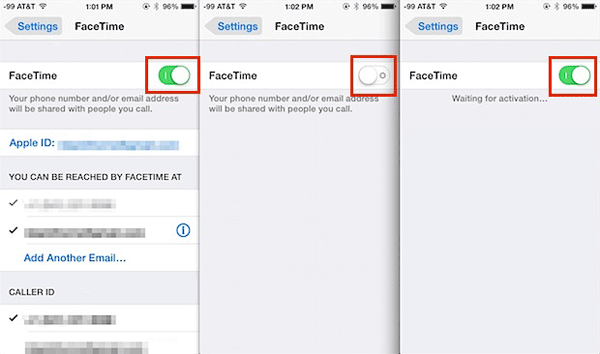
步骤 1. 在 iPhone 的设置中,找到“FaceTime”,然后点击打开。
步骤 2:将其关闭,稍等片刻后再重新打开。屏幕共享现在应该可以正常工作了;如果仍然不行,请尝试下一个解决方案。
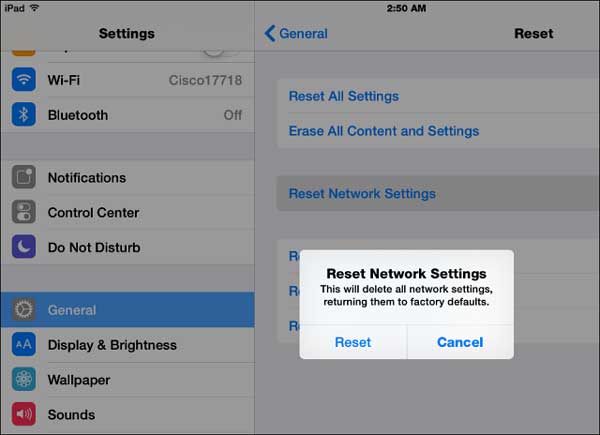
如果 FaceTime SharePlay 功能无法正常工作,重置网络设置或许可以解决问题。具体操作如下:
步骤 1. 点击 iPhone 上的“设置”应用,进入设置页面。然后,点击“通用”。
步骤 2. 然后向下滚动并单击“传输/重置”选项,然后继续“重置”。
步骤 3. 在下一个屏幕上点击“重置网络设置”,然后输入密码确认要重置。
如果您在使用 FaceTime 时遇到问题,请尝试以下快速解决方法:退出登录并重新登录。此方法可能有效,不妨一试。具体操作如下:
步骤 1. 打开 iPhone 上的“设置”,找到 FaceTime,然后点击它。
步骤 2. 点击来电显示蓝色链接下的 Apple ID。
步骤 3. 注销,然后稍等片刻再离开。
步骤 4. 使用您的 Apple ID 登录 FaceTime SharePlay。
说到与远方的亲朋好友保持联系,没有什么比 FaceTime 更棒的了。然而,有时你需要的不只是音频和视频。如果你想在屏幕上展示一些内容呢?这时, Phone Mirror就派上用场了。这款屏幕镜像应用可以将你设备的屏幕投射到 FaceTime 上。你可以轻松地在大屏幕上操控你的手机。
手机镜像的主要功能:
使用手机镜像应用程序将 iPhone 屏幕共享到 PC 的步骤。
01在电脑上安装 Phone Mirror,安装完成后打开软件。
02在主界面上,选择“ iOS ”作为要连接的设备类型。然后根据您的需要选择合适的连接方式。

03将 iPhone 连接到电脑,然后按照 Phone Mirror 中的屏幕提示完成配对过程。如有需要,请在 iPhone 上授予必要的权限。
04连接成功后,您的 iPhone 屏幕将显示在电脑上。现在,您可以在更大的屏幕上查看手机屏幕、截屏、录制屏幕或在 FaceTime 通话期间共享屏幕内容。

FaceTime屏幕共享是一项实用功能,可用于共享设备屏幕、演示应用、观看支持的内容或远程帮助他人。但是,网络连接不稳定、SharePlay设置被禁用、软件版本过旧或系统出现临时故障等问题都可能导致其无法正常工作。
通过检查网络连接、更新设备、调整 FaceTime 设置以及尝试上述其他解决方案,通常可以解决 FaceTime 屏幕共享问题。如果您需要更灵活的方式来在电脑上显示和管理手机屏幕, Phone Mirror也提供了一种便捷的方式,可以将 iPhone 或Android设备的屏幕镜像到更大的屏幕上。
相关文章:
【不容错过】如何在 iPhone 上恢复已删除的 FaceTime 通话?
如何使用或不使用 AirPlay 将 iPhone/iPad 屏幕镜像到电视?




 免费下载PC版
 免费下载Mac版


