TL;DR:
本指南将介绍如何使用四种实用方法在 PC 上运行Android应用:
Android应用虽然是为移动设备设计的,但许多用户更喜欢在电脑上使用,因为电脑屏幕更大、操控更灵活,多任务处理能力也更强。无论你是想用键盘和鼠标玩手机游戏、工作时使用即时通讯应用,还是更方便地管理手机应用,在电脑上运行Android应用都能带来更好的体验。
幸运的是,无需复杂操作,就有多种方法可以在电脑上运行Android应用。本指南将介绍四种实用方法,包括屏幕镜像、 Android在线模拟器、 Android -x86 和 BlueStacks,帮助您轻松地在Windows电脑上使用Android应用。
镜像应用远不止是简单的视频分享工具。这些程序让我们能够通过电脑操控移动设备,无需模拟器即可在个人电脑上运行Android应用。这使得镜像应用功能强大且用途广泛,能够胜任各种数字任务。
如果您正在寻找一款能在电脑上运行Android应用的最佳应用, Phone Mirror就是理想之选。它是一款出色的屏幕镜像应用,专为iOS和Android手机设计,让用户能够轻松地在大屏幕上访问应用。Phone Mirror 的一大亮点在于它能为用户提供流畅的使用体验,不会出现卡顿现象。此外,如果您在电脑上用Android设备玩游戏,还可以通过这款应用录制并保存每场比赛的视频到电脑上。
手机镜像的主要功能:
以下是如何使用 Phone Mirror 在电脑上无需模拟器即可运行Android应用的方法:
01首先,在电脑上下载并安装手机镜像软件,然后打开它。选择“ Android ”选项卡。

02选择连接方式:USB 或 Wi-Fi(建议首次设置时使用 USB)。如果使用有线连接,请在您的Android设备上启用 USB 调试模式。如果使用无线连接,请确保两台设备连接到同一 Wi-Fi 网络。

03现在程序会将您的Android屏幕显示在电脑上。您可以在电脑桌面上访问您的Android应用。

还在为错过精彩的Android应用而烦恼吗?借助虚拟化和其他现代技术,您现在可以在电脑上畅享所有喜爱的Android应用。这要归功于Android在线模拟器,这是一款专为用户打造的 Chrome 扩展程序,无需模拟器即可在电脑上使用Android应用。
它的工作原理类似于模拟器,但不会对你的电脑造成任何影响。它不会降低电脑的运行速度,让你能够尽情享受移动应用的全部功能,而无需担心硬件限制。
由于它是 Chrome 扩展程序,因此可以在 PC 上流畅运行Android应用。此外,它易于使用和安装。所以,这是在Windows 10/11 电脑上运行Android应用的最简单方法之一,无需模拟器。以下是具体步骤:
步骤 1. 下载 Olin 模拟器应用程序的 APK 文件。
步骤 2. 现在点击“添加到 Chrome”按钮。

步骤 3. 您将在屏幕右上角看到在线模拟器图标。
步骤 4. 点击图标,然后点击“运行在线模拟器”。
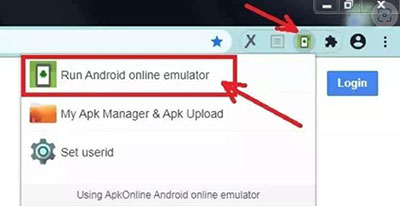
第五步:现在你可以开始将电脑用作Android手机了。
想在电脑上运行Android应用?不妨试试Android -x86,这是一个独立的操作系统,可以让你在除标准智能手机以外的任何设备上运行Android应用。可惜的是,它不支持 ARM 芯片的设备。
Android -x86 使您无需任何模拟器即可在 PC 上使用Android应用程序。它完全兼容蓝牙和 WiFi,使其更具吸引力,可与其他设备无缝连接。以下是使用步骤:
步骤 1. 首先,下载Android -x86 iOS文件。
步骤 2. 使用 Rufus 刷机工具将文件传输到 U 盘。
步骤 3. 将 USB 插入 PC 端口,然后启动计算机。
步骤 4. 启动启动菜单,选择 USB 驱动器,然后按“Enter”键。
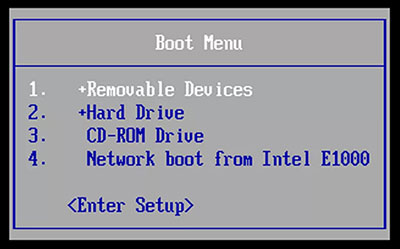
步骤 5. 最后, Android -x86 将自动安装到电脑上。
您还可以使用Android模拟器在电脑上运行Android应用程序。这些Android模拟器旨在让用户能够在大屏幕上管理他们的设备。您只需从应用商店下载应用程序到电脑,即可开始按需使用。
市面上所有的Android模拟器功能都很强大,但没有一款能与 BlueStacks 相媲美。它是目前速度最快、性能最佳的安卓应用,无需任何技术知识即可在电脑上运行Android应用。BlueStacks 内置了丰富的Android应用和游戏,尤其擅长运行手机游戏。它还提供多种鼠标映射功能,您可以根据自己的需求进行调整。
想在运行Windows 10/11 的电脑上体验Android应用吗?只需按照以下步骤操作:
步骤 1. 访问 BlueStacks.com 并将最新版本下载到电脑上。
步骤 2. 打开 BlueStacks 并使用您的 Google 帐户登录以开始。
步骤三:然后打开 Bluestacks 应用商店,找到您选择的应用并安装。应用将下载到 BlueStacks 应用内。
步骤 4. 所有已安装的应用程序都可以在 BlueStacks 的主页上看到;选择一个应用程序并开始使用它。
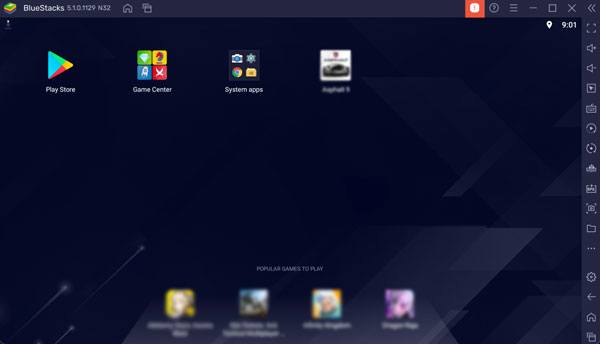
Android应用可以在电脑上运行吗?本文介绍了几种在电脑上运行Android应用的简便方法。然而,对于新手来说,这些方法都比较复杂。最佳且推荐的方法是使用Phone Mirror ,这是一款支持iOS和Android设备的优秀投屏应用。
相关文章:
如何轻松地通过电脑在Android上安装应用?【5 种解决方案】




 免费下载PC版
 免费下载Mac版


