TL;DR:
选择合适的Android模拟器取决于您的使用方式。本指南评测了 11 款最佳 PC Android模拟器,比较了它们的功能、兼容性、优缺点,帮助您找到最适合游戏、应用开发或日常Android使用场景的模拟器。此外,本指南还介绍了一种无需使用模拟器即可在电脑上访问Android应用的替代方法。
“我正在寻找一款适用于PC的优化安卓模拟器。我看到过一些,比如BlueStacks,但您认为哪一款最好呢?”
来自 Reddit
Android模拟器是一种虚拟设备,允许用户在电脑上运行Android应用程序。对于大多数用户而言,优秀的Android模拟器提供了一种便捷的方式,让他们可以在电脑的大屏幕上畅玩Android游戏。此外,它们还能与游戏手柄、键盘和鼠标等电脑外设无缝连接,显著提升游戏体验。
但这还不是全部。一些模拟器专门用于应用开发,通常配备集成开发环境 (IDE),用于调试和测试Android应用。使用模拟器测试Android应用的目的是确保最终应用在部署前问题更少。以下是对适用于 PC 用户的最佳Android模拟器的软件评测。
本节列出了 11 种不同的选项,帮助您选择最适合在 PC 上使用的Android模拟器。
ARChon 的工作原理与传统模拟器不同。ARChon 不会创建虚拟机,而是将 APK 文件( Android应用程序包)转换为可以在 Google Chrome 浏览器上运行的格式。
从界面来看,这款模拟器并不适合游戏玩家,而是更适合寻求办公效率应用的用户。此外,只要设备能够运行Chrome浏览器,这款模拟器就能兼容多种设备。
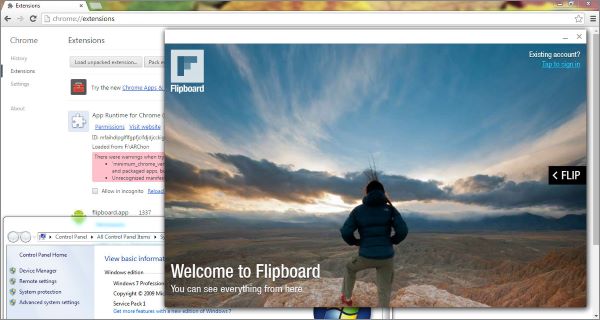
网站地址: https://archon-runtime.github.io/
支持的平台:OS X、Linux 和Windows上的 Chrome 浏览器
价格:免费使用。
延伸阅读: iOS上最好的Android模拟器有哪些?这里有详细的解答。
Nox Player 是一款简洁流畅的Android模拟器,适用于Windows和Mac OS 系统,并支持最新的Android版本。它不仅非常适合运行游戏,还能轻松运行各种Android应用程序。这款模拟器安装和设置都非常快捷,因为它拥有简单易用的界面。Nox 还提供Mac版本,让Mac用户也能轻松畅享Android模拟器带来的乐趣。请注意,这款模拟器可能会占用系统大量资源,因此请确保您的 PC 或Mac配置足够高后再使用。
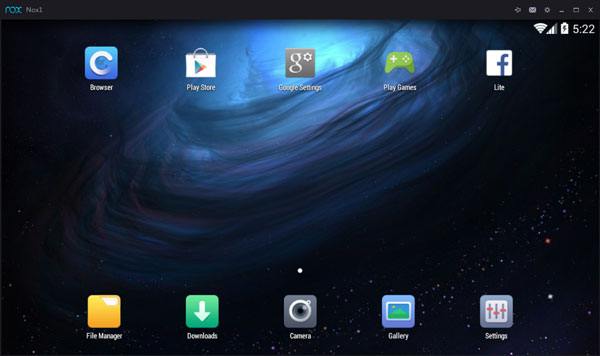
网址: https://www.bignox.com/
支持的平台: Mac OS 和 Microsoft Windows 。
价格:免费使用。
Game Loop 是一款专为 macOS 和Windows用户打造的交互式Android模拟器,专为游戏玩家设计。安装后,您可以享受到诸如按键映射和内存清理等实用功能,从而加快游戏加载速度。
除了玩游戏,这款免费的Android模拟器还内置了谷歌应用商店,让您可以访问各种应用,从购物到效率工具应有尽有。目前,该应用仅支持Windows电脑。
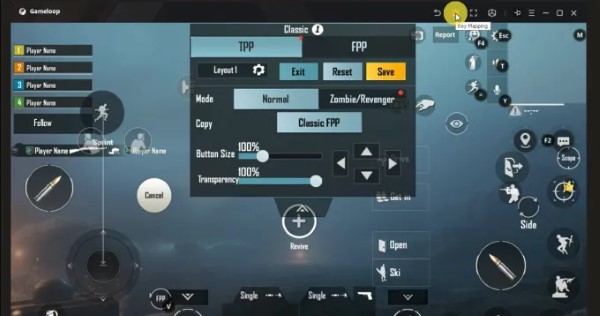
网站地址: https://www.gameloop.com
支持的平台:Microsoft Windows 。
价格:免费使用。
Remix OS 是基于Android操作系统的定制版本,由中国公司 Jide Technology 开发,可在 32 位计算机上运行。
只需点击几下鼠标,即可在电脑上安装和设置 Remix OS。它也是最好的Android模拟器之一, Mac用户一定会喜欢,因为它提供了在大屏幕上运行应用程序的选项。
安装完成后,您即可畅玩海量游戏。此外,它还内置按键映射工具,确保您在使用键盘和鼠标时获得流畅的Android游戏体验。
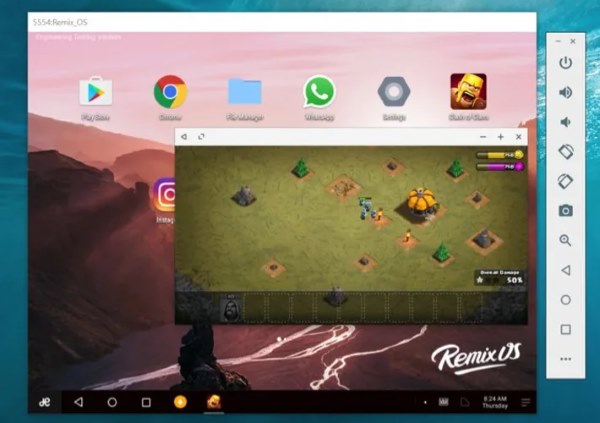
网址: https://sourceforge.net/projects/remix-os-player/
支持的平台:Microsoft Windows 、macOS
定价:免费使用。
BlueStacks是评分最高的安卓模拟器之一,用户可以使用它在电脑上下载并运行游戏和其他应用程序。它之所以是最佳的Android模拟器,是因为它对显卡要求不高,即使是低配置电脑也能流畅运行。此外,它还提供云游戏功能,用户可以畅玩超过200万款游戏。
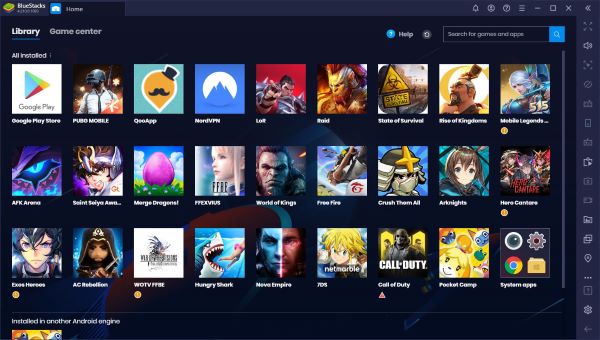
网站地址: https://www.bluestacks.com/
支持的平台: Mac OS 和 Microsoft Windows 。
价格:免费使用。
与本指南中提到的其他模拟器相比,LDPlayer 可能是一款相对较新的模拟器,但凭借其快速的性能,它已成为 PC 上最好的Android模拟器。如果您是第一次使用它,您会发现它在电脑上的安装和配置都非常简单。
这款免费的Android模拟器支持多种语言,因此无论您来自哪个国家,安装过程中都不会遇到任何问题。该应用程序侧边栏还提供了一个工具栏,方便您设置键盘映射和截屏。
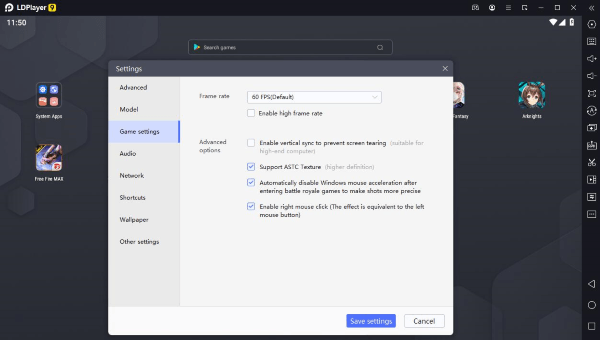
网站地址: https://www.ldplayer.net/
支持的平台:Microsoft Windows 。
价格:免费使用。
MEmu Play 内置加速计,可有效缩短游戏加载时间,从而实现流畅的游戏体验。此外,它还支持按键映射功能,玩家可以设置快捷键,使用鼠标和键盘操控手机游戏,这也是它成为最佳Android游戏模拟器之一的原因。
在电脑上使用这款Android模拟器时,您可以方便地在电脑和模拟器之间传输文件。此外,它还支持AMD和Intel芯片。
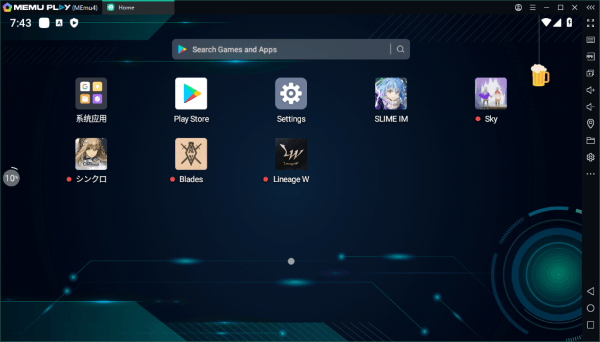
网站地址: https://www.memuplay.com/
支持的平台:Microsoft Windows 。
价格:免费使用。
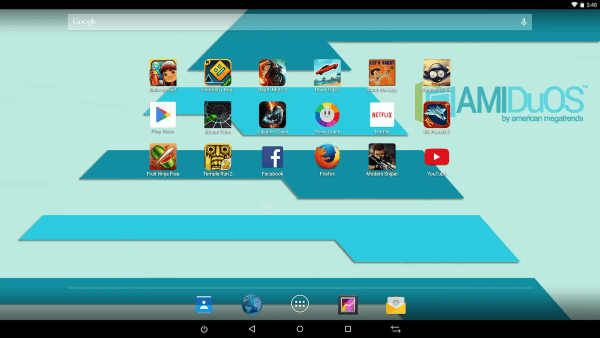
AmiduOS 是一款优秀的模拟器,适合想要在Windows上运行Android游戏的用户。事实上,用户甚至可以切换到全屏模式,享受沉浸式的游戏体验。此外,这款模拟器还内置了 Google Play 商店,这意味着您还可以运行其他Android应用。
网址: https://amiduos.com/
支持的平台:Microsoft Windows 。
定价:免费使用。
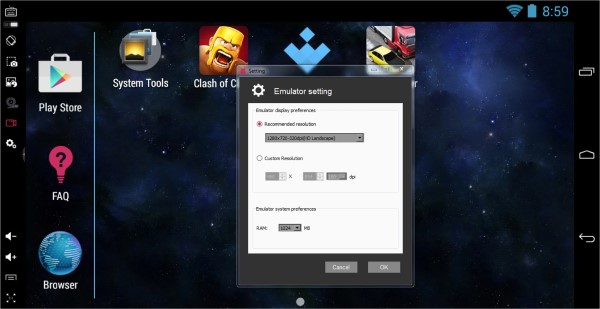
安装并设置好 KoPlayer 后,您就可以运行来自 Google Play 商店的各种应用程序。您还可以通过将其他Android应用程序拖放到应用程序的用户界面上来安装它们。作为游戏玩家,您将享受流畅的Android应用程序游戏体验,因为该模拟器可以与您电脑上的外围设备(例如麦克风、鼠标和键盘)集成。
网站地址: https://koplayerpc.com/
支持的平台:OS X、Linux 和Windows上的 Chrome 浏览器
价格:免费使用。
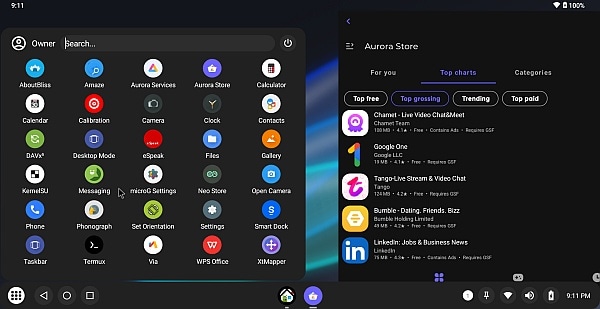
Bliss OS 与其他模拟器不同,它是一个开源操作系统。与其他需要在电脑上安装运行的模拟器不同,你需要将其作为独立的操作系统进行安装。
网址: https://blissos.org/
支持的平台:OS X、Linux 和Windows上的 Chrome 浏览器
价格:免费使用。
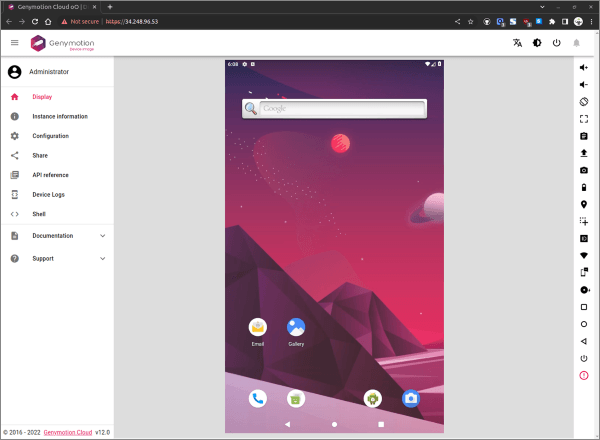
Genymotion 是一款在线移动模拟器,可帮助 IT 专业人员在部署前测试Android应用程序。他们不仅可以跟踪应用程序的性能,还可以根据硬件配置和屏幕尺寸等因素设置虚拟设备配置。该应用程序可在桌面和网页浏览器上运行,这意味着您可以在 Linux、macOS 和Windows等多个平台上使用它。
网站地址: https://www.genymotion.com/
支持的平台: Windows 、macOS 和 Linux
定价:提供 30 天免费试用。价格从每小时/每台设备 0.50 美元起。
想知道如何在电脑上运行Android或iOS应用吗?其实并不一定非要使用模拟器。一款名为“手机镜像”的镜像工具可以将手机屏幕镜像到电脑上,方便您轻松操控。
以下是手机镜像的主要功能。
以下是使用手机镜像功能将手机屏幕镜像到电脑的步骤:
01在您的电脑上下载、安装并启动该应用程序。点击“ Android ”选项。

02连接Android手机和电脑后,可通过 Wi-Fi 或 USB 数据线连接。使用 Wi-Fi 连接时,请确保两台设备连接到同一 Wi-Fi 网络;使用 USB 连接时,请在Android设备上启用 USB 调试模式。

03连接成功后,您可以将手机屏幕投射到电脑上。

Android模拟器是运行Android应用和游戏的绝佳工具,每款模拟器在游戏、开发或日常使用方面各有优势。最终选择哪款模拟器取决于您的设备、性能需求和预期用途。
如果您只是想在大屏幕上访问您的Android设备,而无需创建虚拟Android环境, Phone Mirror提供了一个便捷的替代方案,让您可以直接从计算机镜像和控制您的手机。
相关文章:
iPhone 上 5 款最佳宝可梦模拟器【宝可梦爱好者不容错过】
如何轻松地通过电脑在Android上安装应用?【5 种解决方案】




 免费下载PC版
 免费下载Mac版


