TL;DR:
一些屏幕共享应用可以轻松地将手机屏幕镜像到更大的屏幕上,用于工作、娱乐或演示。本文将介绍几款热门应用,包括 Zoom、Google Meet、TeamViewer、Splashtop SOS、ApowerMirror、Skype 和 Microsoft Teams,并比较它们的主要功能、优点和缺点。
大多数人几乎所有事情都依赖手机——拍照、看视频、玩游戏、处理日常文件。但手机虽然外出时很方便,但当你在家或想与他人分享内容时,小屏幕就会显得局限。
屏幕共享应用可以解决这个问题,让你将手机屏幕镜像到更大的显示器上,例如电脑或电视。无论你是进行演示、协作,还是仅仅想在大屏幕上欣赏内容,这些工具都能让你的体验更加舒适。在本文中,我们将介绍一些最佳的屏幕共享应用,以及它们的主要功能、优点和缺点。
屏幕共享是一种强大的技术,可帮助团队实时协作并共享信息。从在多个设备上广播屏幕内容到演示软件流程,这项技术都能胜任。它使您的团队在管理复杂数据或可视化内容时能够“演示”而非“讲解”。以下是使用应用程序共享屏幕的一些优势:
1. 提高远程办公效率。
屏幕共享是一种高效的方式,可以帮助远程员工保持联系、提高工作效率并实时协作。借助此功能,即使大家不在同一个办公室,也能保持信息同步。
2. 共享屏幕应用程序使组织能够向其客户提供技术支持。
借助屏幕共享应用程序,企业现在可以更快、更高效地为客户提供技术支持。通过这些应用程序,支持团队可以快速地与用户屏幕进行虚拟连接,并迅速定位问题所在。
3. 让演示文稿更具互动性和记忆点。
屏幕共享功能使参与者能够进行有意义的讨论和辩论,从而将枯燥的演示转变为互动性强、令人难忘的演示。
4. 支持创建虚拟会议和活动。
如今,企业可以利用屏幕共享应用程序创建虚拟会议和活动。这种方式不仅经济高效,还有助于减少碳排放,并提高全球参与度。
5. 与朋友共享屏幕的应用程序增强了演示效果。
使用屏幕共享应用程序与朋友分享屏幕是充分利用演示效果的绝佳方式。它们能帮助参与者更容易地理解和形象化所学内容。
市面上有很多屏幕共享应用,包括免费应用和付费应用。以下是一些比较优秀的屏幕共享应用:
体验 Zoom 的便捷,这是一款功能全面的工作和学习视频会议应用。它拥有众多令人难以置信的功能;您可以同时主持多达 100 人的会议,并允许参会者共享手机屏幕!凭借其突破性的功能,Zoom 正在革新虚拟会议。
使用 Zoom 的优点:
使用 Zoom 的缺点:
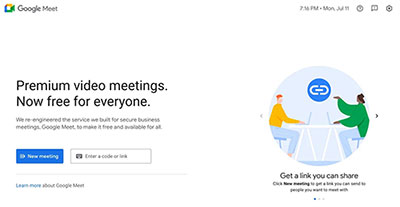
相比其他视频分享应用,人们更倾向于使用 Google Meet,因为它非常便捷。只需在您常用的浏览器中登录 meet.google.com 即可,无需下载任何软件。此外,这款应用还拥有更强大的加密功能,安全性更高。只有拥有账号的用户才能加入会议,而主持人则可以通过邀请链接完全掌控会议内容。换句话说,Google Meet 在保证视频质量和易用性的同时,也充分保障了用户的隐私,使其成为全球用户的理想之选。
使用电脑时,您可以共享标签页、窗口或整个屏幕。但是,如果您在手机上使用 Google Meet,则只能共享整个屏幕。即使是免费帐户用户也可以在 Google Meet 上共享屏幕。主持人可以启用或禁用此功能。启用后,任何参会者都可以共享屏幕上的内容。
Google Meet 的优点:
Google Meet 的缺点:
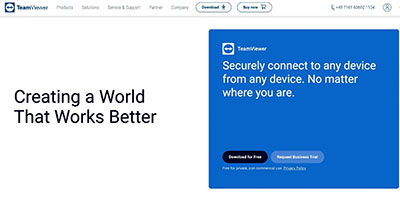
TeamViewer 是一款功能极其强大的屏幕共享平台,无需发送任何文件即可轻松展示设备上的任何内容。尽管它也可以用作数据传输程序,但 TeamViewer 的主要用途在于故障排除。
TeamViewer 是一款便捷的远程控制工具,让您可以通过Android或 iPhone 设备与他人保持联系。它不仅支持直接屏幕共享,还能让您远程控制对方的设备,这是大多数应用程序无法实现的。
使用 TeamViewer 的优点:
使用TeamViewer的缺点:
Splashtop SOS 是一款屏幕共享应用,可让您即时访问远程计算机(例如,如何远程控制 iPhone ?)。它使您可以轻松地从任何iOS设备提供技术支持、培训或演示。凭借其强大的安全功能和高级屏幕共享工具,Splashtop SOS 是专业和个人用户的理想屏幕共享应用。

Splashtop SOS 的优点:
Splashtop SOS 的缺点:
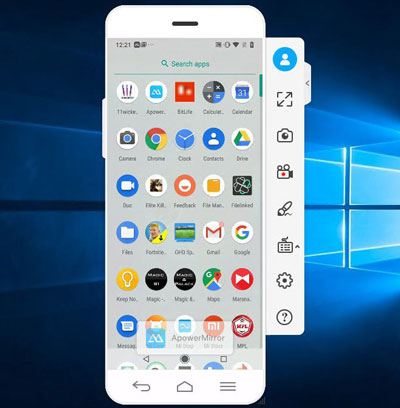
ApowerMirror是一款屏幕共享应用,可让用户无线镜像iOS设备屏幕。它能以快速的屏幕共享功能,呈现出色的应用、视频等内容。凭借其直观的用户界面和流畅的串流效果,ApowerMirror 是iOS设备上最佳的屏幕共享应用之一!该产品最突出的特点是其强大的移动屏幕投射功能。
使用ApowerMirror的优点:
使用ApowerMirror的优点:
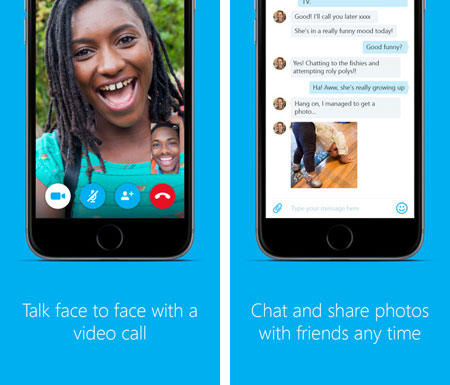
Skype是一款革命性的即时通讯软件,具备文件传输、文字聊天、视频聊天和多人语音会议等功能。Skype被公认为最优秀的互联网电话解决方案之一。使用Skype,您可以在任何设备或平台上轻松地与任何人共享您的电脑屏幕,进行视频通话!
使用 Skype 的优点:
使用Skype的缺点:
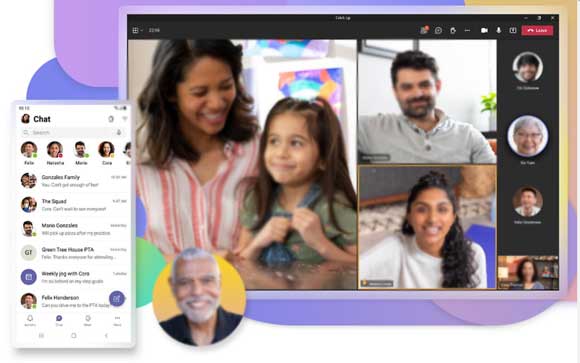
微软 Teams 曾经仅面向企业用户提供订阅服务;但现在情况已有所改变。微软 Teams 现在提供免费的音频和视频通话以及聊天功能,并为通话提供 5GB 的免费存储空间。所有团队都可以免费享受这些功能,也可以每月支付 4 美元订阅 10GB 的文件存储空间。
即使没有 Office 365 帐户,团队成员也可以使用 Microsoft Teams 加入会议。但是,此免费版本仅适用于未订阅 Microsoft 365 的用户。在桌面端,如果您使用的是 Chrome 或更高版本的 Microsoft Edge 浏览器,则只需通过浏览器即可轻松共享窗口或整个屏幕。为了更方便地共享屏幕,建议您下载该应用。
Microsoft Teams 是管理远程会议的首选工具。它免费使用,并为访客和参会者提供帐户,管理员可以授权他们访问屏幕共享功能。更方便的是,现在用户无需链接即可加入 Teams。
使用 Microsoft Teams 的优点:
使用 Microsoft Teams 的缺点:
分享手机屏幕的最佳方式是使用第三方应用程序。Phone Mirror是一款屏幕镜像应用,用户可以轻松地将屏幕实时投射到电脑上。它提供流畅的屏幕共享体验,并支持多个平台。使用 Phone Mirror,只需轻点几下,即可轻松地将iOS和Android设备上的屏幕共享到电脑。其用户友好的界面和屏幕分辨率使其成为Android和iOS设备最佳的屏幕共享应用。
手机镜像的主要功能:
按照以下步骤,了解如何使用手机镜像将您的设备屏幕共享到您的电脑。
01在您的电脑上安装镜像应用程序
在电脑上下载并安装 Phone Mirror 后,启动它。根据您的设备类型,选择“ Android ”或“ iOS ”选项。

02将您的移动设备连接到电脑
选择将设备连接到计算机的方法:使用 USB 数据线或 Wi-Fi。

03在电脑上尽情使用您的移动设备
现在,您可以轻松使用电脑控制您的设备,没有任何问题。您可以尽情玩游戏或制作演示文稿。

屏幕共享是与同伴协作最便捷高效的方式之一。您可以使用上述任何一款应用与朋友共享屏幕和音频。不过, Phone Mirror是最佳的屏幕共享应用,它能为用户提供流畅安全的屏幕共享体验。凭借其高级功能,这款屏幕共享应用非常适合想要畅玩游戏或轻松制作演示文稿的用户。
相关文章:
如何使用/不使用 USB 数据线通过电脑巧妙地控制 iPhone?




 免费下载PC版
 免费下载Mac版


