“我有一部三星Galaxy S25手机,想把所有照片上传到我的Mac上。但我不知道该怎么操作。请问有没有人知道把照片从三星Mac Mac方法?任何建议都欢迎!谢谢!”
来自 Reddit
许多人愿意购买三星Galaxy手机,体验其出色的摄像头,记录生活中的点点滴滴。然而, Mac用户该如何将照片从三星手机传输到Mac ,以避免这些珍贵照片丢失呢?如果您尝试过,就会发现三星手机通常与PC的通信能力更强,但您并不能直接将三星Galaxy手机连接到Mac就开始传输照片。
这是因为您的三星设备( Android手机)无法直接与Mac电脑通信。但这并不意味着无法将照片从三星手机传输到Mac 。本文将分享一些将三星Galaxy Z TriFold/S25/S24等手机中的照片传输到Mac进行备份的简单方法。
如果您不知道如何将照片从三星手机传输到Mac ,我们强烈推荐您使用三星到Mac传输工具Coolmuster Android Assistant 。这款程序旨在让您轻松地将数据从Android设备传输到电脑,包括Mac和Windows PC。只需单击一下,即可快速便捷地完成传输。
看看Coolmuster Android Assistant还提供哪些其他功能:
下载试试吧。
01在Mac上启动Coolmuster Android Assistant ,然后使用 USB 数据线将三星设备连接到电脑。请确保您已在手机上启用 USB 调试模式。手机连接成功后,您可能会看到如下界面。

02点击顶部菜单中的“超级工具包”,然后选择“备份”选项。之后,手机中的所有内容将显示在列表中。您可以勾选想要传输的类别。在这里,您应该勾选“手机图库”。
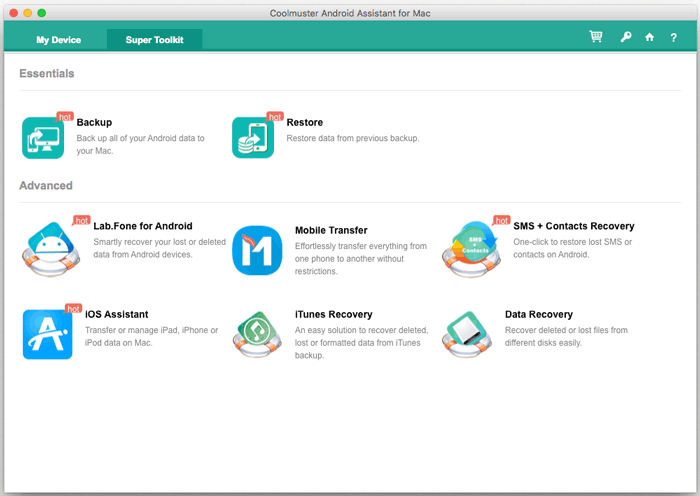
03选择好要备份的照片后,您可以点击“备份”按钮,将三星手机中的所有照片传输到电脑。点击“浏览”按钮,您可以选择备份数据的存储位置。

01启动程序后,使用 USB 数据线将您的三星设备连接到Mac电脑,然后按照屏幕提示操作,使 Mac 识别您的三星设备。
02前往“照片”>“相机”或“图库”预览并选择一张或多张要从三星手机备份到Mac照片。点击“导出”按钮即可立即将照片从三星手机下载到Mac 。

Android文件传输是另一种将三星照片传输到Mac方法,它可以让您轻松地在Mac和Android设备之间传输文件。现在让我们看看如何使用Android文件传输将照片从三星 Galaxy 下载到Mac 。但是,此应用将不再更新。如有需要,您可以使用Android文件传输的替代方案。
它的运作方式如下:
第一步:下载Android文件传输并将其安装到您的Mac上。然后将该应用拖到“应用程序”文件夹中。
步骤二:在Mac上点击“开始使用”启动应用程序,然后使用USB数据线将三星手机连接到Mac 。连接完成后,请继续下一步。
步骤 3. 现在您可以从三星设备中搜索图像文件文件夹,例如“DCIM”和“图片”。

步骤 4. 找到你想要的照片,然后将它们拖到桌面或Mac上的首选文件夹中。
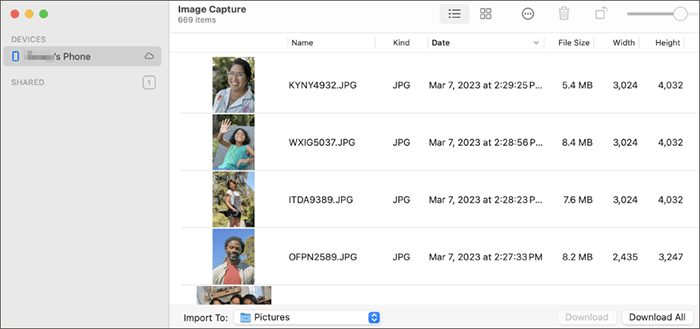
Mac内置的“图像捕捉”应用无需第三方软件即可轻松导入照片,非常适合喜欢使用原生应用的用户。以下是使用“图像捕捉”将照片从三星手机传输到Mac指南:
步骤 1. 通过 USB 数据线将三星手机连接到Mac ,然后在Mac上打开图像捕捉应用程序。
步骤 2. 从左侧列表中选择您的三星设备。
步骤 3. 在Mac上设置下载照片的目标文件夹。
步骤 4. 现在,选中要传输的图像,或者选择“全选”进行全面传输。
步骤 5. 选择完成后,点击屏幕底部的“下载”(针对选定的图像)或“全部下载”(传输所有照片),开始将三星手机照片传输到Mac Book。
三星Smart Switch是三星推出的一款应用程序,旨在 将数据从一部手机传输到另一部三星手机。除此之外,它还具备备份功能,可让您轻松地将三星手机数据备份到PC或Mac电脑。现在,您可以按照以下步骤了解如何使用Smart Switch将三星手机照片传输到Mac 。
步骤 1. 前往 Smart Switch 的官方网页,点击“ Mac OS 下载”将该应用程序获取到您的计算机上。
步骤二:在Mac上成功下载并安装Smart Switch后,启动该程序。然后,使用USB数据线将您的三星手机连接到这台Mac 。
步骤 3. 点击 Smart Switch 主页上的“备份”面板,开始将您的三星文件(包括照片)导入到您的Mac 。

注意:您可以通过在 Smart Switch 程序界面上选择“更多”>“首选项”来更改备份位置、要备份的数据类型或其他设置。
通过 USB 数据线将三星手机连接到Mac ,即可使用 Finder(macOS X 10.10 或更高版本)或 iTunes(旧版本)直接传输文件,操作简单高效。这是手机和电脑之间传输文件的最传统方式。
以下是如何使用 USB 数据线将三星手机中的照片导入Mac的方法:
步骤 1. 使用 USB 数据线将三星手机连接到Mac电脑,并解锁三星设备。
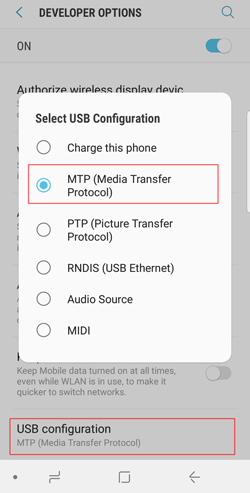
步骤 2. 从三星手机屏幕顶部向下滑动,将手机连接为媒体设备。为此,请将 USB 连接类型更改为“MTP(媒体传输协议)”或“PTP(图片传输协议)”。这样, Mac很快就能检测到已连接的三星手机。
步骤三:根据您的Mac型号,打开iTunes或Finder。然后,选择照片并将其导出到您的Mac 。
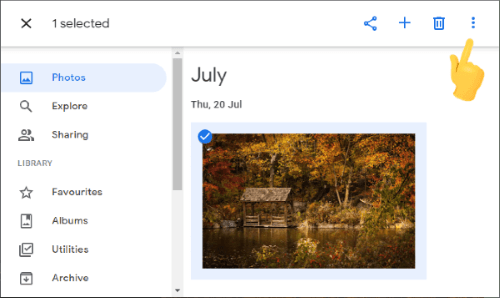
如果您没有合适的数据线,使用云存储服务(例如 Google Photos)将照片从三星手机传输到Mac是一个不错的选择。只需将照片同步到云端,即可在Mac上访问和下载它们。以下是具体步骤:
步骤 1. 在三星手机上打开 Google Photos 应用,并将照片上传到 Google 云端。
步骤 2. 通过浏览器在Mac上登录您的 Google Photos 帐户,以查看和下载已上传的照片。
如果您的三星手机支持 SD 卡,直接将照片存储在 SD 卡上,然后使用读卡器访问 SD 卡文件并将照片导出到Mac也是一个不错的解决方案。您可以按照以下步骤将三星手机上的照片传输到配备 SD 卡的Mac :
步骤 1. 将三星手机中的照片保存到 SD 卡中。
步骤 2. 使用读卡器将 SD 卡插入Mac 。
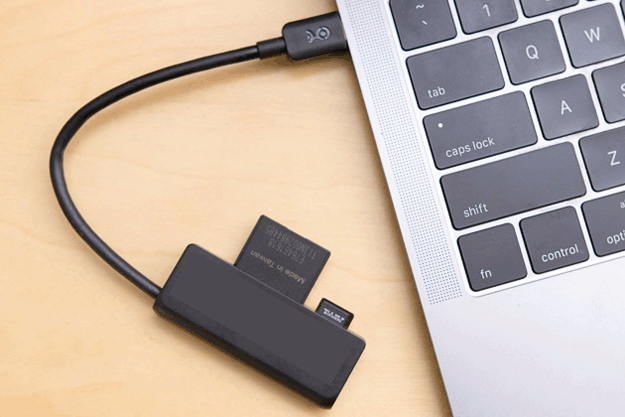
步骤 3. 打开Mac上的 SD 卡,手动将照片复制到本地驱动器。
通过以上7种方法,您可以轻松地将三星手机中的照片传输到Mac 。以下是这些方法的详细对比,以帮助您选择最合适的传输方式:
| 方法 | 支持的数据类型 | 支持的手机型号 | 支持的Mac OS |
| Coolmuster Android Assistant | 几乎所有类型的数据 | 几乎所有流行的Android设备 | macOS 10.9 及更高版本 |
| Android文件传输 | 文件(包括照片) | 大多数Android手机 | macOS 10.7 及更高版本 |
| 图像采集 | 照片 | 所有支持 MTP 模式的手机 | 所有版本 |
| 三星智能开关 | 几乎所有类型的数据 | 仅限三星 | macOS 10.9 及更高版本 |
| USB 数据线 | 媒体文件 | 几乎所有流行的Android设备 | macOS X 10.10 及更高版本 / iTunes |
| Google Photos | 照片、视频 | 几乎所有流行的Android设备 | 所有版本 |
| SD卡 | 照片、视频等 | 几乎所有主流Android设备都支持SD卡 | 所有版本 |
相关文章:
三星文件传输到Mac :三星手机到Mac的 5 种最佳传输方式




 免费下载Mac版
 免费下载PC版




