大家好。我最近买了一台Mac ,现在想把Android里所有重要的文件和照片都转移过来。我在网上搜索过各种方法,但都没找到有用的信息。请问大家有什么好办法或建议吗?谢谢!
来自 Reddit
从Android向Mac传输文件与向PC传输文件在某些方面有所不同。因此,在选择传输方式时必须格外谨慎。许多人认为,与PC端相比,安卓设备传输文件的方法较少,但这种想法并不准确。
传输文件的方法有很多,但只有少数几种能够快速有效地完成。本文将介绍 5 种将文件从Android传输到Mac的方法。
作为一款优秀的Mac版Android文件传输应用,Coolmuster Android Assistant凭借其卓越的传输速度和效率,在众多同类软件中脱颖而出,成为备受好评的Mac文件传输软件。它能够轻松实现Android设备和Mac之间的各种数据传输,且不会对原始数据造成任何损害。经过多次测试, Android Assistant 已被证实100%安全,并以只读模式运行,有效防止对您的Android数据和电脑造成任何损害。
为什么Android助手如此出色?
按照指南使用Android助手将文件从Android传输到Mac :
01首先,下载Android Assistant。下载过程非常快。下载完成后,即可启动它。
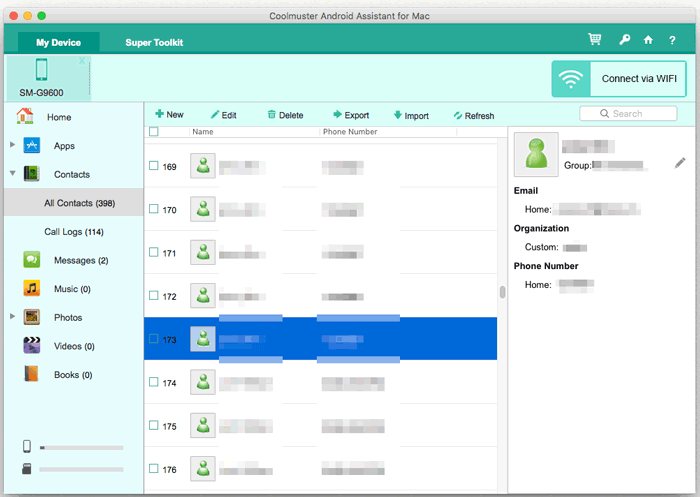
02使用 USB 数据线或 Wi-Fi 将您的Android设备连接到Mac 。请按照说明操作,以确保连接顺利。连接成功后,您将看到如下界面。

03查看左侧菜单,找到包含需要传输文件的文件夹并点击。点击这些文件夹,然后点击“导出”。完成!
Android文件传输是一款由 Google 开发的免费应用,可帮助您通过 USB 数据线在Android和Mac之间传输文件。它使用简单,但缺少Android助手的一些高级功能,而且目前已停止更新。以下是使用Android文件传输在Mac和Android之间传输文件的步骤:
步骤 1. 使用 USB 数据线将设备连接到Mac 。
步骤 2:如果您尚未下载Android文件传输软件,请立即下载。安装过程只需很短时间即可完成。
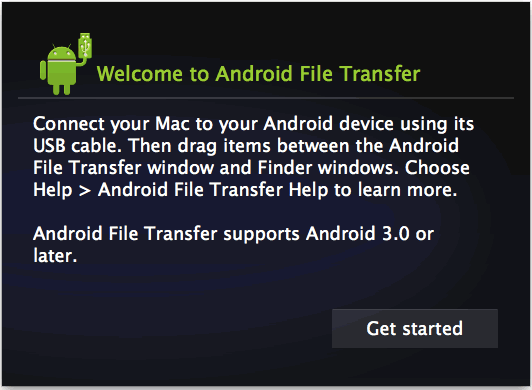
步骤 3. 点击“开始使用”。
步骤 4. 要查找要传输到Mac文件,请开始浏览目录。
步骤 5. 在桌面或首选文件夹中找到要传输的文件,然后将其拖拽。
步骤 6:打开文件,确认一切正常。就这么简单。

使用 Dropbox 等云服务无需数据线即可在Android和Mac之间传输文件,是一个不错的选择。如果您需要在不同的网络或地点之间传输文件,这种方法尤其理想。
步骤 1. 如果您还没有创建帐户,请在Dropbox 网站上创建一个帐户,然后将其下载到您的Android设备上。
步骤 2. 点击右上角的菜单,选择“上传文件”,开始选择要上传到 Dropbox 的文件夹或文件。
步骤 3. 选择完成后,点击“上传”。
第四步:之后,在Mac上打开Dropbox,找到需要传输的文件。找到后,点击“下载”。这样就完成了。

蓝牙提供了一种在Android设备和Mac之间无线传输小文件的方法。虽然速度不如其他方法快,但传输少量文件或小型文档非常有效。以下是使用蓝牙将文件从Android传输到Mac指南:
步骤 1. 两台设备的蓝牙功能都需要开启。要确认这一点:
在Mac上:点击“系统偏好设置”,然后点击“蓝牙”,确保蓝牙已开启。

在Android设备上:进入“设置”,然后Mac “蓝牙”。Mac 应该会出现在列表中。确保配对码匹配,然后在两台设备上都点击“配对”。

步骤 2. 配对成功后,在您的Android设备上找到要发送的文件,选择“通过蓝牙发送”,然后选择您的Mac作为接收方。
电子邮件是Android和Mac之间传输文件的最简单方法之一,尤其是在只需要传输少量文档或照片的情况下。
步骤 1. 在您的Android设备上,将要发送到电子邮件的文件作为附件,然后将其发送到您自己的电子邮件地址。

步骤 2. 在您的Mac上打开电子邮件并下载附件。
好了,本文介绍了五种最常用的从Android设备向Mac传输文件的方法。以下是这些方法的简要概述:
想要快速、便捷、安全地传输文件? Coolmuster Android Assistant是您的最佳选择。它提供流畅的使用体验,并确保您的数据在整个传输过程中安全无虞。如果您正在寻找将文件从Android传输到Mac最有效方法,那么这款软件绝对值得一试。
相关文章:
6 种快速连接Android和Mac的简单方法(经证实有效)
如何轻松将照片从Android传输到Mac ?【10种方法】




 免费下载Mac版
 免费下载PC版




