“如何将文件从Mac传输到Android手机?考虑到Android文件传输功能无法使用,我想要一个免费的解决方案。”
来自 Quora
将文件从Mac传输到Android设备可能是一项艰巨的任务,尤其对于新手而言。这两个操作系统截然不同,在它们之间传输文件需要使用专门的软件和工具。
幸运的是,有多种方法可以将文件从Mac传输到Android设备。在本指南中,我们将为您提供分步说明,教您如何快速轻松地将文件从Mac传输到Android手机。如果您准备好学习如何将文件从Mac传输到Android设备,那么让我们开始吧。
如果您想使用 USB 数据线将文件从Mac电脑传输到Android ,可以使用Coolmuster Android Assistant,这一款功能强大的文件管理工具,可让您在Android设备和电脑之间备份、恢复和传输数据。
该软件适用于Windows和Mac电脑,并且兼容大多数Android设备。Coolmuster Coolmuster Android Assistant易于使用,其简洁直观的界面让文件传输变得轻而易举。
Coolmuster Android Assistant的主要功能:
以下是将文件从Mac电脑传输到Android的步骤:
01在您的Mac上下载并安装Coolmuster Android Assistant 。启动Coolmuster Android Assistant ,并使用 USB 数据线将您的Android设备连接到Mac 。请确保您的设备已解锁并启用 USB 调试模式。

02选择要从Mac传输到Android设备的文件。选择要传输的文件后,点击“导出”按钮开始传输过程。

如果您想将文件从Mac电脑传输到Android设备,可能会遇到一些兼容性问题。幸运的是,有一个简单的解决方案: Android文件传输。这是一款免费应用,允许您通过 USB 连接在Mac和Android设备之间浏览和复制文件。顺便一提,这款应用目前已停止更新,因此可能与新款Android设备不兼容。( Android文件传输无法正常工作? )
以下是Mac到Android文件传输的步骤:
步骤一:在Mac上下载、安装并启动Android文件传输应用。使用 USB 数据线将Android设备连接到Mac 。确保您的设备已解锁并处于文件传输模式。
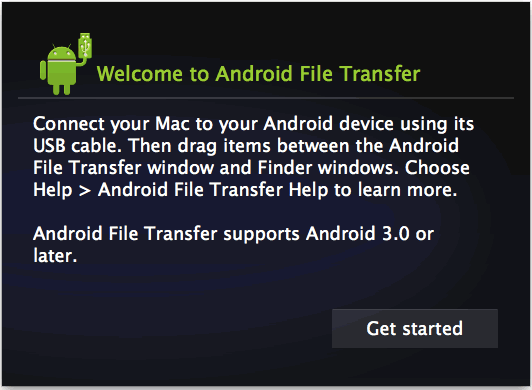
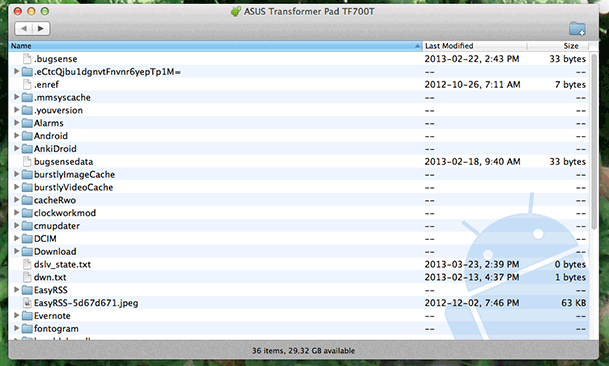
步骤 2. 连接成功后,您应该会看到一个窗口,显示您的Android设备存储的内容。
步骤 3. 要将文件从Mac复制到Android设备,请将它们拖放到Android文件传输窗口中所需的文件夹。
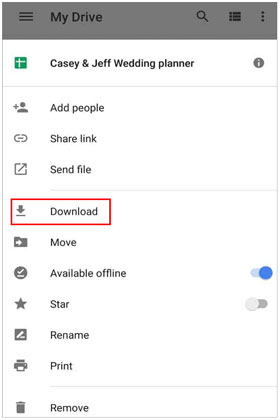
您可以使用 Google 云端硬盘将文件从Mac传输到Android设备,无需使用 USB 数据线。这项云存储服务可让您在不同设备之间同步和访问文件。以下是将Mac文件传输到Android步骤:
第一步:打开你的网络浏览器,访问谷歌云端硬盘网站。使用你的谷歌账号登录。如果你还没有账号,可以免费创建一个。
步骤 2. 点击屏幕左上角的“新建”按钮,然后从下拉菜单中选择“文件上传” 。

步骤 3. 从Mac选择要传输的文件,然后点击“打开”按钮。文件上传完成后,即可通过 Google 云端硬盘帐户访问该文件。
第四步:在您的Android设备上打开 Google 云端硬盘应用,并使用同一个 Google 帐户登录。找到您从Mac上传的文件并点击它。现在,您可以点击下载图标将文件下载到您的Android设备。
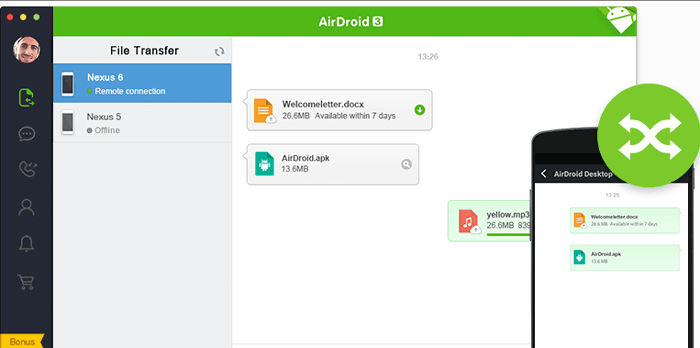
您可以使用AirDroid将文件从Mac电脑无线传输到Android设备。这是一款免费应用,可让您通过Mac浏览器管理和控制Android设备。以下是通过 AirDroid 从Mac传输Android文件的步骤:
步骤 1. 从 Google Play 商店下载 AirDroid 并安装到您的Android设备上。
步骤二:在您的Android设备上启动 AirDroid,如果您还没有账号,请注册一个新账号。创建账号后,登录该应用。
步骤 3. 在您的Mac上,访问 AirDroid 网站,并使用您在Android设备上登录 AirDroid 应用时使用的同一帐户登录。
步骤 4. 使用您的Android设备扫描网页上的二维码,或使用您在Android设备上使用的同一帐户登录。
第五步:您应该会在网页上看到您的Android设备的名称和图标。点击它即可访问其功能。
步骤 6:要将文件从Mac传输到Android设备,请点击“文件”图标,然后点击“上传”按钮。选择要传输的文件,然后等待上传完成。
注:想轻松地将照片从Mac传输到Android吗?请尝试以下7种实用方法。
蓝牙是一种无线技术,允许设备在短距离内进行通信。要使用蓝牙将文件从Mac电脑传输到Android设备,您需要先将它们配对。以下是从Mac向Android传输文件的步骤:
步骤 1. 在两台设备上打开蓝牙,并将您的Mac与Android设备配对。
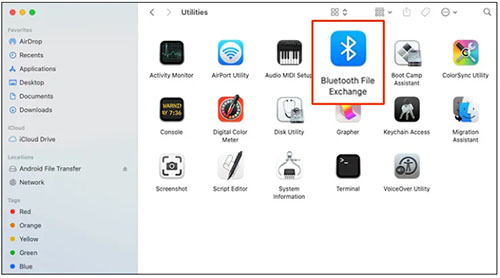
步骤 2. 在您的Mac上,前往“应用程序” > “实用工具” > “蓝牙文件交换” 。
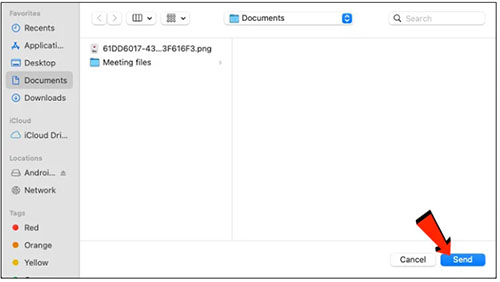
步骤 3. 从已配对设备列表中选择您的Android设备,然后点击“发送” 。
当您使用 USB 数据线将文件从Mac电脑传输到Android设备时,您可能会发现Android自带的文件传输应用不太可靠或易于使用。幸运的是,还有另一种选择: OpenMTP 。这是一款免费开源应用,可让您轻松快速地在Mac和Android设备之间传输文件。以下是Mac电脑向Android传输文件的步骤:
步骤 1:在您的Mac上下载并安装 OpenMTP。使用 USB 数据线将您的Android设备连接到Mac 。确保您的Android设备已解锁且屏幕处于激活状态。

步骤 2:在Mac上打开 OpenMTP。它应该会自动检测到您的Android设备,并在窗口左侧显示其名称。点击您的Android设备名称即可打开其文件系统。
步骤 3. 在Mac上找到包含要传输到Android设备的文件的文件夹。
第四步:选择要传输的文件,然后将其拖放到Android设备上的目标文件夹。您也可以使用复制粘贴命令来传输文件。
阅读更多:如何将音乐从Mac传输到Android ?让我们阅读这篇完整指南。
总之,本文介绍了七种将文件从Mac传输到Android设备的方法。每种方法各有优缺点,您可以选择最适合自己需求的方法。其中,Coolmuster Android Assistant是一款专业且功能强大的应用程序,可让您轻松管理和传输Mac和Android设备之间的文件。现在就下载它,开始传输文件吧!
相关文章:




 免费下载Mac版
 免费下载PC版



 PC下载
PC下载
 Mac下载
Mac下载

