如果你在Mac上存储了大量喜爱的音乐,并想将它们传输到你的Android (例如OnePlus 15、Google Pixel 10 Pro等)上,你可能会发现这并非易事。与Windows不同, Mac OS不支持通过USB数据线将Android设备连接到电脑。但似乎除了USB数据线之外,你别无选择,不像iPhone用户那样可以使用iTunes将电脑上的文件同步到移动设备。
难道真的没有办法将音乐从Mac传输到Android吗?当然不是!现在,我们将分享 4 种实用方法,帮助您轻松地将音乐从Mac传输到Android 。请继续阅读本指南,并选择您喜欢的方法。
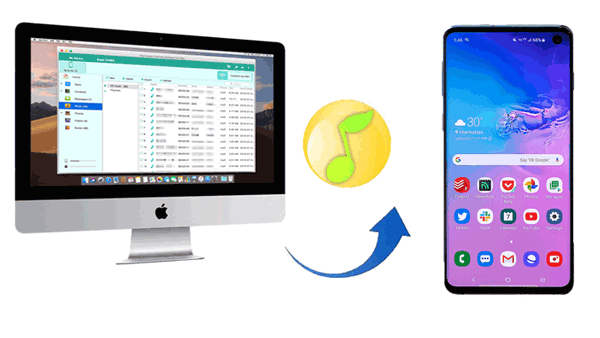
将音乐从Mac传输到Android最简单方法是使用Coolmuster Android Assistant 。它是一款专业的工具,可以帮助用户在Android和Mac之间传输文件,例如联系人、短信、通话记录、照片、视频、音乐、书籍、应用等等。使用它,您可以轻松地在Android和Mac之间选择性地传输文件。您还可以将Android数据备份到Mac ,并一键从Mac将备份恢复到Android 。您甚至可以在Mac上添加、删除和编辑文件。
根据您的电脑操作系统,本软件提供两个版本: Mac版Coolmuster Android Assistant和Windows版Coolmuster Android Assistant 。如果您想将音乐从Mac传输到Android ,请点击相应的图标下载Mac版本并试用。您会发现这款出色的软件可以完美解决您的问题。


现在,让我们一步步了解如何使用Coolmuster Android Assistant for Mac将音乐从Mac传输到Android 。此方法有两种途径:选择性地将音乐从Mac传输到Android ,或者一键传输。
如果您不想将所有歌曲从Mac传输到Android ,而只想传输其中几首,则应该采用这种方法。
步骤 1:将您的Android设备连接到Mac 。
在Mac上安装并启动软件后,使用 USB 数据线将Android设备连接到Mac 。

步骤 2:选择要从Mac传输到Android文件类型。
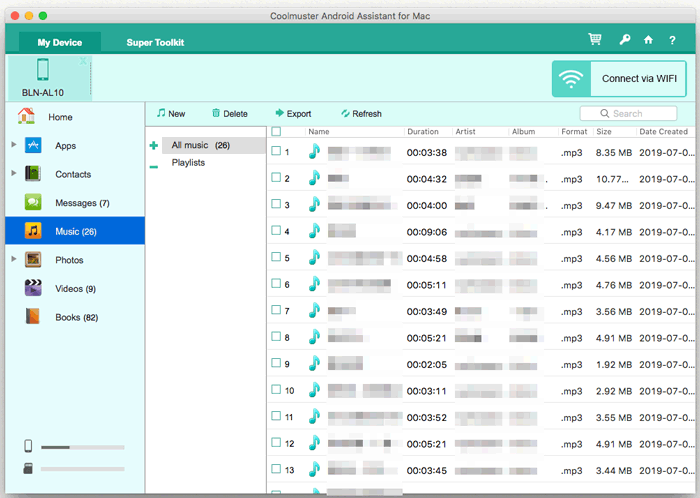
程序检测到您的Android设备后,您的Android文件将显示在左侧菜单界面上。现在从菜单中选择“音乐”。

步骤 3:开始将音乐从Mac传输到Android 。
点击“添加/新建”按钮,浏览并选择Mac上的音乐文件。勾选要传输的歌曲,然后点击“确定”按钮,将它们从Mac传输到Android 。
如果您想一次性传输所有音乐文件,可以选择这种方式。
步骤 1:将您的Android设备连接到Mac 。
在Mac上安装并启动软件后,使用USB数据线将Android设备连接到Mac 。程序将开始检测您的Android设备。然后进入“超级工具包”部分。
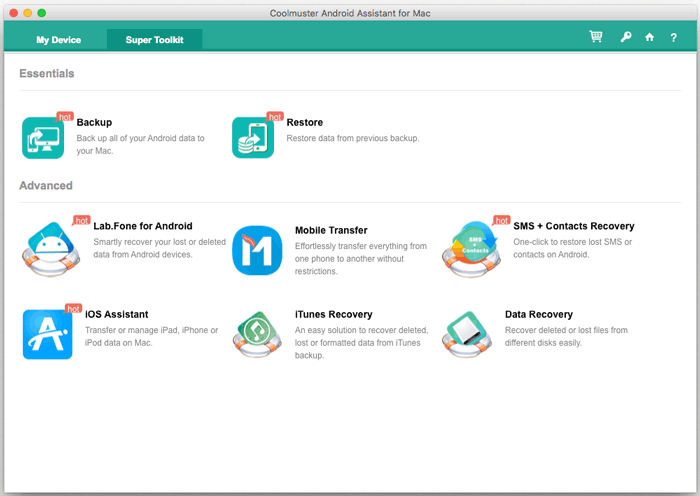
步骤 2:在界面上选择“恢复”选项。
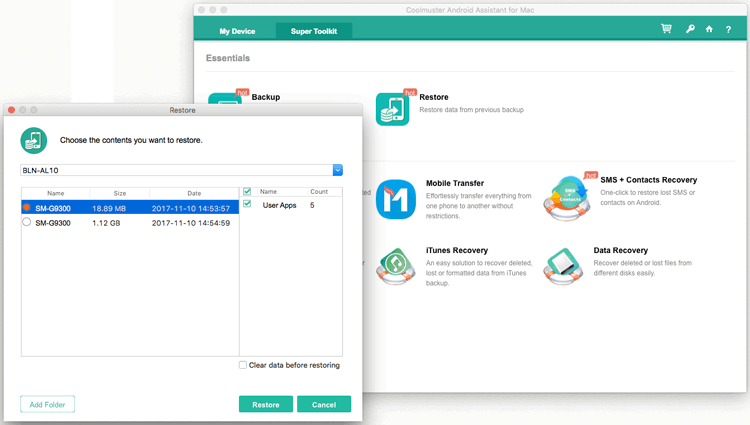
选择“恢复”选项。在弹出的窗口中选择您的Android ,然后选择“音乐”。
步骤 3:开始将音乐从Mac传输到Android 。
如果需要,请勾选“恢复前清除数据”,然后点击“恢复”按钮,即可一键将所有音乐文件从Mac传输到Android 。
提示:点击查看 如何将音乐从Android传输到iPhone 。
Android文件传输是另一款流行的软件,它通常用于在Android和Mac电脑之间免费浏览和传输文件。但是,它不支持传输 iTunes 播放列表,并且仅支持运行Android 3.0 或更高版本以及Mac 10.7 或更高版本的Android设备。此外,该应用已停止更新。
该软件易于使用,使用指南如下。
步骤 1:在您的Mac上安装并启动该软件。
步骤 2:使用 USB 数据线将Android连接到Mac 。
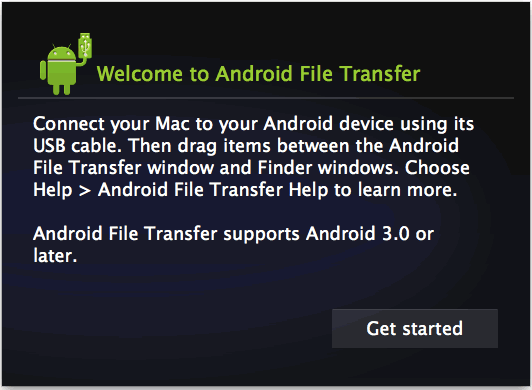
步骤 3:在Mac上打开 Finder,找到您的Android 。
第四步:找到你想要的音乐文件。然后将它们从Mac拖放到你的Android手机上。

使用蓝牙是将音乐从Mac传输到Android传统方式。借助蓝牙,您可以将歌曲从Mac无线传输到Android设备,传输距离较短。
现在我们来看看如何通过蓝牙将音乐从Mac传输到Android 。
步骤 1:在Mac上打开“系统偏好设置”,然后选择“蓝牙”将其打开。

步骤 2:在您的Android上,转到“设置”打开蓝牙,然后您将在蓝牙设备列表中看到您的Mac 。

步骤 3:点击Mac或 Android 设备上的“配对”按钮,将 Mac 和Android配对。
步骤 4:连接成功后,转到Mac菜单栏上的蓝牙图标,然后点击“向设备发送文件”。
步骤 5:选择要传输的音乐文件,并在您的Android上接收文件。
现在,您的音乐已从Mac传输到Android 。
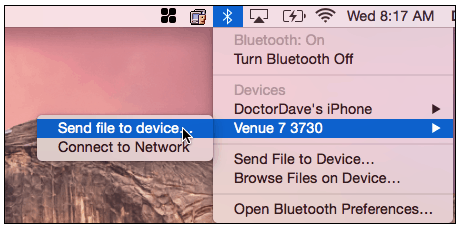
注意:并非所有Android版本都支持Android和Mac之间成功建立蓝牙连接。
另一种便捷的方法是使用 YouTube Music 将Mac上的音乐下载到Android 。这种方法无需数据线,但您需要先将音乐文件上传到 YouTube Music 曲库。
按照以下指南,使用 Google Play Music 将音乐从Mac传输到Android 。
步骤 1:在您的Mac上访问 YouTube Music 网站,并登录您的 Google 帐户。
步骤二:在 YouTube Music 网页的主界面上,点击屏幕右上角的个人资料图标。然后会弹出一个菜单。从中选择“上传音乐”选项。
步骤 3:选择要传输的音乐文件,并将它们上传到您的 Google 帐户。所需时间取决于您要上传的音乐文件数量。
第四步:在您的Android上打开YouTube Music ,并使用同一个 Google 帐户登录。如果您的Android上尚未安装 YouTube Music 应用,请下载并安装该应用。
第五步:选择之前上传的音乐文件,并将它们下载到你的Android 。或者,你也可以直接播放歌曲,无需下载。

现在,您已经学习了四种将音乐文件从Mac传输到Android方法。这些方法都简单有效,可以轻松将Mac上的音乐传输到Android 。其中,我们首先推荐使用Coolmuster Android Assistant 。使用它,您只需三个步骤即可完成整个传输任务。它广泛支持几乎所有类型的Android手机。因此,您不必担心Android可能无法连接到Mac 。
相关文章:
如何将Android上的短信传输到电脑( Windows / Mac )








 PC下载
PC下载
 Mac下载
Mac下载

