将电脑上的音乐传输到Android手机不应该是一件令人头疼的技术难题——但许多用户仍然会遇到传输速度慢、驱动程序问题或软件故障等问题。也许你刚刚更新了本地音乐库,从旧 CD 中提取了音乐,或者在网上购买了无 DRM 保护的歌曲,现在你想把它们下载到手机上以便离线收听。无需云存储,无需订阅,轻松便捷。
在本指南中,我们将介绍一些目前有效的实用方法:专用的Android助手、YouTube Music 的免费上传工具、方便无线连接的 AirDroid,以及适用于Windows PC 和Mac的经典 USB 数据线方法。
有了这款适用于Android的音乐传输应用Coolmuster Android Assistant ,将音乐从电脑传输到Android手机就变得轻而易举。它不仅可以用于在电脑和Android手机之间传输音乐,还可以作为Android音乐管理器使用,操作极其简单,可以直接在电脑上添加、删除、导入或导出Android音乐,还能创建播放列表来整理歌曲和音频文件。
它还可以帮助您直接、系统地管理电脑( Mac或Windows )上的其他Android文件,例如音乐、视频、照片、联系人、短信、通话记录、书籍以及应用程序。只需一键即可轻松备份和恢复电脑上的Android数据,并且Android数据将保持原始质量,不会受到任何损坏。
此外,它还支持几乎所有基于Android设备,包括三星 Galaxy Z TriFold/Z Flip7/Z Fold7/M17/F07/A07/M07/F17、Tecno Spark Go 3/Pova Slim/Spark Slim/Spark 40C/Pova 7 Pro、荣耀、一加、谷歌、中兴、OPPO、vivo、iQOO、摩托罗拉等。
在您的Windows PC 或Mac上下载该软件,即可将音乐从电脑传输到Android设备。
01启动Coolmuster Android Assistant ,并通过 USB 或 Wi-Fi 将您的Android设备连接到电脑。按照屏幕提示在您的Android手机上启用 USB 调试模式。之后,程序将自动识别您的手机。

02一旦你的Android手机成功连接,程序将显示主界面并开始检测你的Android手机数据。

03现在,您会注意到手机中的所有数据都已扫描并显示在左侧菜单中。请点击“音乐”图标,即可查看手机中的所有歌曲。点击右侧栏的“导入”图标,然后从电脑中选择所需的歌曲。确认选择后,电脑上的歌曲稍后将传输到您的Android手机。

如果您想将电脑上的所有音乐文件传输到Android设备,可以考虑使用 YouTube Music。您可以将电脑上的音乐上传到 YouTube Music 曲库,这样在任何安装了该音乐应用的设备上都可以收听这些音乐。
让我们来看看如何将电脑上的音乐下载到Android手机上:
1. 在电脑上访问 YouTube Music 网站。确保您使用的是最新版本的 Google Chrome 浏览器。然后登录您的帐户或注册一个新帐户。
3. 点击右上角的个人资料图标,然后选择“上传音乐”。
4. 从电脑中选择音乐,然后将其拖放到上传区域。
5. 将电脑上的音乐上传到您的 Google Play 音乐帐户后,请在您的Android手机上安装 YouTube Music,并登录同一个帐户。然后,您就可以通过该应用访问您上传的音乐了。

与上文提到的 YouTube Music 类似,您还可以使用其他云服务提供商将音乐从电脑传输到Android手机,例如Google Drive 、iCloud 和 OneDrive。具体操作方法是:先将音乐从电脑上传到云端,然后在Android设备上安装相应的应用程序,即可通过设备访问云端音乐。(参见如何将 iCloud 中的音乐传输到Android 。)
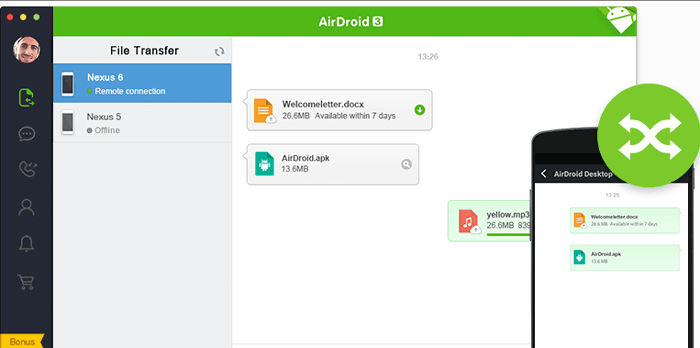
如果您想通过无线方式将音乐从电脑传输到Android , AirDroid是个不错的选择。它支持Mac和Windows电脑,使用户能够在Android 、 iOS设备和电脑之间共享各种类型的文件。但您需要先将两台设备连接到同一个网络。
步骤如下:
1. 在所有要使用的设备上下载 AirDroid。
2. 在手机上启动应用程序,找到连接选项卡。
3. 从第二个网址栏中,您可以获取您的手机所连接的网络的 IP 地址。
4. 在电脑的浏览器中输入 IP 地址。
5. 然后在手机上点击“接受”以连接两个设备。
6. 最后,您可以将要从计算机传输的音乐文件拖放到 AirDroid 中。
使用 USB 数据线将音乐从电脑传输到Android是一种常见的做法,但这并非最佳方法。实际上,通过 USB 数据线将音乐同步到Android方法有很多种,但是,如果您不熟悉手机上音乐文件的存储位置,则可能需要很长时间,而且这种 USB 传输方法还会因您使用的是Windows电脑还是Mac而有所不同。
以下是将音乐从Windows电脑传输到Android的步骤:
1. 使用 USB 数据线将Android连接到电脑。
2. 从设备屏幕顶部下拉通知面板,然后点击“媒体设备 (MTP) ”。这样,您就可以在电脑和设备之间传输媒体文件。
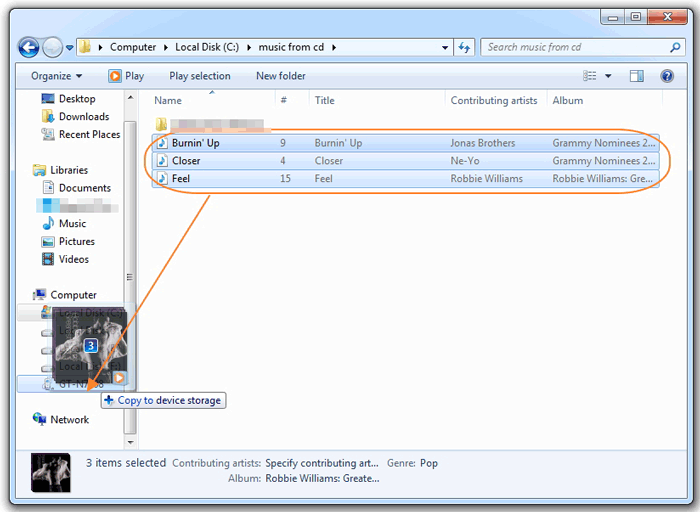
3. 确保您的设备已成功连接到电脑。打开便携设备,找到存储音乐文件的文件夹。
4. 然后选择并复制要从电脑传输到Android手机的音乐文件。
如果您想将音乐从Mac传输到Android ,可以使用 OpenMTP。请查看以下指南,了解如何使用此软件将歌曲从Mac复制到Android :
1. 在您的Mac上下载并安装 OpenMTP。
2. 使用 USB 数据线将Android连接到Mac 。
3. 从设备屏幕顶部下拉通知面板,然后点击“文件传输/ Android Auto ”。
4. 连接成功后,您可以在界面的文件列表中看到Mac和Android文件夹。在左侧找到您电脑上的音乐文件,然后将其拖放到右侧。这样,音乐就会传输到您的Android设备。

读完这篇文章后,你觉得哪种方法最适合你?正如你所见, Coolmuster Android Assistant强大且易于使用。你可以用它轻松地将音乐从电脑传输到Android ,并管理Android音乐文件。当然,最终选择哪种方法将音乐从电脑传输到Android设备,还是取决于你自己。
相关文章:
我的Android音乐库在哪里? | 恢复和管理Android音乐




 免费下载(电脑版)
 Mac版免费下载




