“如何清理iPhone上的垃圾文件?您好,我是iPhone新手,之前用的是HTC。虽然才用了一周,但我很想知道如何清理手机里通过邮件、网页浏览、Facebook等下载的垃圾文件。这些文件会占用一些空间,但又能清理掉吗?我不想购买任何软件,因为我觉得苹果应该预料到用户会遇到这个问题,所以开发一些免费程序供用户使用……(??)”
来自 Apple 社区
iPhone 使用一段时间后,经常会出现运行速度变慢、存储空间不足的情况。这通常不是硬件性能不足,而是因为系统积累了大量垃圾文件。这些垃圾文件包括应用缓存、浏览数据、系统临时文件、相册中的重复照片等等。如果您正在寻找清理 iPhone 垃圾文件的简单方法,本文将一步步指导您如何有效地清理它们,帮助您的手机恢复流畅运行,并释放更多空间。
即使你的 iPhone 看起来很整洁,你也可能会惊讶地发现它内部会积聚多少垃圾——而且往往是在你意想不到的地方。虽然第三方 iPhone 清理工具可以提供帮助,但如果你知道该从哪里入手,也可以手动清除垃圾。以下是一些需要重点检查的区域:
知道该从哪里入手,你就能在清理文件时更有针对性地处理这些区域。下一节,我们将向你展示如何快速有效地清理 iPhone 上的垃圾文件。
既然你已经知道垃圾文件通常会藏在 iPhone 的哪些地方,那就该卷起袖子开始清理了。
在所有清理方法中,重启是最简单却也最容易被忽略的。每次重启 iPhone,系统都会自动释放一些临时缓存、内存和后台文件。虽然它不能替代深度清理,但足以让你的设备在短时间内运行更流畅。
适用于 iPhone X、11、12、13 或更新机型:
适用于 iPhone 6、7、8 或 SE(第二代或第三代):
适用于 iPhone SE(第一代)、5 或更早机型:

如果您经常使用 Safari 浏览器浏览网页,它会自动存储大量浏览历史记录、网站数据和 Cookie,以便您下次访问时页面加载速度更快。但是,随着时间的推移,这些缓存会占用大量存储空间。清除 Safari 的缓存可以有效释放存储空间并提升浏览器的性能。
以下是如何在 iPhone 上清除浏览器缓存的方法:
步骤 1. 打开 iPhone 上的“设置”应用。
步骤 2. 向下滚动并点击“Safari”。
步骤 3. 在 Safari 设置中,点击“清除历史记录和网站数据”。
步骤 4. 出现提示时,点击“清除历史记录和数据”进行确认。

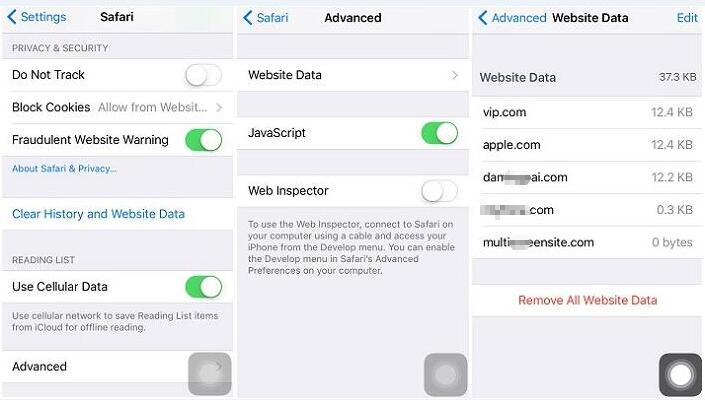
如果您希望保留浏览历史记录,可以选择仅删除 Cookie:
步骤 1. 返回 Safari“设置”部分。
步骤 2. 向下滚动并点击“高级”,然后选择“网站数据”。
步骤 3. 点击“移除所有网站数据”,然后点击“立即移除”进行确认。您也可以点击右上角的“编辑”来删除特定网站的数据。
注意:如果您希望浏览网页时不留下任何历史记录,可以启用“隐私浏览”模式。在此模式下,关闭隐私浏览标签页后,所有缓存文件都会自动删除。对于谷歌浏览器用户,类似的功能称为“隐身模式”,清除缓存和数据的步骤也十分相似。
许多用户通过浏览器、电子邮件或应用程序下载文件,却没有意识到这些文件会一直存储在本地的“下载”文件夹中。如果您经常保存 PDF、图像或文档,这个文件夹很快就会变得非常大。
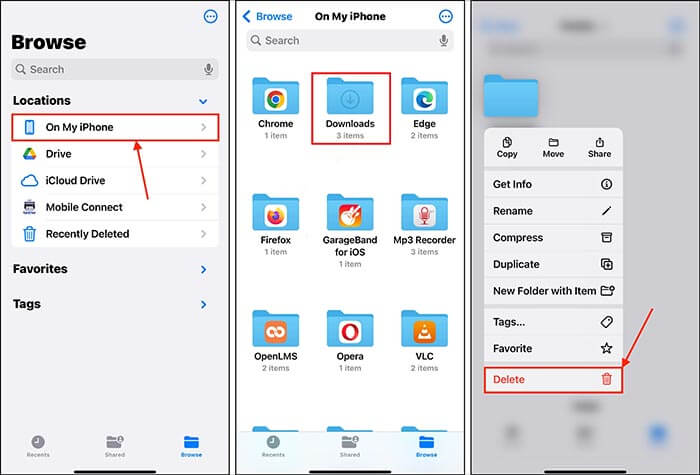
步骤 1. 打开 iPhone 上的“文件”应用。
步骤 2. 点击“浏览”> 选择“我的 iPhone”或“iCloud 云盘”。
步骤 3. 找到“下载”文件夹。
第四步:长按或向左滑动不再需要的文件,然后点击“删除”。您也可以使用“更多”(…)图标 > “选择” > “删除” 来选择多个文件。
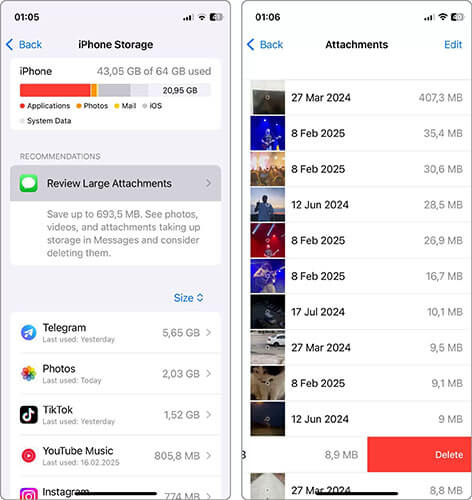
在清理 iPhone 垃圾文件时,短信附件常常被忽略。要删除大型短信附件,请按照以下步骤操作:
步骤 1. 打开“设置”应用,然后点击“通用”。
步骤 2. 选择“iPhone 存储空间”。
步骤 3. 在“建议”下方,点击“查看大型附件”。如果看不到,请向下滚动,点击“信息”,即可找到该选项。
第四步:查看大型附件列表。您可以点击任何项目查看详细信息。
步骤 5. 对于单个项目,向左滑动并点击“删除”。对于多个项目,点击右上角的“编辑”,选择要删除的附件,然后点击“垃圾桶”图标。
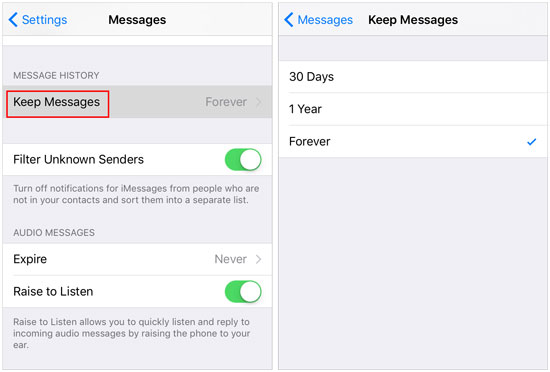
为了防止信息占用过多存储空间,您可以设置iPhone 在一定时间后自动删除信息。前往“设置”>“信息”>“保留信息”,然后选择“30 天”、“1 年”或“永久”。这样,较旧的信息和附件将自动删除,减少手动清理的需要。
清理 iPhone 垃圾文件的最佳方法之一是管理照片图库。照片和视频通常会占用最多的存储空间。接下来,我们将介绍两种有效的方法来帮助您清理照片集。
在 iPhone 上合并重复照片
苹果的“照片”应用包含一项实用功能,可以检测图库中重复的照片和视频。它不仅能识别重复项,还能将它们合并成一个高质量的版本。以下是在 iPhone 上合并重复照片的方法:
步骤 1. 打开 iPhone 上的“照片”应用。
步骤 2. 点击底部的“专辑”。
步骤 3. 在“实用工具”下,选择“复制”。
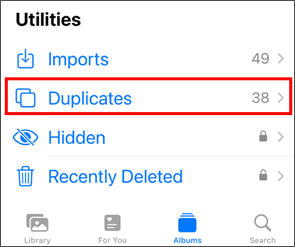
步骤 4. 点击要合并的每对照片旁边的“合并”按钮
删除 iPhone 上不必要的照片
虽然合并功能非常适合管理重复文件,但您可能还需要进行一些手动清理。幸运的是,删除不必要的照片和视频非常简单:
步骤 1. 打开“照片”应用,然后进入“图库”。
步骤 2. 点击右上角的“选择”。
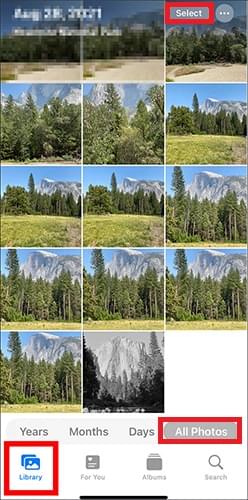
步骤 3. 选择所有要删除的照片和视频。
步骤 4. 点击右下角的“垃圾桶”图标。
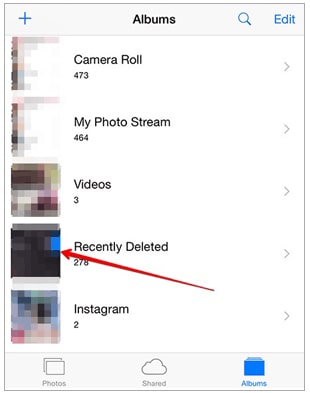
步骤 5. 要清空“最近删除”文件夹,请打开“照片”应用,转到“相册”,点击“最近删除”,然后点击“全部删除”。
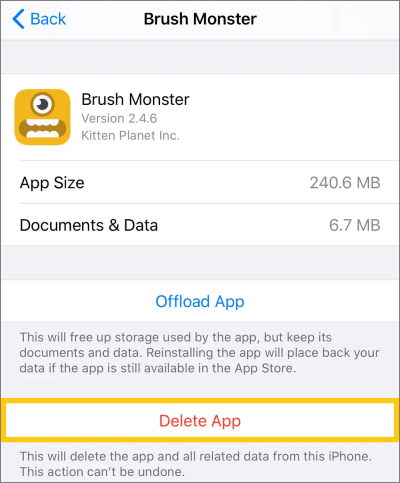
有些应用安装后长时间未使用,却仍然会生成缓存,占用大量存储空间。删除这些应用不仅可以释放应用本身的空间,还能清除相关的缓存文件。具体操作步骤如下:
步骤 1. 前往“设置”>“通用”>“iPhone 存储空间”。
步骤 2. 检查哪些应用占用空间最多。
步骤 3. 点击一个未使用的应用。
第四步:选择“删除应用”将其彻底移除。或者,启用“卸载未使用的应用”功能进行自动清理。
手动清理虽然有助于减少一些存储空间占用,但这些方法无法清除更深层的系统缓存或隐藏的应用数据。如果您想要更快、更彻底地清理 iPhone 上的垃圾文件,我们强烈推荐使用像Coolmuster iOS Cleaner这样的专业清理工具。
Coolmuster iOS Cleaner的主要功能:
如何清理iPhone中的垃圾文件?以下是步骤:
01将 iPhone 连接到电脑。下载软件后,点击桌面上弹出的图标。程序打开后,你会看到一个类似下图的窗口。它会自动检测已连接的 iPhone 并将其显示在窗口中。

02准备就绪后,点击“开始扫描”按钮, iOS Cleaner 将扫描您的 iPhone 以查找所有垃圾文件。扫描完成后,它会列出所有可以删除的文件,并允许您预览这些文件,以便决定是否保留它们。

03选择要删除的文件,然后点击右上角的“清理”按钮。此时会弹出确认提示——点击“确定”继续清理。

了解如何清理 iPhone 上的垃圾文件对于保持流畅运行、防止存储空间不足以及延长设备使用寿命至关重要。虽然 iPhone 提供了一些内置的清理选项,但这些方法仍然会残留一些系统垃圾。如果您想要彻底且自动化的清理, Coolmuster iOS Cleaner是最佳的一站式解决方案。它可以删除隐藏文件、优化存储空间,并帮助您的 iPhone 恢复如新。
如果你想让你的 iPhone 运行流畅并拥有更多存储空间,现在就开始清理垃圾文件吧!
相关文章:
如何从 iPad/iPhone 中删除下载临时文件以释放空间?




 免费下载Mac版



 PC下载
PC下载

