随着时间的推移,您可能会发现 iPad/ iPhone 的存储空间逐渐不足,但却找不到占用这么多空间的原因。很多情况下,实际上是“下载临时文件”在悄悄地积累。这些临时文件可能来自 Safari 下载、App Store 更新、视频缓存、文档下载等等。虽然它们在下载或运行过程中很有用,但任务完成后通常不会自动删除,从而浪费了宝贵的存储空间。
如果您的 iPad 运行缓慢或存储空间不足,删除这些临时下载文件是清理设备的一种有效方法。本文将指导您如何从 iPad/iPhone 中删除临时下载文件,帮助您释放存储空间并提升设备性能。
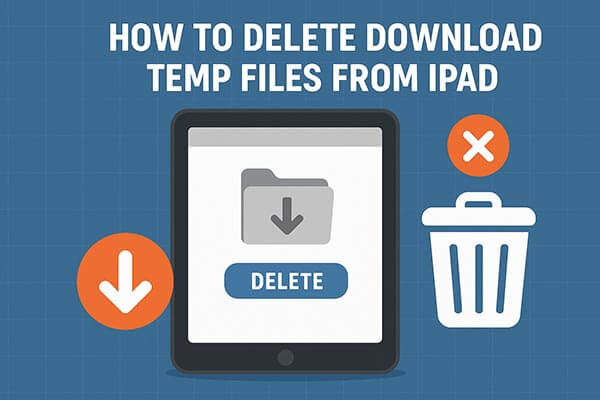
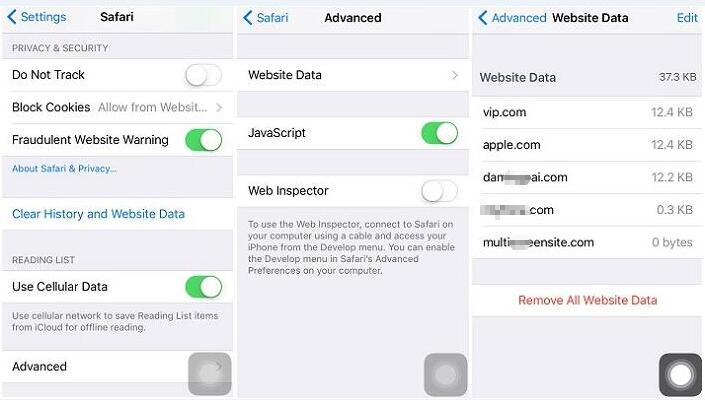
Safari 是 iPad/iPhone 上临时文件的主要来源之一。每次浏览网页或下载内容时,Safari 都会存储缓存、Cookie 和历史记录数据,以加快页面加载速度。随着时间的推移,这些文件会不断累积,占用大量存储空间。清除 Safari 的临时文件可以快速释放空间,并提升 iPad 的运行速度。
如何在Safari中删除下载临时文件:
步骤 1. 打开 iPad/iPhone 上的“设置”应用。
步骤 2. 向下滚动并点击“Safari”。
步骤 3. 点击“清除历史记录和网站数据”。
步骤 4. 再次选择“清除历史记录和数据”以确认您的操作。

如果只想删除缓存文件,请转到“高级”>“网站数据”,然后点击“删除所有网站数据”。
如果您经常使用“文件”应用从 Safari 或第三方应用下载内容,则此处也可能积聚大量临时文件。
以下是如何从“文件”应用中删除临时文件的方法:
步骤 1. 在 iPad/iPhone 上启动“文件”应用。
步骤 2. 点击底部的“浏览”。
步骤 3. 选择“在我的 iPad/iPhone 上”,然后转到“下载”文件夹。
步骤 4. 查看文件,长按不需要的文件,然后点击“删除”。
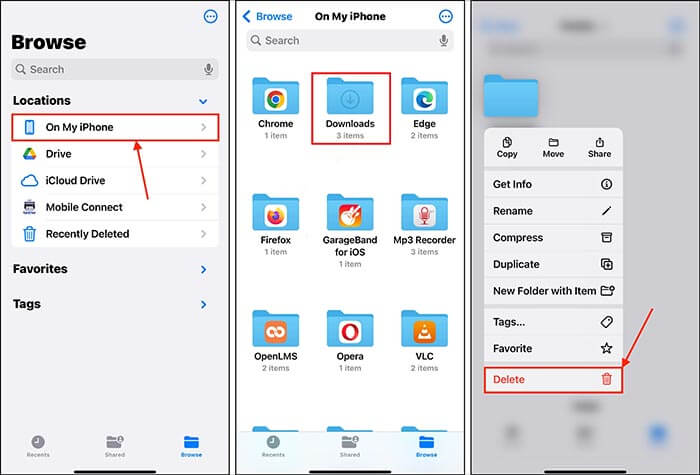
步骤 5. 转到“文件”中的“最近删除”文件夹,点击“选择”,选择“全部删除”,然后确认永久删除。
某些应用程序,尤其是那些处理媒体或文件下载的应用程序(例如 Netflix、YouTube 或文档阅读器),会创建临时下载文件,这些文件在使用后不会自动清除。重新安装应用程序是彻底清除这些缓存和临时文件的最有效方法之一。
请按照以下步骤重新安装应用程序并删除其临时文件:
步骤 1. 打开“设置”>“通用”>“iPhone 存储空间”(或 iPad 存储空间)。
步骤 2. 滚动查看每个应用程序占用的空间大小。
步骤 3. 点击特定应用,然后选择“卸载应用”或“删除应用”。(无法在 iPhone/iPad 上删除应用?)
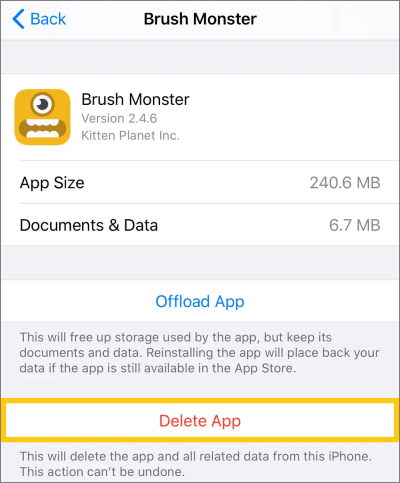
步骤 4. 之后,从 App Store 重新安装该应用以清除临时文件。
如果您想要更彻底、更快速地清除所有下载临时文件,我们推荐使用Coolmuster iOS Cleaner 。这是一款专为 iPhone/iPad 设计的专业清理工具,只需单击一下即可扫描并删除系统缓存、下载临时文件、应用残留文件、崩溃日志和其他无用数据,帮助您释放大量存储空间。它确保深度清理的同时,也能保障您的数据安全。
Coolmuster iOS Cleaner的主要功能:
如何删除iPad上的临时文件?以下是步骤:
01下载并安装iOS清理工具后,运行它。使用 USB 数据线将 iPad/iPhone 连接到电脑,软件会自动显示不同的清理选项。选择“快速清理”,iPad/iPhone 上的所有垃圾文件和私人数据都会被整理到一个单独的文件夹中供您选择。

02如您所见,程序界面会显示所有类型的垃圾文件。如果您只需要清除 iPad/iPhone 的下载临时文件,只需启用“下载临时文件”类别,然后点击“开始扫描”按钮,即可查找 iPad/iPhone 中的所有相关数据。

03 系统将扫描您 iPad/iPhone 上所有已下载的临时文件。现在,您可以直接点击“清理”按钮,立即彻底清除 iPad/iPhone 上的所有临时文件。

删除 iPad/iPhone 上的下载临时文件不仅可以释放存储空间,还能帮助系统更流畅地运行。对于大多数用户来说,手动清理 Safari 和“文件”应用就足够了;但是,如果您想一次性进行深度清理, Coolmuster iOS Cleaner无疑是更高效、更安全的选择。
为了保持 iPad 的清洁流畅,只需养成定期清理这些“看不见的”临时文件的习惯,这样您的设备就能保持如新般快速响应。
相关文章:




 免费下载Mac版



 PC下载
PC下载

