随着时间的推移,您的 iPad 运行速度可能会变慢,应用程序加载时间可能会变长,您甚至可能会看到令人头疼的“存储空间几乎已满”的提示。造成此问题的一个常见原因是应用程序生成的临时文件不断累积。这些文件旨在暂时提升性能,但它们往往会堆积起来,占用宝贵的存储空间。
如果您想清除 iPad 应用的临时文件,让您的设备焕然一新,本指南将向您展示如何操作。
临时文件是指应用程序在使用过程中生成的临时数据,例如浏览器缓存、游戏数据、视频播放历史记录、社交媒体缩略图等等。理论上,这些文件应该在不再需要时自动删除,但实际上,大多数应用程序并不能及时清理它们。随着时间的推移,这些“垃圾文件”会在后台不断累积,从而拖慢系统速度。
为了保持 iPad 流畅运行,定期清除 iPad 应用临时文件至关重要。
要清除 iPad 上的临时文件,您可以按照以下步骤操作,选择最适合您的方法。
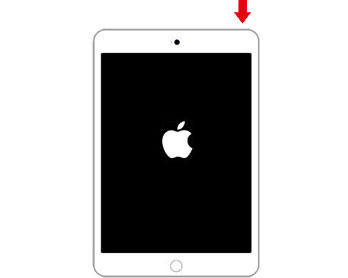
重启 iPad 是清除iOS和应用程序在日常使用过程中创建的少量临时文件的最简单快捷的方法。
如何重启没有Home键的iPad:
步骤 1. 同时按住“音量”按钮和“顶部”按钮,直到出现关机滑块。
步骤 2. 滑动滑块关闭设备电源,然后等待约 30 秒,使其完全关机。
步骤 3. 要重新启动 iPad,请按住“顶部”按钮,直到出现 Apple 标志。

如何通过Home键重启iPad:
步骤一:按住“顶部”按钮,直到出现关机滑块。滑动滑块,然后等待约 30 秒,设备即可关机。
步骤 2. 要重新打开它,请按住“顶部”按钮,直到出现 Apple 标志。
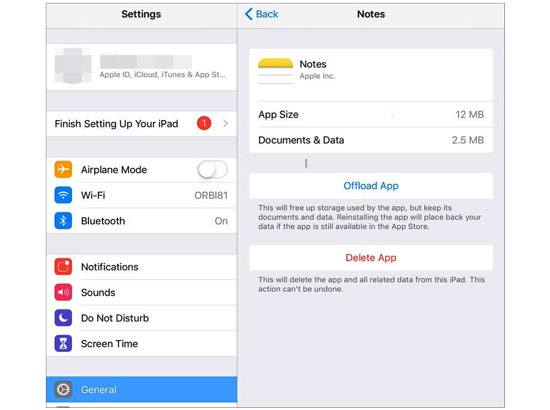
如果某个应用程序占用过多存储空间,删除并重新安装它可以彻底清除与其相关的临时文件和缓存。
如何在iPad上删除临时文件?以下是步骤:
步骤 1. 前往“设置”>“通用”>“iPad 存储空间”。
步骤 2. 等待系统加载应用程序列表。
步骤 3. 点击占用过多存储空间的应用程序。
第四步:点击“删除应用”将其连同所有临时数据一起删除。( iPad/iPhone 上无法删除应用?)
步骤 5. 打开 App Store 并重新安装该应用。
如果您经常使用 Safari 浏览器浏览网页,浏览器可能会积累大量缓存和 Cookie,占用存储空间。清除这些数据可以释放空间并提升浏览器性能。
以下是如何清除Safari缓存的方法:
步骤 1. 打开“设置”>“Safari”。
步骤 2. 向下滚动并点击“清除历史记录和网站数据”。
步骤 3. 再次点击“清除历史记录和数据”以确认您的选择。

如果您想彻底高效地清除 iPad 应用的临时文件,强烈建议您使用像Coolmuster iOS Cleaner这样的专业iOS清理工具。这款程序可以深度扫描您的 iPad,检测各种垃圾数据——包括临时文件、应用缓存、崩溃日志和系统残留——只需点击几下即可安全删除。
Coolmuster iOS Cleaner的主要功能:
以下是如何使用iOS Cleaner 永久清除 iPad 应用临时文件:
01在您的电脑上下载并安装Coolmuster iOS Cleaner 。使用 USB 数据线将您的 iPad 连接到电脑,如果出现提示,请点击“信任此电脑”。程序将自动检测您的设备。接下来,选择第一个模式开始清理。

02选择要扫描的垃圾文件类型,例如应用程序缓存、应用程序 Cookie、临时文件等。然后,点击“开始扫描”按钮继续。

03快速扫描后,您将看到每种垃圾文件占用的存储空间。只需选择要删除的临时文件,然后单击“清理”即可开始清理过程。

现在,所有不需要的临时应用程序文件都已从您的 iPad 中删除,它的运行应该会更流畅、响应更迅速。
定期清理临时文件不仅可以释放存储空间,还能延长设备的使用寿命。如果您想在清理 iPad 临时文件时节省时间和精力, Coolmuster iOS Cleaner无疑是最便捷安全的选择。它可以帮助您轻松“精简”iPad,使系统运行更流畅,应用启动更快。
相关文章:




 免费下载PC版



 PC下载
PC下载

